
CrystalDiskInfo硬盘检测工具

- 免费硬盘健康检测工具,一眼看穿硬盘好坏
- 应用类型:
系统程序
应用大小:5.7M
更新时间:2026-09-14 14:05
- 应用平台:
Windows
应用授权:免费
应用版本:{package_version_name} 硬盘健康监测
- 应用标签:
- 相关下载
 2345王牌输入法系统程序 / 53.3M / Windows
 Seer快速预览工具系统程序 / 24.5M / Windows
 HDDScan硬盘检测工具系统程序 / 1.2M / Windows
 Mformat(U盘修复工具)系统程序 / 273KB / Windows
- 下载总览
- 应用截图
- 猜你喜欢
- 下载地址
- 相关文章
- 用户评论
应用介绍
CrystalDiskInfo 是一款来自日本的免费开源硬盘健康监测工具,在DIY玩家、装机爱好者和IT运维群体中拥有极高的口碑。它通过读取硬盘内置的S.M.A.R.T.自监测分析与报告技术数据,能够直观展示硬盘当前的温度、通电时间、通电次数、读写总量以及各项健康指标,帮助用户在硬盘彻底损坏之前提前发现隐患、及时备份重要数据。无论是机械硬盘、固态硬盘还是移动硬盘,CrystalDiskInfo 都能快速识别并给出清晰的状态判定。对于普通用户而言,它无需复杂配置,打开即用,中文界面友好,是日常维护电脑、检测二手硬盘、排查电脑卡顿蓝屏问题的必备小工具。
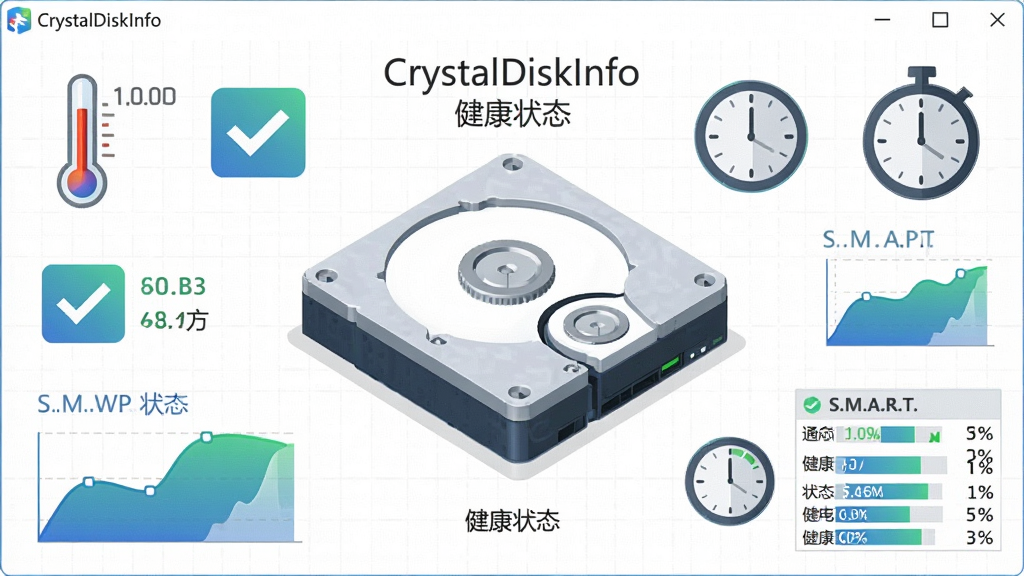
核心特色
实时健康状态一目了然:
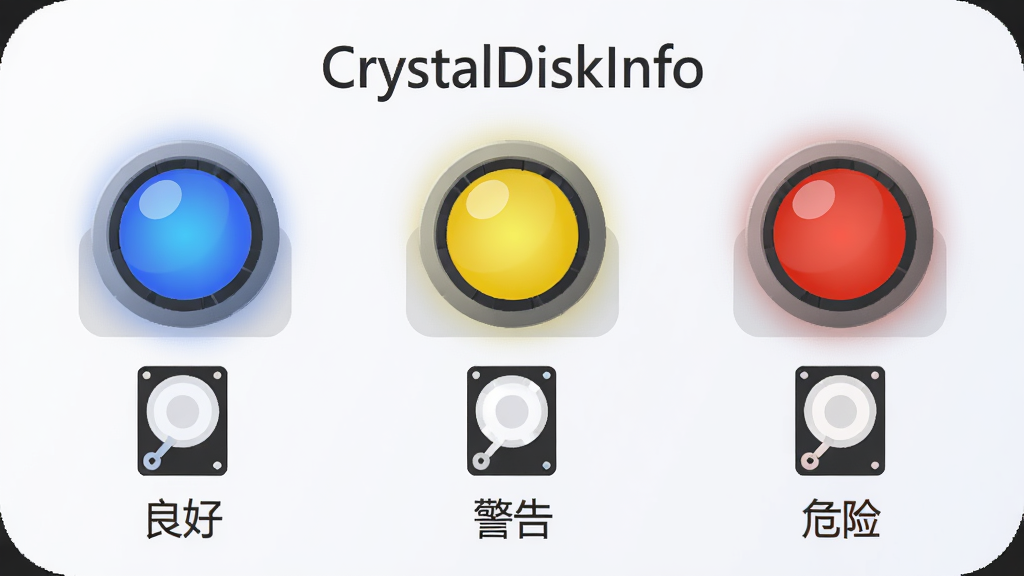
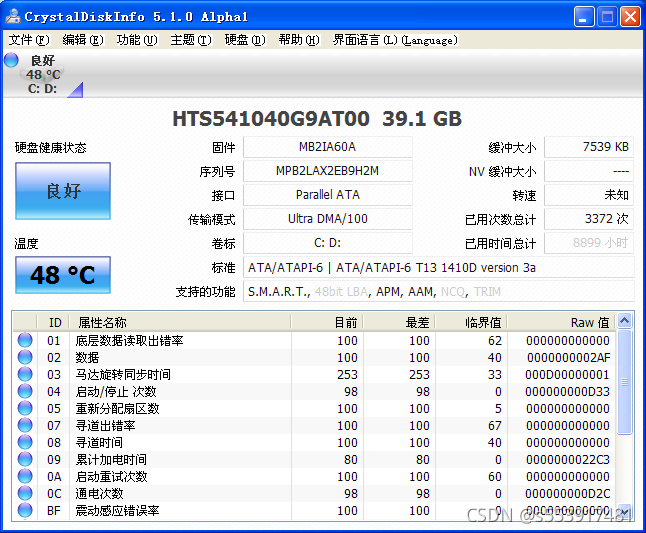
CrystalDiskInfo 启动后会立即扫描所有已连接的存储设备,并以醒目的颜色标识硬盘健康等级。蓝色代表状态良好,黄色代表警告需要注意,红色则代表危险、随时可能故障。用户无需理解复杂的S.M.A.R.T.参数含义,只需看颜色就能判断硬盘是否安全,极大降低了普通用户的使用门槛。
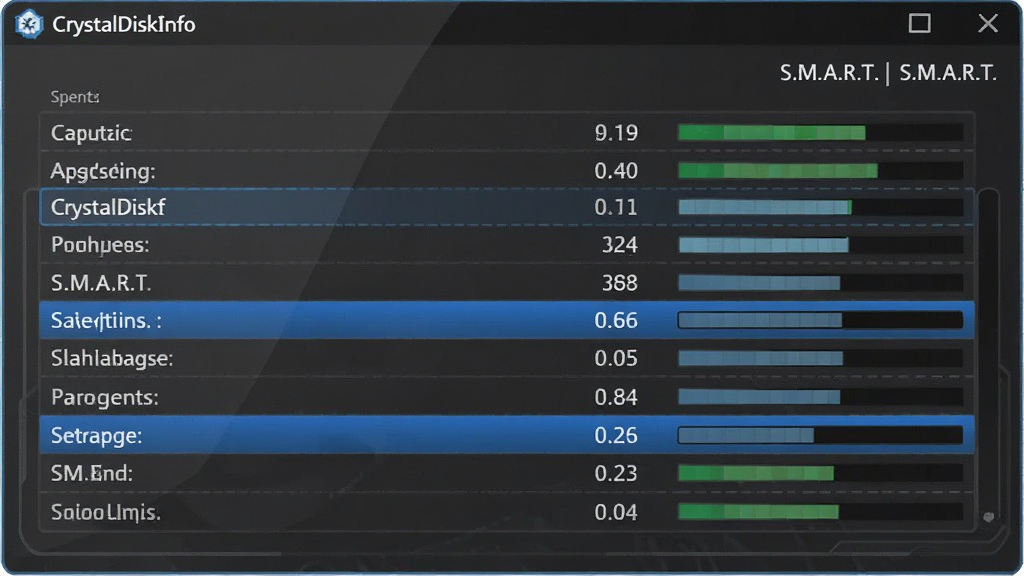
详尽的S.M.A.R.T.参数展示:
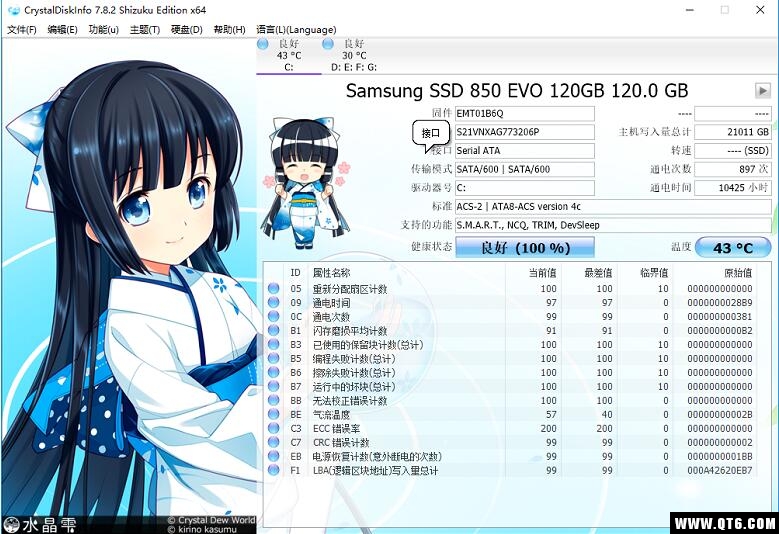
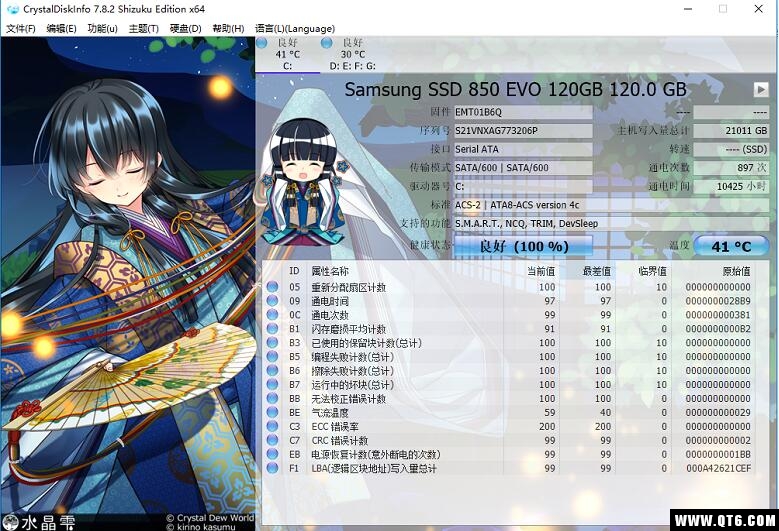
软件提供完整的S.M.A.R.T.属性列表,包括读取错误率、重映射扇区计数、通电时间、温度、写入量等十余项关键指标。每一项都有当前值、最差值、阈值和原始值四列数据,专业用户可以据此深入分析硬盘的磨损程度与潜在故障风险,普通用户也能通过原始值的变化趋势判断硬盘是否在持续恶化。
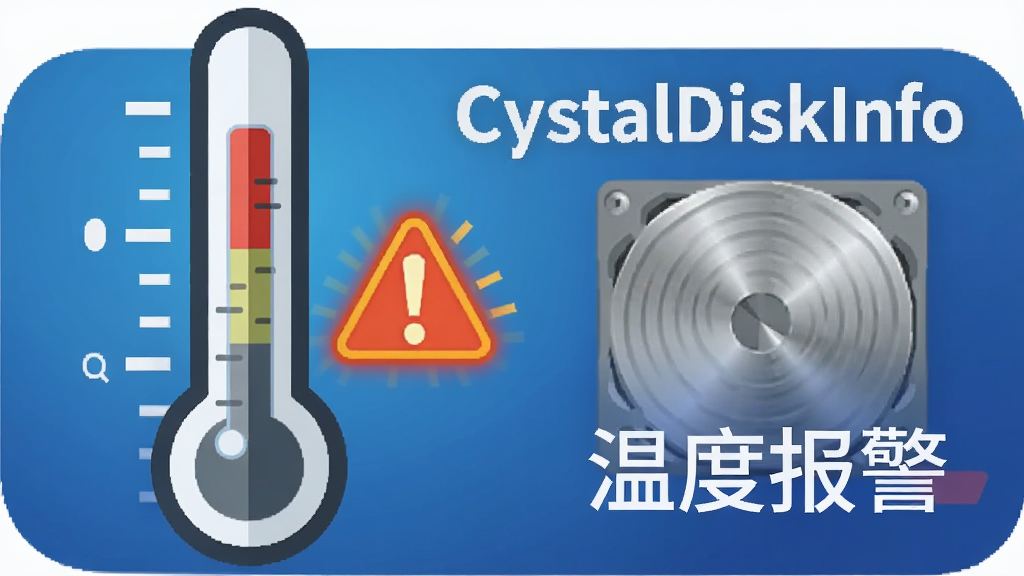
温度监控与报警提示:
硬盘温度过高是导致寿命缩短和意外掉盘的重要原因之一。CrystalDiskInfo 实时显示每块硬盘的当前温度,并支持设置温度报警阈值。当温度超过设定值时,软件会通过托盘图标变色或弹窗方式提醒用户,帮助用户及时改善散热条件,避免硬盘因过热而损坏。
支持多种硬盘类型与接口:
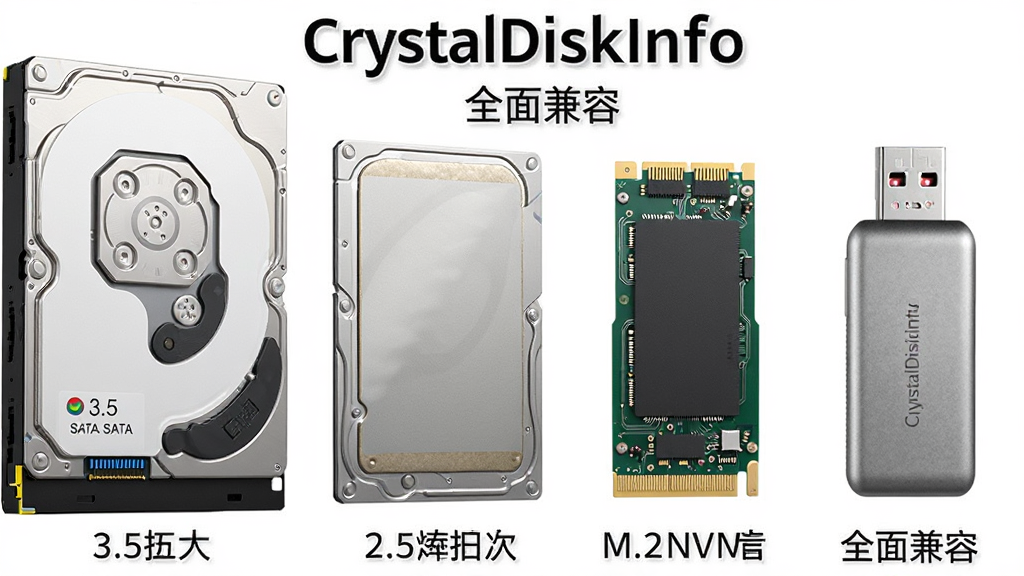
无论是传统的机械硬盘、SATA固态硬盘,还是NVMe协议的M.2固态硬盘,亦或是通过USB连接的移动硬盘,CrystalDiskInfo 都能良好兼容。软件会自动识别硬盘的接口类型和传输模式,并在主界面显示当前 negotiated 速率,方便用户确认硬盘是否运行在应有的性能状态下。
用法|亮点|操作说明|系统说明
| 项目 | 说明 |
|---|---|
| 软件定位 | 免费开源的硬盘健康监测与S.M.A.R.T.信息读取工具 |
| 核心功能 | 实时显示硬盘健康状态、温度、通电时间、读写量等关键指标 |
| 状态判定 | 蓝色良好、黄色注意、红色危险,颜色直观易懂 |
| 支持硬盘 | HDD机械硬盘、SATA SSD、NVMe SSD、USB移动硬盘 |
| 界面语言 | 内置简体中文,自动适配系统语言 |
| 报警功能 | 支持温度报警、健康状态变化报警,可设置阈值 |
| 数据刷新 | 可自定义刷新频率,默认每10分钟自动更新一次 |
| 托盘常驻 | 最小化到系统托盘,后台持续监控硬盘状态 |
| 日志记录 | 支持将S.M.A.R.T.数据导出为文本或图片,方便对比分析 |
| 运行环境 | Windows XP/Vista/7/8/10/11 全平台兼容 |
使用经验技巧
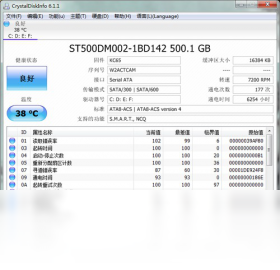
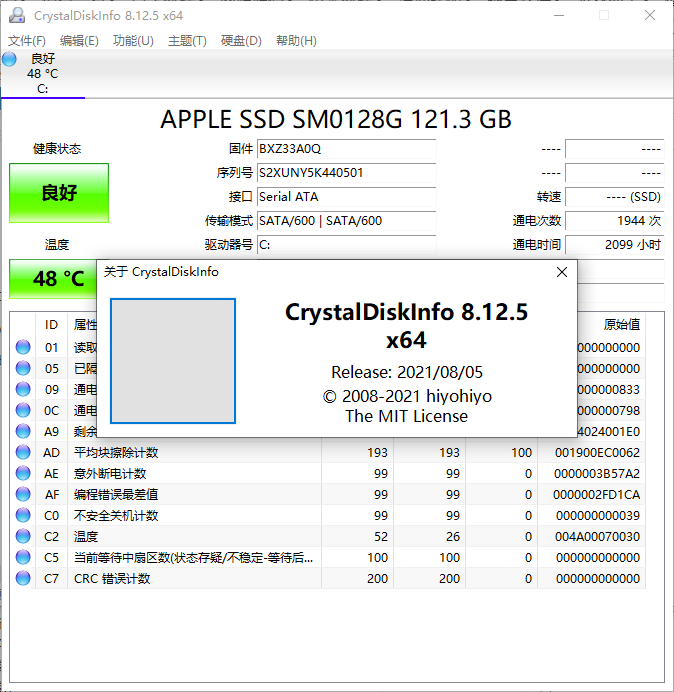
首次打开 CrystalDiskInfo 时,软件会自动扫描并列出所有已连接的硬盘,主界面顶部会显示每块硬盘的健康状态和温度,下方则是详细的S.M.A.R.T.参数表格。
对于普通用户,建议重点关注「健康状态」一栏的颜色,只要显示蓝色「良好」即可放心使用;如果出现黄色「注意」,应尽快备份重要数据;若显示红色「危险」,则意味着硬盘随时可能失效,必须立即更换。
在「功能」菜单中可以开启「常驻」和「开机启动」,让软件在后台持续监控硬盘状态,一旦健康度下降会第一时间弹出通知。
移动端用户请注意,CrystalDiskInfo 目前没有官方手机版,安卓平台上所谓的「手机版」多为第三方修改或同名仿冒应用,请勿在手机上随意安装来源不明的硬盘检测工具,以免造成隐私泄露或设备损坏。
电脑端安装时,建议从正规下载站获取安装包,安装过程中注意取消捆绑软件的勾选。如果软件启动后提示缺少 .dll 文件或无法运行,通常是系统缺少 Visual C++ 运行库,可在站内搜索「VC++ 运行库合集」进行安装修复。
对于NVMe固态硬盘,部分老版本软件可能需要更新到最新版才能正确识别温度传感器,建议保持软件为最新版本。
如果遇到软件闪退、卡顿或界面显示异常,可以尝试右键以管理员身份运行,或者在兼容性设置中勾选「以Windows 7兼容模式运行」。
另外,CrystalDiskInfo 支持将检测结果导出为图片,方便在论坛求助或二手交易时向买家展示硬盘的真实状态,导出前建议先刷新一次数据,确保信息为最新。
精品相似程序
| 软件名称 | 功能优势 | 评分 |
|---|---|---|
| HD Tune | 硬盘性能测试与错误扫描 | ★★★★ |
| CrystalDiskMark | 硬盘读写速度基准测试 | ★★★★★ |
| SSD-Z | 固态硬盘详细信息查看 | ★★★★ |
| AIDA64 | 全面硬件检测与系统信息 | ★★★★★ |
| DiskGenius | 分区管理与数据恢复 | ★★★★★ |
| Hard Disk Sentinel | 硬盘健康监测与预警 | ★★★★ |
| AS SSD Benchmark | 固态硬盘性能评分 | ★★★★ |
crystaldiskinfo怎么看硬盘好坏
打开 CrystalDiskInfo 后,主界面上方会显示每块硬盘的健康状态,蓝色「良好」表示硬盘一切正常,可以放心使用;黄色「注意」表示硬盘出现了一些异常参数,建议尽快备份重要数据并密切关注变化;红色「危险」则表示硬盘已经处于故障边缘,随时可能无法读取,必须立即更换。除了看颜色,还可以关注「通电时间」和「重映射扇区计数」等原始值,如果重映射扇区持续增加,说明盘片表面出现了物理坏道,这是硬盘即将损坏的强烈信号。
crystaldiskinfo怎么检测坏道
CrystalDiskInfo 本身并不直接执行坏道扫描,而是通过读取硬盘的S.M.A.R.T.信息来间接判断坏道情况。在S.M.A.R.T.参数列表中,重点关注「当前待映射扇区计数」和「重映射扇区计数」两项,如果这两项的原始值不为零,说明硬盘已经检测到坏道并尝试用备用扇区替换。如果数值持续增长,则意味着坏道在扩散。若需要进行精确的表面扫描,建议配合 HD Tune 或 DiskGenius 等工具进行慢速扫描,CrystalDiskInfo 则负责提供长期健康趋势监控。
crystaldiskinfo绿色版下载安全吗
CrystalDiskInfo 官方本身提供的是安装版和便携版(Portable),其中便携版即俗称的绿色版,无需安装即可运行,适合放在U盘中随身携带。从正规下载站获取的绿色版通常是安全的,但需要注意部分第三方网站可能会捆绑广告插件或篡改程序。建议下载后先使用杀毒软件扫描,并核对文件数字签名是否为「Crystal Dew World」官方签名。如果运行后弹出不明广告或浏览器主页被修改,应立即删除并重新从可信渠道下载。
猜你喜欢
下载地址
CrystalDiskInfo硬盘检测工具{package_version_name} 硬盘健康监测
推荐合集
相关文章
- 应用信息
-
- 官网:暂无
- 包名:CrystalDiskInfo
- 名称:CrystalDiskInfo
- 版本:9.7.2
- MD5:5669901f5844971e7f1edf96a1c25f66
- 推荐下载下载排行







- 最新应用


热门评论