
声音图标修复工具

- 一键修复任务栏音量图标异常,简单好用
- 应用类型:
系统程序
应用大小:2.4M
更新时间:2026-09-14 13:33
- 应用平台:
Windows
应用授权:免费
应用版本:{package_version_name} 一键修复声音图标
- 应用标签:
- 相关下载
 WinContig磁盘碎片整理工具系统程序 / 984KB / Windows
 得力数据恢复系统程序 / 4.9M / Windows
 德深鼠标输入法系统程序 / 1.6M / Windows
 数据恢复专家系统程序 / 4.5M / Windows
- 下载总览
- 应用截图
- 猜你喜欢
- 下载地址
- 相关文章
- 用户评论
应用介绍
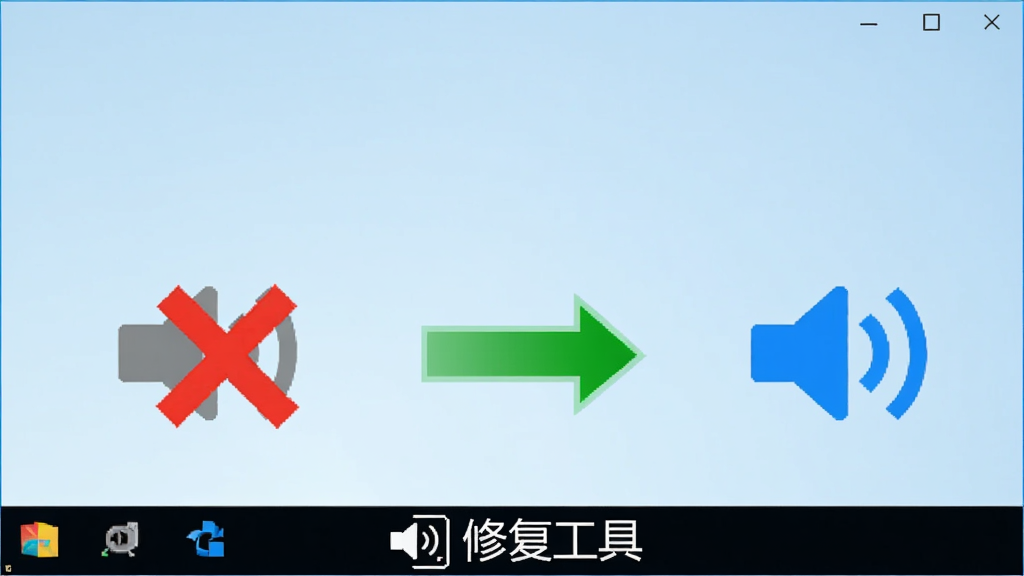
声音图标修复工具是一款专门针对Windows系统任务栏音量图标异常问题打造的轻量级修复软件。它能够有效解决音量图标消失、灰色不可调、显示红叉、点击无反应等常见故障,帮助用户快速恢复系统音频控制功能。软件体积小巧,无需复杂配置,一键扫描即可智能诊断问题根源,是广大电脑用户日常维护系统音频组件的实用助手。
核心特色
智能诊断修复:
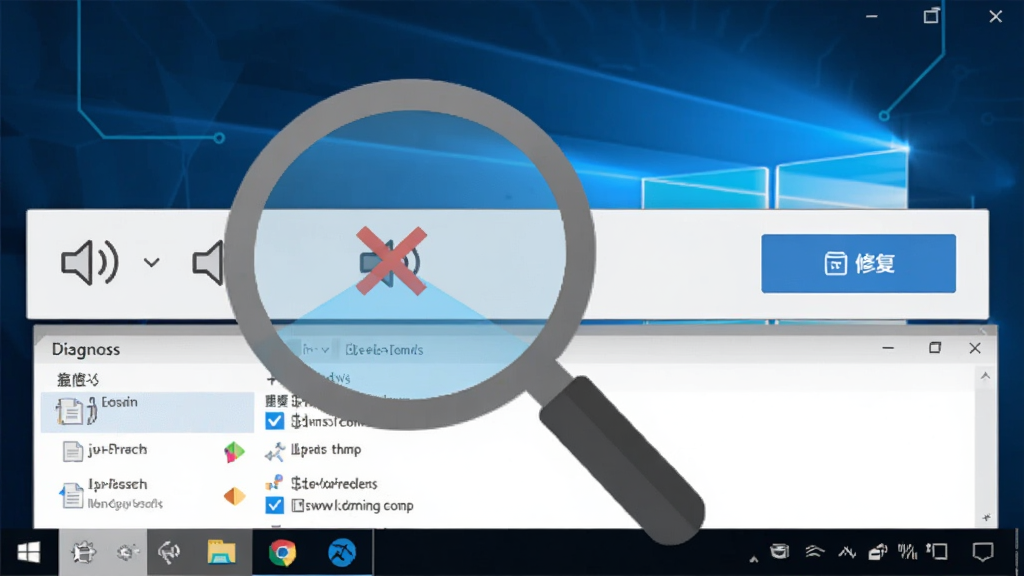
声音图标修复工具内置智能诊断引擎,可自动检测音量图标消失、灰色不可调、红叉异常等问题,一键执行修复操作,无需手动排查注册表或系统服务,大幅降低操作门槛。
系统服务重置:
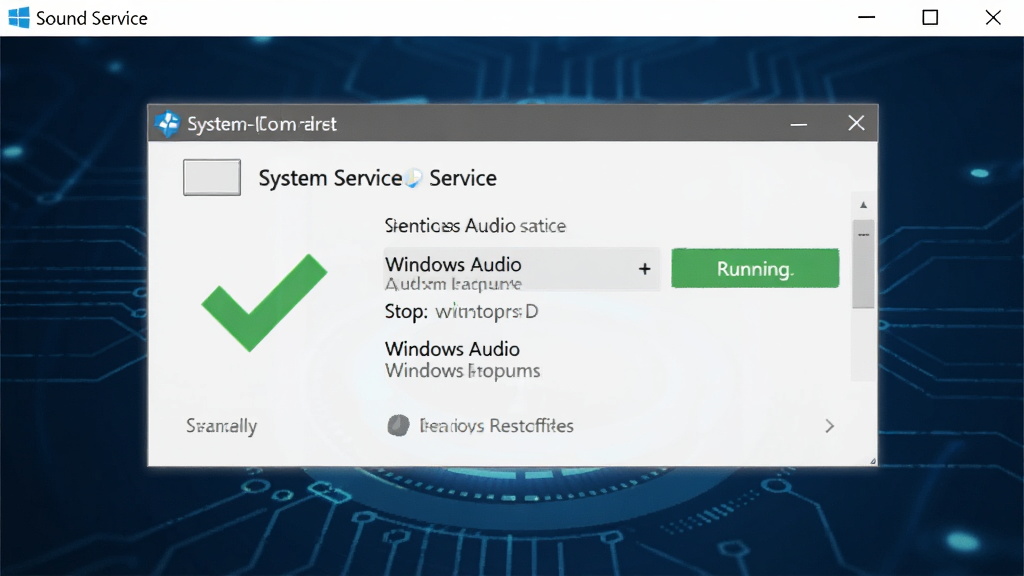
针对Windows Audio服务异常导致的声音图标丢失问题,软件可自动检测并重置相关系统服务状态,恢复音频服务正常运行,让音量图标重新出现在任务栏通知区域。
注册表修复:
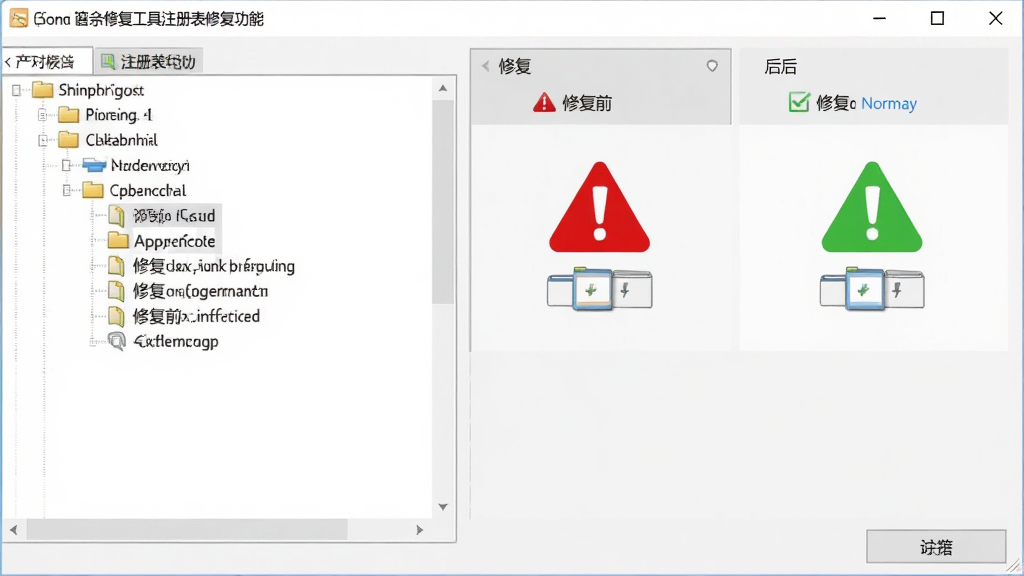
音量图标显示异常往往与注册表键值损坏有关。声音图标修复工具能够安全扫描并修复相关注册表项,恢复图标正常显示状态,操作过程自动备份,避免误操作带来的系统风险。
任务栏图标管理:
软件支持一键将音量图标重新固定到任务栏通知区域,解决图标被隐藏或移到侧边的问题,同时可管理其他系统图标的显示与隐藏状态,让任务栏恢复整洁有序。
使用指南
| 操作步骤 | 具体说明 | 注意事项 |
| 下载安装 | 从官方渠道下载声音图标修复工具安装包,双击运行,按照提示完成安装 | 建议选择默认安装路径,避免中文目录 |
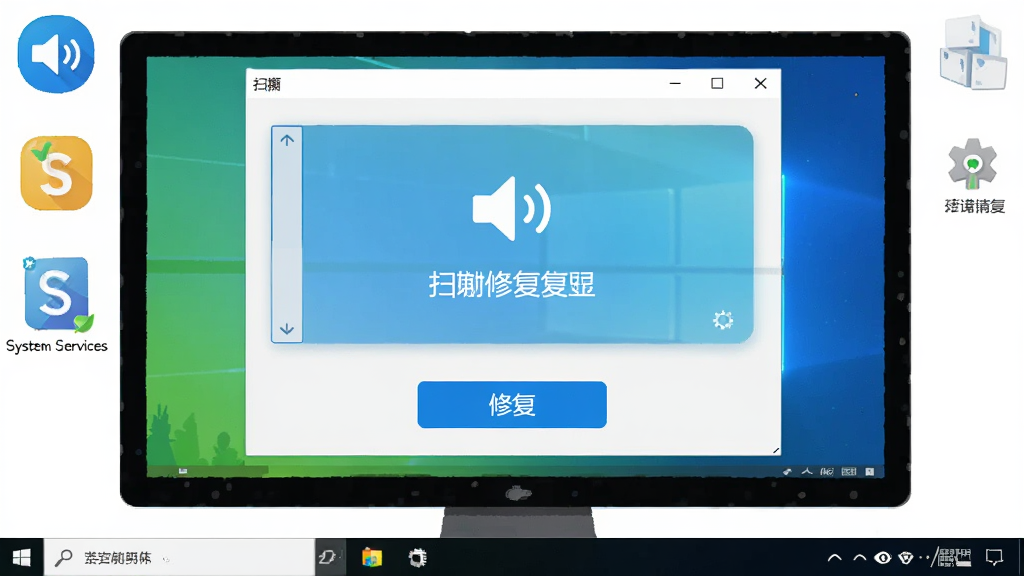
| 启动扫描 | 打开软件,点击"立即扫描"按钮,等待系统自动检测音频图标相关问题 | 扫描过程中请勿关闭软件 |
| 一键修复 | 扫描完成后,点击"一键修复",软件将自动处理检测到的问题 | 修复前建议关闭正在运行的音频程序 |
| 重启生效 | 修复完成后,根据提示重启电脑或重启资源管理器使修复生效 | 部分问题需要重启才能完全解决 |
对于移动端用户,虽然声音图标修复工具主要面向Windows平台,但安卓手机出现声音图标异常时,可尝试重启设备或检查系统音量设置。电脑端用户需注意:
修复前请关闭所有音频播放软件,避免修复过程中出现冲突导致修复失败。
建议定期使用软件的扫描功能,及时发现潜在的系统音频组件问题。
安装时请确保系统已安装.NET Framework运行库,若缺失可前往站内搜索"NET运行库下载"获取。
若修复后声音图标仍未出现,可尝试在任务栏设置中手动开启音量图标显示开关。
对于Windows 11用户,部分版本任务栏设置路径有所调整,可在个性化设置中找到任务栏选项进行配置。
切勿从非官方渠道下载不明修复工具,以免携带恶意程序危害系统安全。
软件运行过程中若出现闪退,请检查是否被杀毒软件拦截,可临时添加信任后重新运行。
定期清理系统垃圾和无效注册表,有助于减少声音图标异常的发生概率。
用户问答专区
声音图标修复工具怎么用
下载安装后打开软件,点击主界面的扫描按钮,等待几秒钟软件会自动检测系统音频图标相关问题。检测完成后点击一键修复,根据提示重启电脑即可。整个过程非常简单,无需任何专业知识,适合所有Windows用户使用。
声音图标修复工具免费版靠谱吗
声音图标修复工具提供免费版本,核心修复功能完全免费开放,可以解决绝大多数常见的音量图标异常问题。软件经过正规渠道发布,不捆绑恶意插件,不篡改系统关键设置,可放心使用。建议从官方或正规下载站获取安装包。
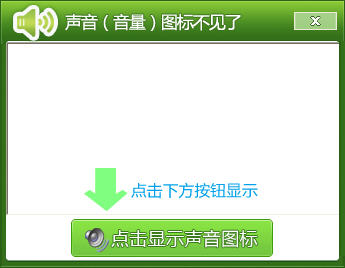
声音图标不见了怎么办
声音图标消失通常是由于系统音频服务未启动、注册表键值损坏或任务栏设置被更改所致。可先尝试重启Windows Audio服务,若无效则使用声音图标修复工具进行一键修复,软件会自动处理注册表和服务状态,快速恢复图标显示。
猜你喜欢
下载地址
声音图标修复工具{package_version_name} 一键修复声音图标
推荐合集
相关文章
- 应用信息
-
- 官网:暂无
- 包名:声音图标修复工具
- 名称:声音图标修复工具
- 版本:2.0.0.0
- MD5:ddecc679b27c2ef27607e7a2942d5e16
- 推荐下载下载排行





- 最新应用


热门评论