
9哥桌面快捷工具条

- 桌面太乱?用9哥工具条一键收纳,效率翻倍!
- 应用类型:
系统程序
应用大小:2.3M
更新时间:2026-09-14 15:25
- 应用平台:
Windows
应用授权:免费
应用版本:{package_version_name} 桌面整理工具
- 应用标签:
- 相关下载
 单身狗重复文件清理软件系统程序 / 8.6M / Windows
 HashTab哈希值校验工具系统程序 / 1.1M / Windows
 智能内存释放精灵系统程序 / 391KB / Windows
 OO UnErase系统程序 / 5.8M / Windows
- 下载总览
- 应用截图
- 猜你喜欢
- 下载地址
- 相关文章
- 用户评论
应用介绍
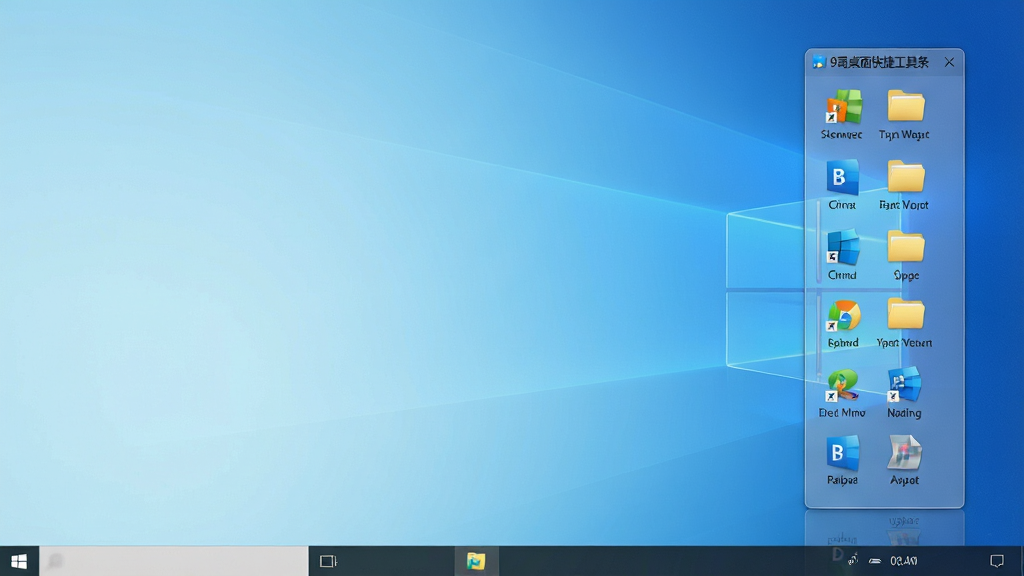
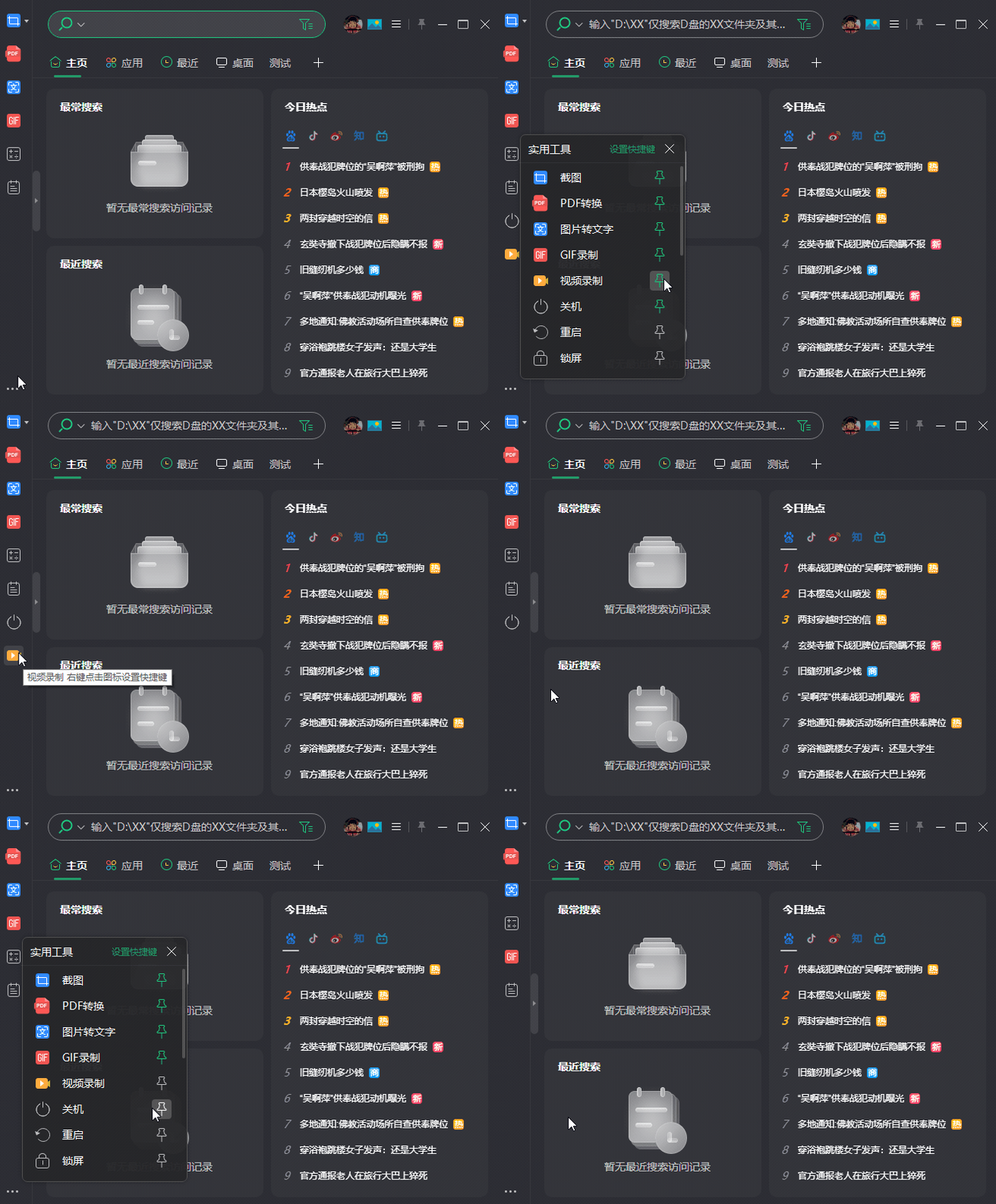
9哥桌面快捷工具条是一款专门为Windows用户打造的桌面效率增强软件。在日常办公与娱乐中,电脑桌面往往会堆积大量的快捷方式、文件夹和文档,查找起来非常麻烦,而这款工具正是为了解决这一痛点而生。它能够在屏幕边缘生成一个智能隐藏的工具条,将常用软件、系统功能、文件夹一键收纳其中,让桌面瞬间回归清爽。无论是办公族、学生还是游戏玩家,都能通过它大幅提升操作效率。该软件体积小巧、运行流畅,不占用过多系统资源,且完全免费使用,是替代传统桌面图标堆叠方案的理想选择。下面将从核心特色、操作说明、使用教程等多个维度为你详细解析这款实用小工具。
核心特色
智能隐藏与边缘吸附:
9哥桌面快捷工具条支持自动隐藏功能,当鼠标移开时工具条会悄无声息地收缩到屏幕边缘,几乎不占用可视区域。鼠标靠近时又会迅速弹出,响应灵敏无延迟。用户还可以自定义吸附位置,无论是左侧、右侧还是顶部,都能轻松设置。
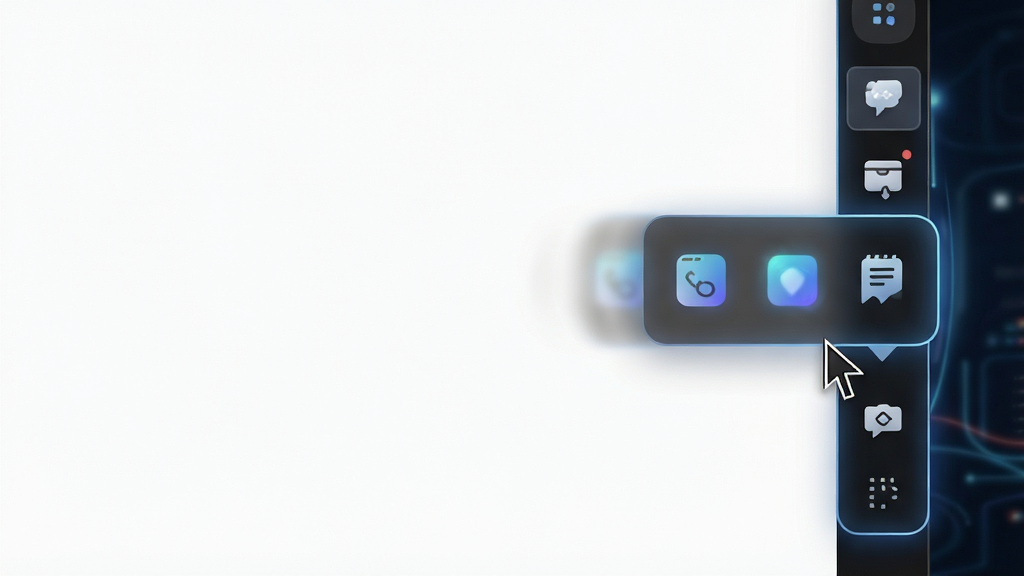
海量快捷方式收纳:
你可以将任意软件、文件、文件夹甚至网址拖拽到工具条上,它会自动识别并生成对应的图标。支持分组管理,比如将办公类、娱乐类、系统工具类分别放入不同标签页,查找时一目了然,再也不用在满屏图标中大海捞针。
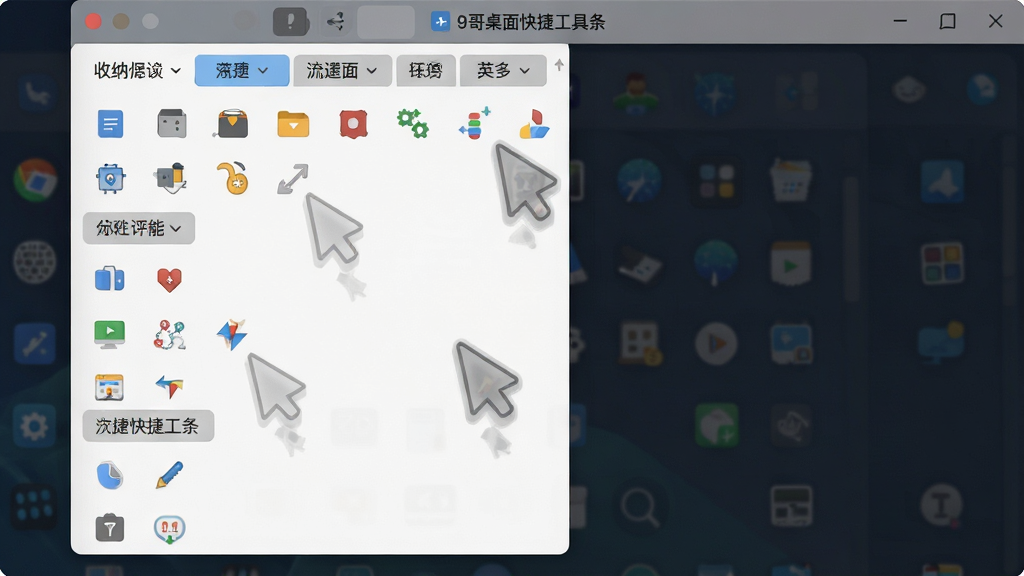
一键快速启动:
通过9哥桌面快捷工具条,单击图标即可快速启动对应程序,无需返回桌面寻找。还支持快捷键呼出工具条,例如按下自定义热键后工具条立刻弹出,再次按下则隐藏,全程无需鼠标操作,效率翻倍。

个性化外观定制:
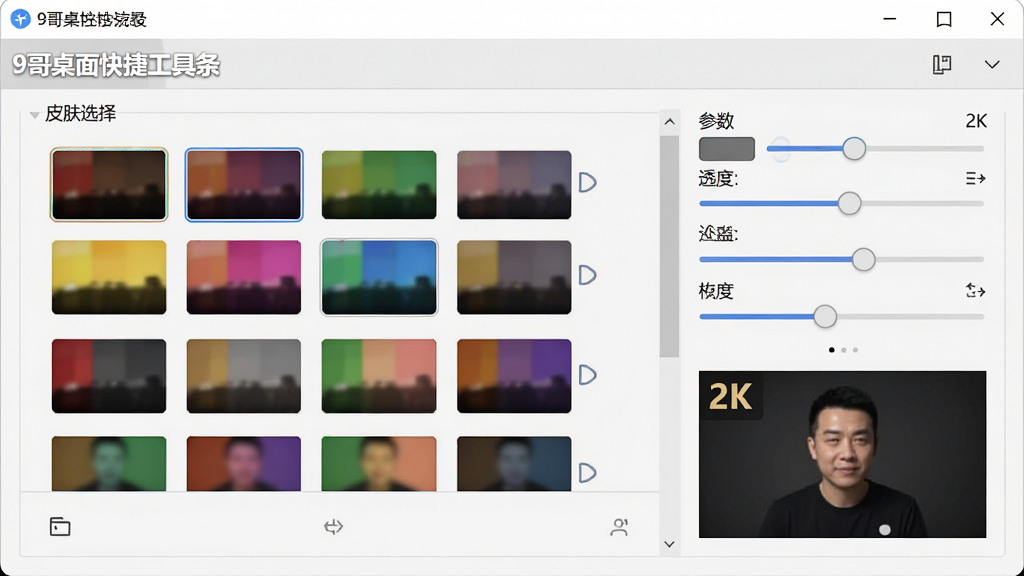
软件内置了多套皮肤主题,你可以自由更换工具条的背景颜色、透明度、图标大小以及文字标签。甚至还能调整弹出动画的速度与风格,让工具条与你的桌面壁纸风格完美融合,既实用又美观。
操作说明与功能亮点
| 功能模块 | 操作方式 | 核心亮点 |
| 添加项目 | 直接将文件或快捷方式拖拽到工具条上 | 自动识别图标,支持批量拖入 |
| 删除项目 | 右键点击图标选择删除 | 即时生效,不残留垃圾文件 |
| 分组管理 | 在工具条空白处右键新建分组 | 支持重命名与拖拽排序 |
| 自动隐藏 | 设置面板中开启自动隐藏并调节延迟 | 鼠标移开即隐藏,靠近即弹出 |
| 快捷键呼出 | 在设置中自定义全局热键 | 一键呼出,无需鼠标 |
| 皮肤更换 | 外观设置中选择预设主题 | 支持透明度与颜色微调 |
| 开机启动 | 设置中勾选开机自动运行 | 随系统启动,无需手动打开 |
新手避坑指南
初次使用9哥桌面快捷工具条时,建议先关闭其他桌面整理软件,避免功能冲突导致工具条无法正常显示。
高危提示:切勿将系统盘根目录下的关键文件直接拖入工具条后删除原文件,否则可能导致系统异常。
安装时请务必从正规下载站获取安装包,避免捆绑恶意插件。
优化技巧:如果发现工具条弹出卡顿,可以在设置中将动画效果调低,或将图标缓存清理一次。
对于使用多显示器的用户,需要在设置中指定工具条显示在哪个屏幕,否则可能出现在副屏边缘。
温馨提示:工具条上的项目仅保存快捷方式路径,不会复制原文件,因此移动原文件位置后需要重新添加。
若遇到工具条消失不见,可尝试按下快捷键或重启软件;若仍无效,检查是否被安全软件拦截。
部分用户反馈在Windows 11下工具条与任务栏重叠,此时建议将工具条吸附位置改为左侧或右侧。
如果软件提示缺少.NET组件,请前往站内搜索“.NET运行库”进行安装。
移动端用户请注意,该软件为Windows桌面端专用,安卓与iOS设备无法直接运行,可寻找同类手机桌面整理工具替代。
热门同款桌面整理工具精选
快捷工具栏怎么设置
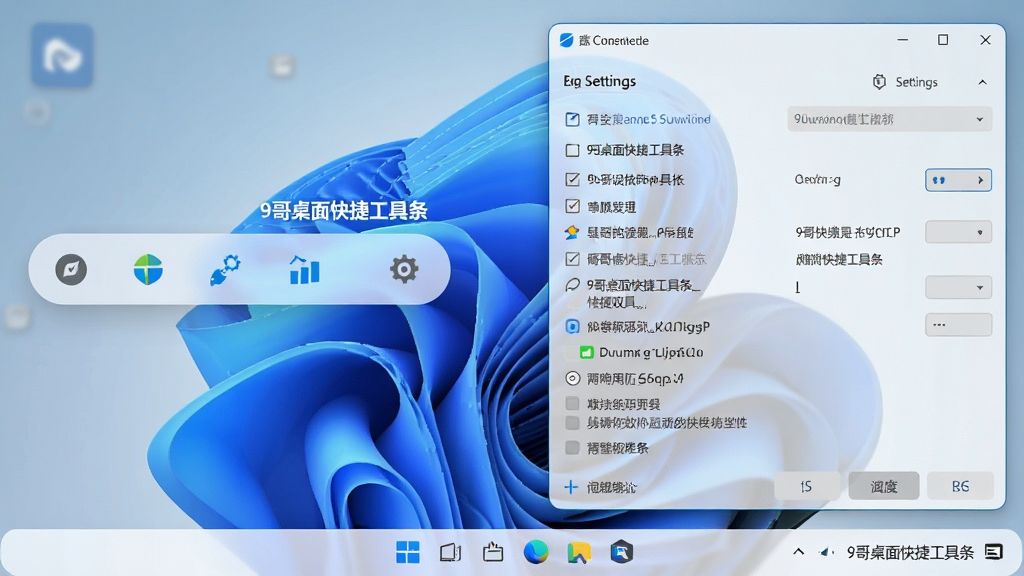
很多朋友第一次接触这类工具,最常问的就是快捷工具栏怎么设置。以9哥桌面快捷工具条为例,安装完成后双击桌面图标启动软件,在屏幕边缘会出现一条细长的工具条。右键点击工具条空白区域,选择“添加项目”,然后从弹出的文件浏览窗口中选择你想要添加的软件或文件夹即可。如果想调整工具条的位置,直接按住工具条拖动到屏幕的任意边缘,它会自动吸附。进入设置界面还可以修改自动隐藏的触发延迟时间、更换皮肤颜色、设置开机自启等。整个过程不需要任何专业知识,鼠标点几下就能完成,非常容易上手。
桌面快捷方式怎么调出来
有用户问桌面快捷方式怎么调出来,其实这里可能有两种理解。一种是指Windows系统本身的桌面图标显示,只需在桌面空白处右键,选择“查看”然后勾选“显示桌面图标”即可。另一种是指9哥桌面快捷工具条上的快捷方式被隐藏了怎么恢复,这时候可以尝试按下你设置的全局快捷键,或者在任务栏右下角找到软件托盘图标,右键选择“显示工具条”。如果工具条被误删了某个快捷方式,重新从文件夹拖拽进去就行,非常简单。
快捷工具靠谱吗安全吗
关于安全性,9哥桌面快捷工具条本身是一款正规的桌面辅助软件,不包含恶意代码,也不会窃取用户隐私。但需要提醒的是,下载时一定要选择像QQ软件管家、百度软件中心这样的大型正规平台,避免从不明来源的网站下载到被篡改的版本。安装过程中留意是否有捆绑勾选项,取消不需要的附加软件。只要从官方或可信渠道获取,这款工具是安全可靠的,可以放心使用。

猜你喜欢
下载地址
9哥桌面快捷工具条{package_version_name} 桌面整理工具
推荐合集
相关文章
- 应用信息
-
- 官网:暂无
- 包名:9哥桌面快捷工具条
- 名称:9哥桌面快捷工具条
- 版本:1.0.0.1209
- MD5:3c7525fefac912f37b2ebf1aa9d2ed97
- 推荐下载下载排行





- 最新应用


热门评论