
哎,用联想电脑的朋友们,是不是偶尔会遇到这么个糟心事儿电脑用着用着,左下角那个熟悉的开始菜单图标突然就不见了?点哪儿都没反应,整个任务栏空荡荡的,想开个程序都费劲,特别影响干活儿的心情。我前几天就撞上这事儿了,捣鼓了半天总算弄好了,今天就把我踩过的坑和验证过好使的恢复设置教程,完完整整分享给大家,保证你看完能自己动手解决。
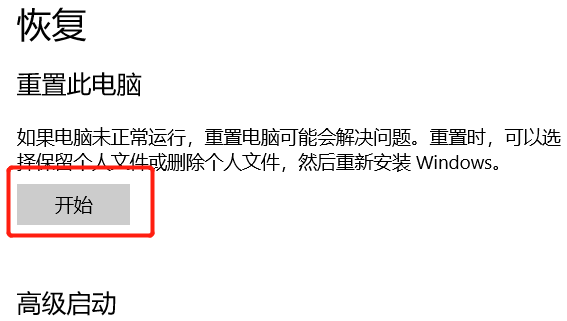
先别慌,看看是不是只是图标被隐藏了
我那次一开始以为系统崩了,后来发现,其实很多时候开始菜单没了,并不是真的没了,而是被系统设置或者某些软件给“藏”起来了。咱们先做个最简单的检查:在键盘上按一下Windows键(就是那个飘着四个小方块的键),看看开始菜单能不能弹出来。如果按一下能出来,那就说明功能还在,只是任务栏上的图标显示出了问题。这时候,咱们把鼠标移到任务栏的空白地方,右键点一下,在弹出的菜单里找到“任务栏设置”或者“个性化”,点进去之后找找有没有关于“开始菜单”显示开关的选项,把它打开就行。
要是按Windows键也没反应,那问题可能就稍微复杂点,不过也别急,咱们一步步来排查。我那次的情况就是按了也没动静,任务栏上连图标都瞅不着,当时心里咯噔一下,以为得拿去修了。但后来网上查了查,又自己试了试,发现还真有简单的解决办法。
方法一:重启资源管理器,这招最管用
这招是我试出来的第一个有效方法,原理就是让系统里负责显示桌面图标的程序“重启”一下。操作也不难,咱们同时按下键盘上的Ctrl + Shift + Esc这三个键,直接打开任务管理器。如果任务管理器打开是小窗口模式,你点一下左下角的“详细信息”或者“更多详细信息”。然后在“进程”列表里,往下翻,找到一个叫“Windows资源管理器”的进程,有时候显示是“资源管理器”。鼠标选中它,然后点右下角的“重新启动”按钮,屏幕可能会黑一下或者任务栏消失一下,这都是正常的,等个几秒钟,它自己就恢复过来了。我那次就是这么弄好的,开始菜单和任务栏图标嗖的一下就全回来了,特别神奇。
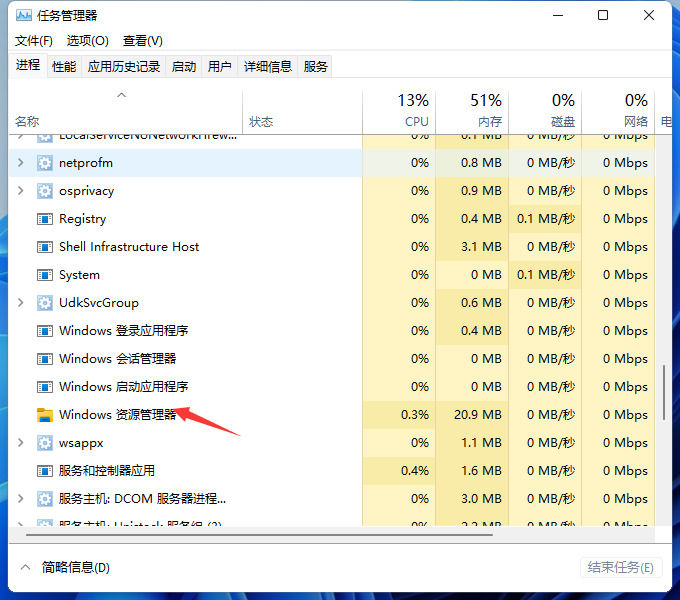
这个方法对于大部分因为系统卡顿、资源管理器崩溃导致开始菜单不见的情况,都特别管用。而且不用重启电脑,省时间,效果立竿见影。要是你试完了这个,开始菜单还是没影儿,那咱们就接着往下看。
方法二:检查系统设置,看看是不是被关了
如果重启资源管理器没用,那咱们就得去系统设置里瞅瞅了。点开右下角的通知中心图标(就是那个像个气泡一样的),然后在弹出的侧边栏里,找到所有设置那个齿轮图标,点进去打开Windows设置。在设置窗口里,找到“个性化”这个选项,点进去。然后在左侧菜单栏里选择“任务栏”,接着在右侧的列表里,找到“开始”按钮或者“开始菜单”相关的选项,看看它是不是被关掉了。我记得在有些版本的Win10或者Win11里,是可以单独控制开始菜单在任务栏上是否显示的。要是那个开关是关着的,咱们把它打开,开始菜单图标应该就回来了。
还有一个地方也顺便看看,在“个性化”里点“开始”,然后看看有没有关掉“显示更多磁贴”或者“使用全屏开始菜单”之类的选项,有时候这些设置也会影响显示效果。反正咱们把这些开关都挨个点一遍,确保不是设置层面的问题。我有个朋友,他就是不小心在设置里把开始菜单的显示给关了,自己还不知道,急得团团转,后来我远程帮他一看,就是开关没打开,点一下就完事儿了。
方法三:用命令修复系统文件,给系统“体检”
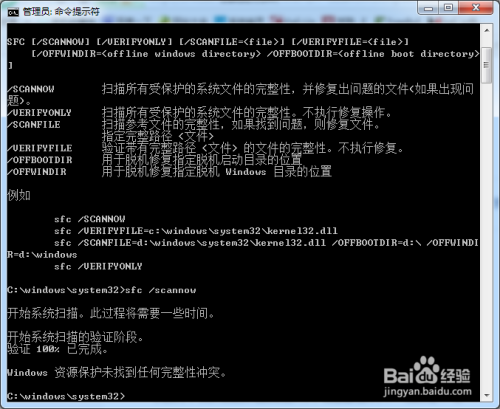
要是上面两招都不顶用,那可能就是系统文件有点小毛病了。这时候咱们可以试试用系统自带的命令工具来修复一下。在任务栏搜索框里输入“powershell”,记得要用管理员身份运行它。在搜索结果里,看到“Windows PowerShell”后,鼠标右键点击,选择“以管理员身份运行”。这时候会弹出一个蓝色的窗口,咱们在里头输入这个命令:sfc /scannow,然后按回车。系统就会开始自动扫描并修复损坏的系统文件。这个过程可能需要几分钟时间,耐心等它跑完就行。扫描结果出来后,如果提示发现了问题并修复了,那就最好,重启一下电脑,看看开始菜单是不是回来了。
如果sfc扫描完还是不行,咱们还可以再试一个命令:在同一个窗口里,输入DISM /Online /Cleanup-Image /RestoreHealth,然后回车。这个是用来修复系统映像的,比sfc扫描得更深入一些。同样得等它跑完,然后重启电脑。这两个命令我都试过,虽然等待过程有点煎熬,但确实能解决不少系统层面的疑难杂症。网上很多教程里都推荐这招,算是比较靠谱的进阶修复手段了。
方法四:检查第三方软件冲突,看看是不是“被捣乱”了
如果系统文件也修复了,还是没解决,那咱们就得考虑是不是装了哪个第三方软件跟开始菜单“不对付”了。特别是那些桌面美化工具、开始菜单增强工具,或者是一些优化软件,有时候会跟系统原生的开始菜单起冲突。我印象里,以前装过一款叫StartIsBack的软件,后来卸载的时候没弄干净,就导致开始菜单有点失灵。如果你最近也装过类似的软件,不妨先把它们卸载掉,然后重启电脑看看。卸载的时候最好用软件自带的卸载程序,或者去控制面板的“程序和功能”里卸载,卸完再重启,看看问题有没有解决。这个排查起来可能有点费时间,需要想想自己最近装了啥,但为了电脑好用,也值得试试。
好了,上面说的这几种方法,基本上覆盖了联想电脑开始菜单不见了的绝大多数情况。从最简单的按快捷键、重启资源管理器,到检查设置、修复系统文件,再到排查软件冲突,一步一步来,大部分问题都能解决。我自己的电脑就是用第一种方法弄好的,整个过程不超过三分钟,特别快。希望这篇教程也能帮到正发愁的你,省得跑一趟维修店,自己动手就能搞定,还挺有成就感的。
推荐合集
相关文章







最新下载
 盒马集市团长端app下载安卓52.0M便捷生活2026-08-26
 公交e出行免费下载安装app手机版40.6Msoft2026-08-26
 七猫小说下载安装手机版(七猫免费小说)127.6M阅读学习2026-08-26
 小猿搜题软件电脑版110Msoft2026-08-26
 新暖才文学网翠微居梦app手机阅读15.2M阅读学习2026-08-26
 鲁教版掌上英语六上app软件最新版47.0M阅读学习2026-08-26
网友评论
最新评论
- 推荐阅读阅读排行
- 最新更新
- 推荐下载下载排行
-









热门评论