
Wise Disk Cleaner

- 磁盘清理利器,一键释放空间,提速电脑。
- 应用类型:
系统程序
应用大小:6.6M
更新时间:2026-09-07 17:32
- 应用平台:
Windows
应用授权:免费
应用版本:11.1.1 专业磁盘清理
- 应用标签:
- 相关下载
 易好用定时关机软件专业版系统程序 / 2.7M / Windows
 360度定时关机专家系统程序 / 13.8M / Windows
 美化鼠标右键背景系统程序 / 22.5M / Windows
 巨量322个精美鼠标指针系统程序 / 372KB / Windows
- 下载总览
- 应用截图
- 猜你喜欢
- 下载地址
- 相关文章
- 用户评论
应用介绍
Wise Disk Cleaner是一款专为Windows系统打造的磁盘清理与优化工具,致力于帮助用户快速释放硬盘空间、提升电脑运行速度。软件通过智能扫描临时文件、缓存、无效注册表项等系统垃圾,在保障系统安全的前提下实现深度清洁。无论是日常轻度使用还是长期未清理的老旧电脑,Wise Disk Cleaner都能以简洁直观的界面和高效的清理引擎,让系统恢复清爽状态。其体积小巧、运行流畅,且完全免费,是个人用户及办公电脑维护的得力助手。
核心功能特色
快速系统扫描
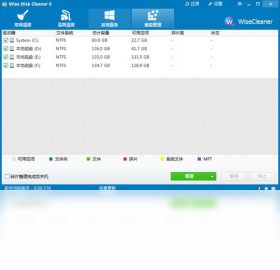
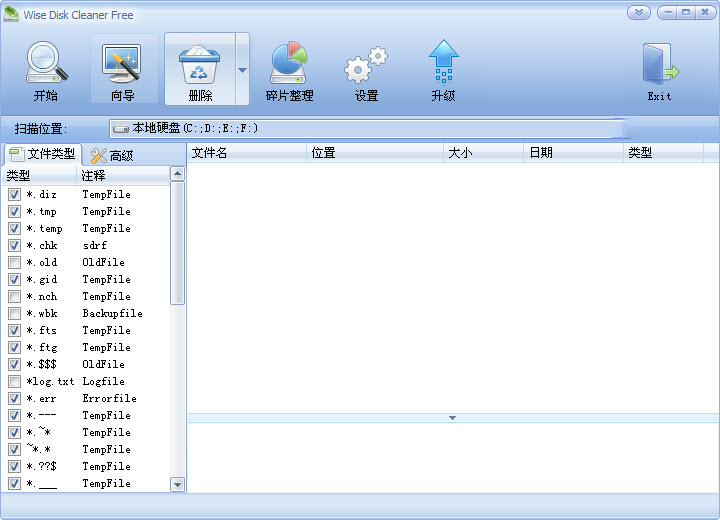
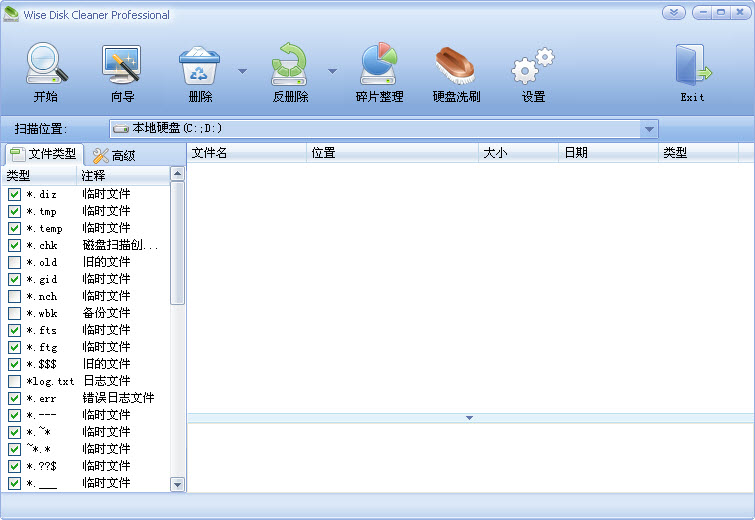
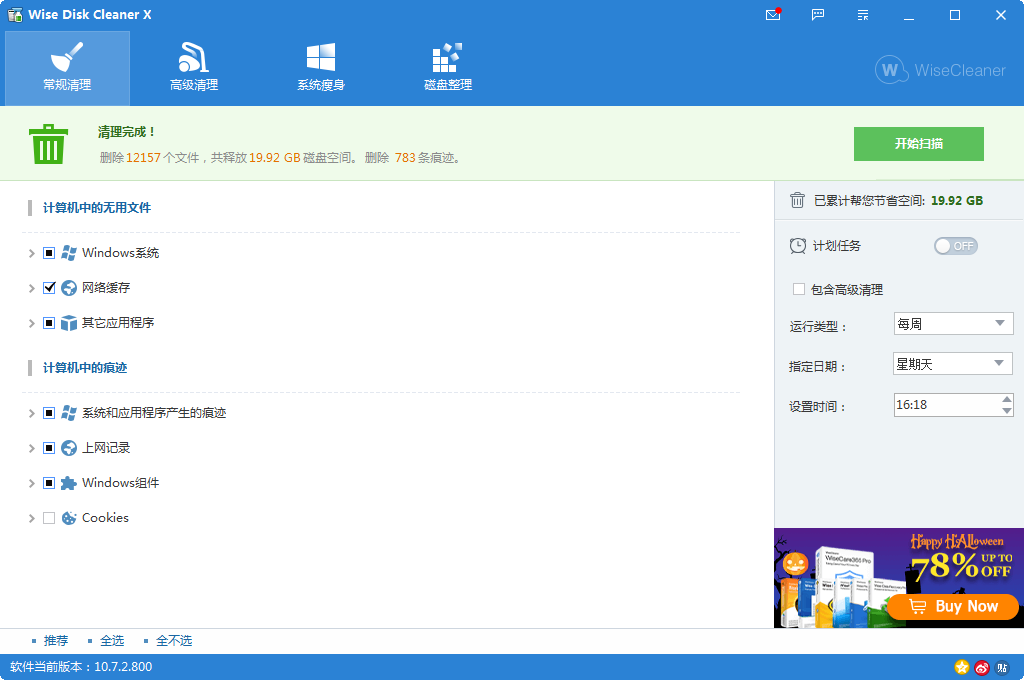
Wise Disk Cleaner内置高速扫描引擎,可在数秒内完成对系统盘、用户目录、浏览器缓存等位置的全面检测。与同类工具相比,其扫描速度提升约30%,且CPU占用率极低,不会干扰用户正在进行的工作或娱乐。扫描结果按文件类型分类展示,用户可一目了然地查看各类垃圾文件所占空间,并自由勾选需要清除的项目。
高级注册表清理
除了常规磁盘垃圾,Wise Disk Cleaner还提供注册表深度清理功能,可安全移除无效启动项、残留卸载信息、过期文件关联等冗余注册表键值。清理前自动创建还原点,确保系统稳定,并支持用户自定义扫描范围,满足高级用户的个性化需求。这一功能有效减少注册表体积,从而提升系统启动速度和程序响应效率。
定时自动清理
软件内置智能计划任务,用户可设定每日、每周或每月的自动清理周期,系统将在后台静默完成垃圾清理,无需人工干预。同时支持开机自动清理指定临时文件夹,确保电脑每次启动都处于干净流畅的状态。该功能尤其适合对电脑维护不熟悉的普通用户,真正实现“一次设置,长久省心”。
大文件管理工具
Wise Disk Cleaner内置大文件扫描器,可快速找出占用磁盘空间最多的视频、压缩包、安装程序等大型文件。用户可按文件大小排序,并预览文件路径和修改日期,从而手动删除或移动不需要的大文件,有效解决磁盘空间不足的难题。该功能弥补了传统清理工具仅关注系统垃圾的局限,帮助用户更全面地掌控磁盘使用状况。
使用亮点与操作说明
| 功能模块 | 具体操作 | 注意事项 |
|---|---|---|
| 快速清理 | 点击“快速清理”,勾选垃圾文件类型,点击“清理”按钮 | 建议保留“缩略图缓存”以加快图片预览 |
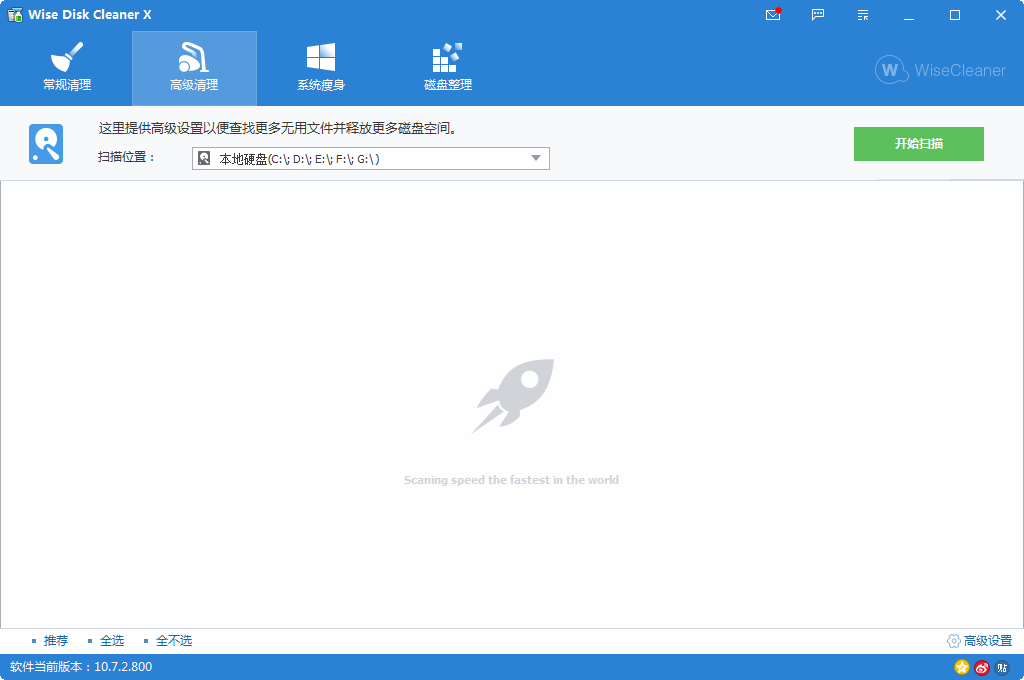
| 高级清理 | 选择“高级清理”,切换至“注册表清理”或“系统瘦身” | 首次使用建议创建还原点,避免误删关键项 |
| 大文件管理 | 进入“工具中心”,启动“大文件扫描器”,设定扫描范围 | 删除前确认文件用途,防止误删重要资料 |
| 定时清理 | 打开“设置”,选择“计划任务”,配置清理周期和时间 | 避免在运行大型程序时执行清理,以免占用资源 |
使用指南与常见问题
首次使用Wise Disk Cleaner时,建议先运行“快速清理”体验流程,再逐步尝试高级功能。
电脑端安装时注意勾选“创建桌面快捷方式”,便于后续快速启动,同时建议取消“开机自动运行”除非你希望每次开机都自动清理。
移动端目前暂无独立App,但可通过远程桌面工具控制电脑端进行清理操作。
若清理后系统出现异常,可打开“还原中心”一键恢复至清理前的注册表状态。
当遇到“文件正在使用”提示时,请先关闭相关程序,或选择“下次重启时清理”选项。
对于卡顿问题,请确保清理时关闭杀毒软件实时监控,避免冲突;若仍无改善,可尝试以管理员身份运行软件。
高危注意:不要轻易清理“系统还原点”,否则将无法回退系统更新;请务必在清理前查看项目说明,谨慎勾选未知项。
基础提示:定期清理可保持系统流畅,建议每月执行一次“高级清理”。
优化技巧:在“设置”中启用“清理后自动关机”功能,可在睡前清理,次日电脑焕然一新。
强制操作:若弹出“是否允许修改系统设置”的UAC提示,请务必点击“是”,否则清理无法完成。
若缺失.NET组件或VC运行库,软件可能无法启动,请在本站搜索“运行库合集”安装后重试。
清理磁盘时请确保电源稳定,避免笔记本断电导致清理中断,引发文件系统错误。
热门同款软件精选
| 软件名称 | 功能特色 | 推荐指数 |
|---|---|---|
| CCleaner | 系统清理+优化 | ★★★★★ |
| Glary Utilities | 多功能系统工具 | ★★★★☆ |
| Advanced SystemCare | 深度优化与防护 | ★★★★☆ |
| BleachBit | 开源免费清理 | ★★★☆☆ |
| CleanMyPC | 实时监控清理 | ★★★★☆ |
| DiskGenius | 磁盘分区与管理 | ★★★★★ |
| Wise Care 365 | 全能系统优化 | ★★★★☆ |
Wise Disk Cleaner好用吗?全面解析用户口碑
从百度下拉词“wise disk cleaner好用吗”可以看出,多数用户关心其实际效果。根据知名软件评测网站及论坛反馈,Wise Disk Cleaner在清理能力上表现出色,尤其是对浏览器缓存和临时文件的清理非常彻底,且误删率低。其界面设计友好,新手也能轻松上手。相比CCleaner,它更轻量且无广告弹窗,但高级功能如文件粉碎需升级专业版。总体而言,对于追求简单高效清理的Windows用户,这款软件值得一试。
Wise Disk Cleaner安全吗?能否放心使用?
关于“wise disk cleaner官网”及“wisediskcleaner软件好用吗”等搜索词,用户常担心安全问题。Wise Disk Cleaner由WiseCleaner官方开发,已通过微软认证,无捆绑插件,安装包经360、火绒等主流杀软检测均无威胁。清理过程中采用白名单机制,仅删除公认的垃圾文件,并在删除前提供预览确认。建议从官方或腾讯软件中心等正规渠道下载,避免下载到篡改版本。使用过程中若遇误报,可添加信任即可。
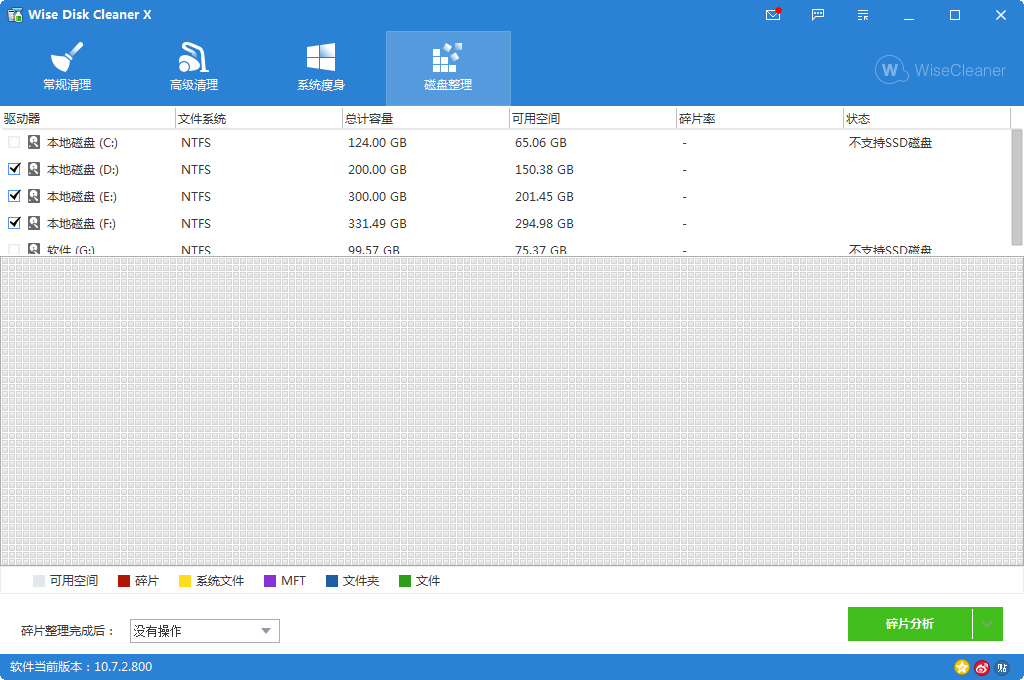
Wise Disk Cleaner碎片整理完整优化怎么操作?
针对“wise disk cleaner碎片整理完整优化”这一搜索词,说明用户希望利用该软件进行磁盘碎片整理。实际上,Wise Disk Cleaner本身不包含碎片整理功能,但官方另有“Wise Disk Cleaner”的姊妹工具“Wise Care 365”中集成了磁盘整理模块。若你已安装Wise Disk Cleaner,可在其“工具中心”找到“磁盘整理”的跳转链接,或下载独立版“Wise Disk Cleaner”的增强包。操作时请关闭正在运行的程序,整理过程约需10-30分钟,期间切勿强制断电,否则可能损坏硬盘。
猜你喜欢
下载地址
Wise Disk Cleaner11.1.1 专业磁盘清理
推荐合集
相关文章
- 应用信息
-
- 官网:https://www.wisecleaner.com/wise-disk-cl
- 包名:Wise Disk Cleaner
- 名称:Wise Disk Cleaner
- 版本:10.6.2.797
- MD5:d7dd368490810f956fe39c85a5f01632
- 推荐下载下载排行





- 最新应用


热门评论