
美化鼠标右键背景

- 右键菜单美化神器,轻松打造个性桌面。
- 应用类型:
系统程序
应用大小:22.5M
更新时间:2026-09-09 11:17
- 应用平台:
Windows
应用授权:免费
应用版本:2026免费版 个性右键美化工具
- 应用标签:
- 相关下载
 OpenAL系统程序 / 552KB / Windows
 Driver Magician系统程序 / 4.5M / Windows
 hosts编辑工具系统程序 / 359KB / Windows
 迅捷DLL修复助手系统程序 / 2.2M / Windows
- 下载总览
- 应用截图
- 猜你喜欢
- 下载地址
- 相关文章
- 用户评论
应用介绍
美化鼠标右键背景是一款专为Windows用户打造的桌面个性化工具,它能够轻松改变鼠标右键菜单的沉闷外观,让每一次点击都充满视觉惊喜。软件内置海量高清背景图库与色彩方案,支持一键应用、自由定制,无需复杂的注册表操作,即可实现右键菜单透明、渐变、毛玻璃等特效,让您的电脑桌面从此与众不同。无论是追求简约清爽还是炫酷动感,这款工具都能满足您的个性化需求,是提升桌面颜值与操作体验的必备神器。
核心特色
海量背景资源
内置超过千款精选右键菜单背景,涵盖风景、动漫、简约、科技等多种风格,并支持用户自定义本地图片,轻松实现个性化替换。所有资源均经过严格筛选,画质高清且适配不同分辨率,确保显示效果完美。
一键应用与还原
用户只需点击“应用”按钮,即可立即更换右键菜单背景,无需重启或重新登录系统。同时提供“恢复默认”功能,一键还原至系统原始样式,安全无残留,让您随时可逆地享受美化体验。
智能色彩调节
支持对右键菜单的背景透明度、模糊程度、文字颜色进行精细调节,并可根据桌面壁纸主色调自动推荐搭配方案。即使使用自定义图片,也能确保菜单文字清晰可读,兼顾美观与实用。
用法亮点与操作说明
| 功能模块 | 操作说明 | 亮点提示 |
|---|---|---|
| 背景图库 | 进入“背景图库”选择分类或图片,点击“应用”即可生效。 | 支持搜索框快速查找,可预览缩略图效果。 |
| 自定义图片 | 点击“导入”选择本地图片,调整透明度与模糊度后应用。 | 建议使用1920x1080分辨率图片,效果更佳。 |
| 颜色调节 | 在“颜色设置”中拖动滑块改变背景色与文字色。 | 可开启“自动对比”让软件智能调整文字颜色。 |
| 一键还原 | 点击主界面的“恢复默认”按钮,立即还原系统右键菜单。 | 还原后无任何残留文件,安全放心。 |
| 开机自启 | 在“设置”中开启“开机自动运行”,桌面美化每次开机自动生效。 | 占用内存极低,不影响系统性能。 |
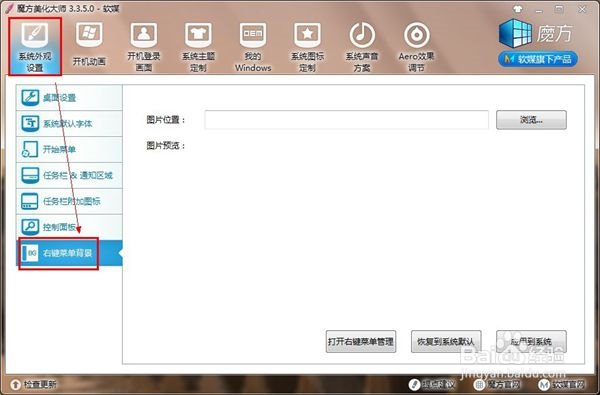
使用指南
打开软件后,首先进入“背景图库”,挑选一张心仪的图片,点击“应用”,右键菜单立即焕然一新。
如果您想使用自己的照片,点击“导入”按钮,从电脑中选择图片,然后拖动透明度滑块,建议调节至60%-80%之间,既能看清背景又保证文字清晰。
对于文字颜色,软件默认为白色,如果背景较亮,请手动调整为深色,在“颜色设置”中点击色块即可选择。
移动端用户请注意,本软件仅支持Windows电脑,若您使用平板模式或触屏设备,右键操作可能不触发菜单,请外接鼠标使用。
安装时请关闭杀毒软件,避免误报拦截,若出现“无法启动”提示,请右键软件图标选择“以管理员身份运行”。
如果您遇到右键菜单背景不生效,请检查系统版本需为Windows 10 1809及以上,并确保已安装.NET Framework 4.7.2组件。
若出现卡顿或闪退,请尝试更新显卡驱动,并关闭其他桌面美化类软件,防止冲突。
使用时不可同时开启多个同类右键美化工具,以免导致菜单显示异常,请先卸载或退出其他软件。
如需卸载,请使用软件自带的“卸载”功能,并勾选“清除配置文件”,避免残留影响后续使用。
基础温馨提示:每次更换背景后,建议重启资源管理器(快捷键Ctrl+Shift+Esc,找到“Windows资源管理器”右键重启),可使效果更稳定。
小编精选同类工具
| 软件名称 | 功能优势 | 推荐指数 |
| 鼠标右键菜单美化工具 | 一键换肤,轻量高效 | ★★★★☆ |
| 桌面个性化箱 | 集成多种美化模块 | ★★★★☆ |
| 鼠标箭头美化器 | 支持自定义光标样式 | ★★★☆☆ |
| 右键加速器 | 提升右键菜单响应速度 | ★★★☆☆ |
| 桌面美化助手 | 包含右键背景与图标管理 | ★★★★☆ |
鼠标右键背景怎么设置
设置鼠标右键背景非常简单:打开“美化鼠标右键背景”软件,在主界面选择“背景图库”,浏览并选择您喜欢的图片,点击“应用”按钮。如果对效果不满意,可以随时更换或使用“恢复默认”功能。若希望使用自己的图片,请点击“导入”并选择电脑中的图片,随后调整透明度至合适范围(建议50%),点击“应用”即可完成设置。整个过程无需重启,即改即用。
怎么把鼠标右键菜单改的更简洁
使用“美化鼠标右键背景”软件,可以通过选择纯色或简洁的图片作为背景,并在“颜色设置”中调整透明度为80%以上,让背景几乎不可见,从而呈现出简洁的纯色菜单效果。同时,您可以在软件的“菜单管理”中勾选或取消不需要的菜单项,减少右键菜单的冗余项目,使操作更加清爽高效。建议仅保留常用功能,如刷新、复制、粘贴等。
鼠标右键背景是黑色怎么办
如果您的右键菜单背景变成黑色,通常是因为系统主题为深色或者软件设置异常。首先在“美化鼠标右键背景”中点击“恢复默认”,然后重新应用一遍。若仍为黑色,请检查系统“颜色设置”是否开启“深色模式”,将其改为浅色。另外,可以尝试更换其他背景图片,并适当降低透明度,因为黑色背景往往源于透明度过低或图片本身色调过暗。如果问题依旧,请重启软件或电脑。

猜你喜欢
下载地址
美化鼠标右键背景2026免费版 个性右键美化工具
推荐合集
相关文章
- 应用信息
-
- 官网:暂无
- 包名:美化鼠标右键背景
- 名称:美化鼠标右键背景
- 版本:1.1.0.0
- MD5:606dd6866bbbf7fffd278a1f96eaa9eb
- 推荐下载下载排行





- 最新应用


热门评论