
说实话,小米随身WiFi这东西,刚拿到手的时候我也懵了一下,这玩意儿咋用?插电脑上就完事了?后来自己捣鼓了半天,又查了不少资料,总算把它整明白了。今天就把我这些折腾出来的经验,全部分享给还不会用的小伙伴们。这东西其实就是一个USB小网卡,插在能上网的电脑上,它就能发射出一个WiFi信号,让你的手机、平板或者其他设备也能连上这个网络上网。听起来是不是挺神奇的?咱们一步步来。
第一步:插上电脑,装好驱动
拿到小米随身WiFi,别急着乱插。先把你的电脑网络弄好,确保电脑本身能正常上网。然后找一个USB接口,最好是电脑主机后面或者笔记本两侧的接口,插进去。插进去之后,电脑一般会有点反应,右下角弹出“发现新硬件”之类的提示。这时候,如果你电脑联网了,系统可能会自动搜索安装驱动。如果没反应或者装不上,也别慌,去小米官网的“服务”板块,找到“小米随身WiFi”的驱动下载页面,下载对应你电脑系统版本的驱动(一般是Windows的),然后双击安装,一路点“下一步”就行。装好驱动后,桌面或者任务栏可能就会出现一个小米随身WiFi的图标,这就说明驱动OK了。
第二步:打开软件,创建WiFi
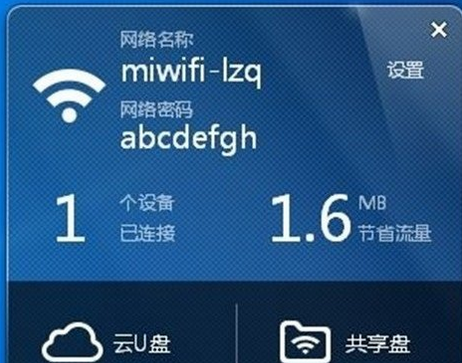
驱动装好,图标有了,咱们双击打开它。打开之后,你会看到一个非常简洁的界面,上面会显示你的WiFi名称(SSID)和密码。默认情况下,它可能已经帮你随机生成好了一个密码。这里我强烈建议,你把这个默认密码改一下,改成自己好记的,比如你的手机号后八位,或者生日什么的。在界面上找到设置或者齿轮图标,点进去就能修改WiFi名称和密码了。改完之后,确认保存。基本上到这一步,你的手机打开WiFi列表,就能搜到你设置的那个名字了。输入你刚设置的密码,就能连上,开始愉快地上网了。
第三步:手机和电脑怎么配合用?
很多人问,电脑都在上网了,手机通过这个WiFi上网,算不算抢电脑网速?其实可以这么理解,手机是借道了电脑的网络。电脑用的是宽带线,比如100兆的带宽,小米随身WiFi就是把这一百兆“分”出一部分来给手机用。所以如果电脑在下载大型文件,手机上网速度肯定会有影响。但平时看看视频、刷刷网页,基本感觉不出来。还有个小技巧,如果你的电脑是笔记本,用的是无线网卡上网,那再用小米随身WiFi发射信号,效果可能不如有线宽带那么稳定。所以,想让手机玩得爽,最好保证电脑是有线连接的光猫或路由器。这样延迟低,网速也稳。
第四步:解决常见的小毛病
用久了或者刚开始用,总会遇到点小问题。比如,手机能连上WiFi,但就是上不了网。这时候你先看看电脑右下角的网络图标,是不是断了或者感叹号。如果电脑本身网没问题,那就把小米随身WiFi拔了重插,让它重新发射信号。还有一种情况,就是连上之后网速特别慢,这可能是你电脑后台在上传东西,或者有别的程序占用网速。你可以打开任务管理器,看看哪个进程网络占用率高,把它关掉。如果不知道怎么关,重启一下电脑,往往就能解决很多莫名其妙的问题。另外,这个随身WiFi的有效距离大概在10米左右,隔了墙信号会衰减,别离太远。
关于这个随身WiFi的几点大实话
用了这么长时间,我觉得这东西特别适合学生党或者出差党。比如学校宿舍里,只有一根网线,插在台式机上,手机没网怎么办?这时候插个小...
推荐合集
相关文章



最新下载
 宠语汐25.6M便捷生活2026-09-05
 实时3D街景地图123.7M导航出行2026-09-05
 应用隐藏计算器icon29.2M手机安全2026-09-05
 爱车眼25.7M便捷生活2026-09-05
 铂钥系统Boya OS148.9M手机应用2026-09-05
 此刻转盘 此刻转盘10.7M手机应用2026-09-05
网友评论
最新评论
- 最新更新
- 推荐下载下载排行
-









热门评论