
Trackpad++触控板增强工具

- 让笔记本触控板秒变Mac体验!
- 应用类型:
系统程序
应用大小:8.7M
更新时间:2026-09-09 10:31
- 应用平台:
Windows
应用授权:免费
应用版本:1.7.3 触控板增强
- 应用标签:
- 相关下载
 灵动打印机驱动修复系统程序 / 32.6M / Windows
 OpenAL系统程序 / 552KB / Windows
 Driver Magician系统程序 / 4.5M / Windows
 hosts编辑工具系统程序 / 359KB / Windows
- 下载总览
- 应用截图
- 猜你喜欢
- 下载地址
- 相关文章
- 用户评论
应用介绍
Trackpad++是一款专为Windows平台打造的触控板增强工具,旨在将MacBook上那套行云流水的多点触控体验无缝移植到Windows笔记本上。它并非简单地驱动更新,而是深度挖掘触控板硬件潜力,通过高度可定制的个性化手势,让您彻底摆脱鼠标束缚,无论是网页浏览、文档处理还是创意设计,都能获得前所未有的高效与流畅。其强大的底层优化技术,确保了手势响应的精准与即时,让每一次指尖滑动都成为享受,是追求极致效率的Windows用户不可或缺的效率利器。
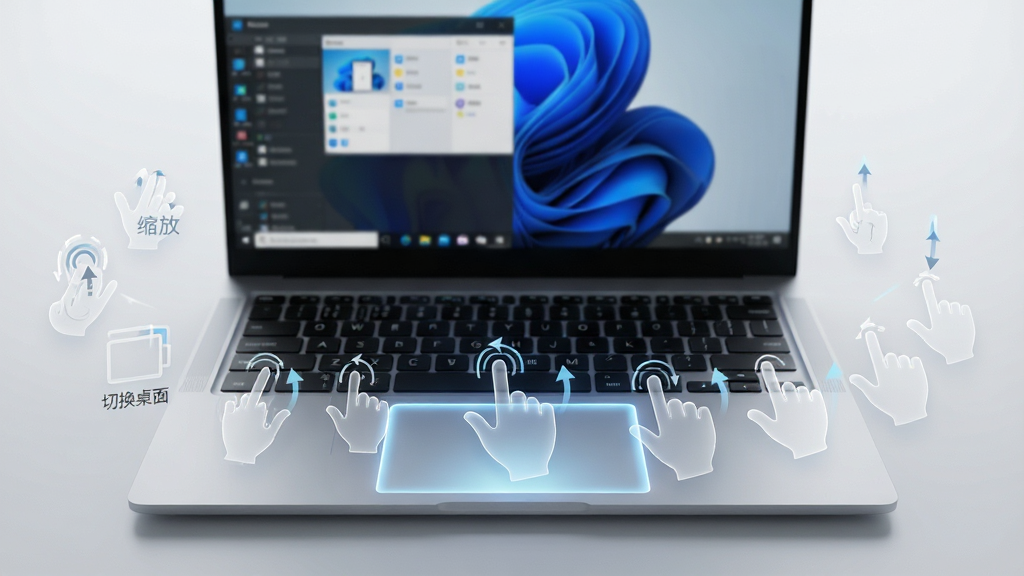
核心特性
革命性多点触控手势引擎:
Trackpad++内置了丰富且智能的手势识别算法,远超市面同类产品。它支持从单指到四指的多种手势操作,并且能够智能识别您的操作意图。例如,三指轻扫即可瞬间切换虚拟桌面,四指捏合快速调出启动台,双指左右滑动在浏览器中前进后退,所有这些操作都如行云流水般自然。更重要的是,您可以针对不同应用程序,为相同手势赋予不同功能,实现真正意义上的应用级个性化定制,大幅提升多任务处理效率。
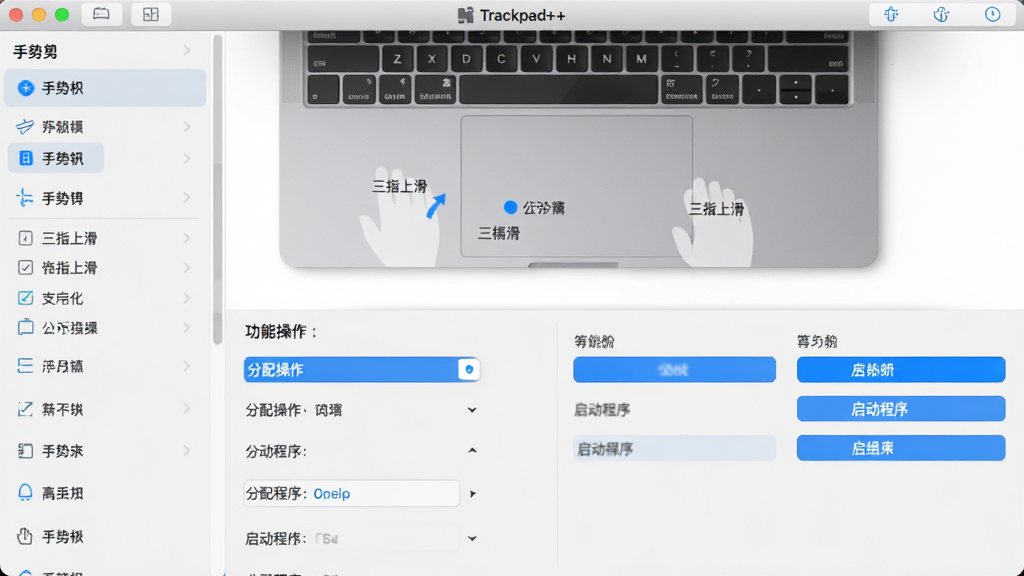
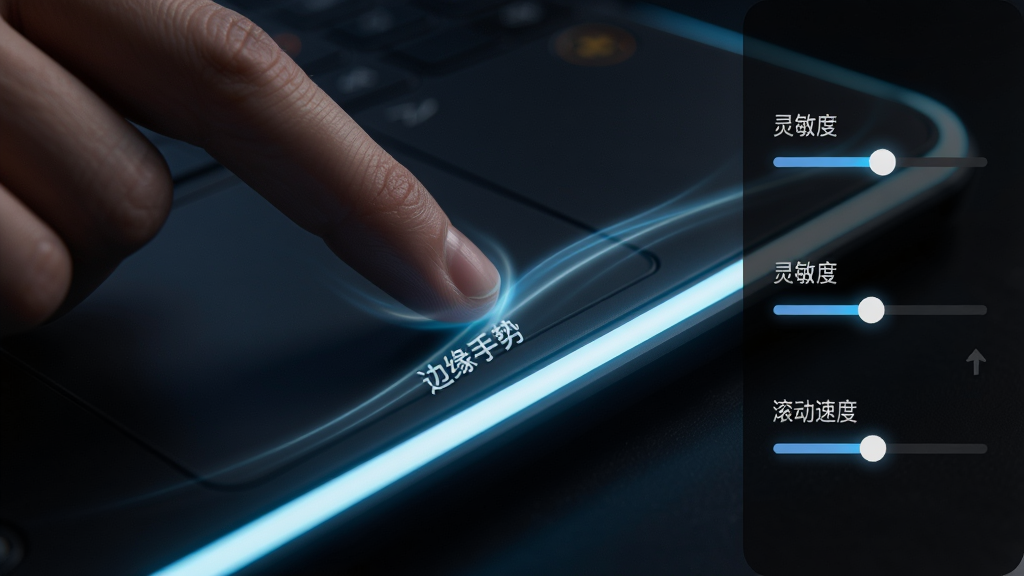
边缘区域自定义与灵敏度调节:
告别误触烦恼!Trackpad++允许您对触控板的四个边缘区域进行独立功能设定,例如,将右边缘设定为“显示通知中心”,底部边缘设定为“显示桌面”。同时,软件提供了极其精细的灵敏度调节选项,包括指针移动速度、滚动加速度、点击按压力度等,您可以根据个人使用习惯,在“滑动顺畅”与“精准定位”之间找到完美平衡,无论是进行精细的图片编辑还是畅快游戏,都能获得量身定制的操控体验。
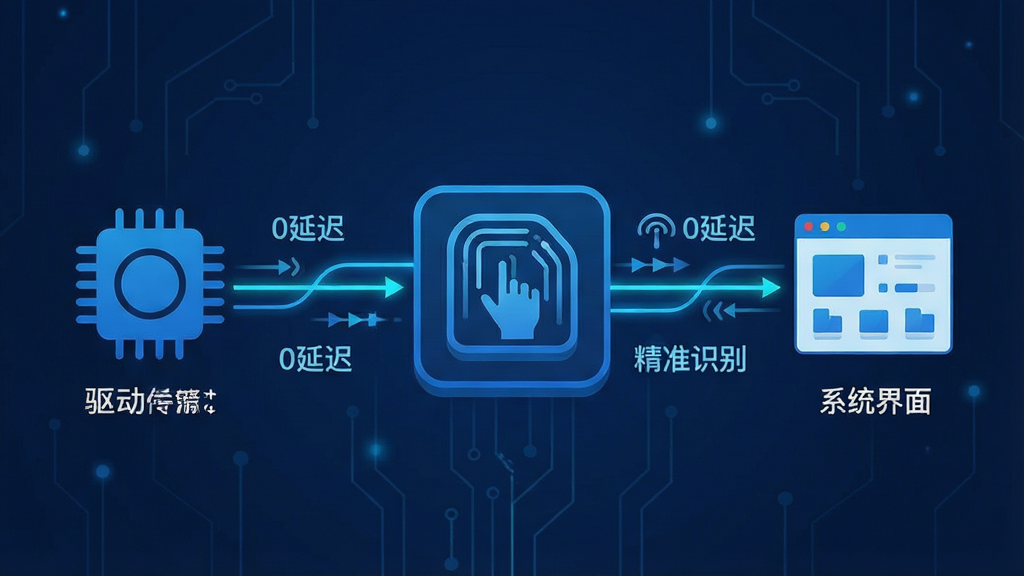
低层次驱动级优化,极致响应:
与那些仅停留在应用层的模拟软件不同,Trackpad++通过底层的驱动程序与系统深度集成,直接读取触控板的原始数据。这意味着它具有极低的延迟和极高的识别精度,几乎感觉不到任何延迟。无论您的手势操作多么迅速复杂,它都能第一时间精准捕捉并响应,带来了媲美原生Mac的顺滑体验,让您的操作与屏幕反馈达到高度统一,极大地提升了操作的沉浸感。
轻量级资源占用与稳定运行:
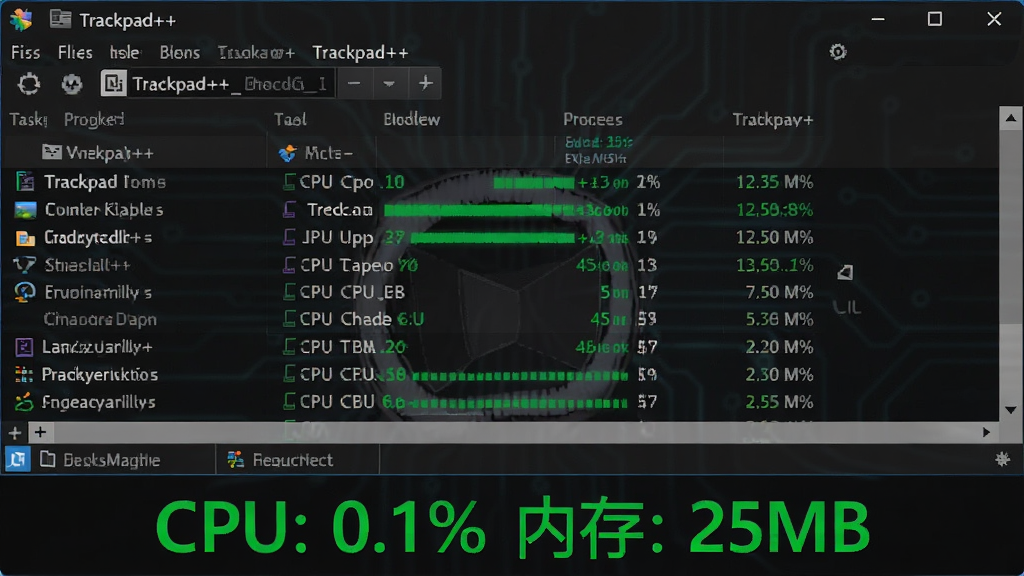
尽管功能强大,Trackpad++却保持着令人惊叹的轻量化特性。它在后台运行时,占用的系统资源微乎其微,几乎不会对您的电脑性能造成任何影响。无论是长时间办公还是运行大型软件,它都能保持稳定可靠,不会出现卡顿或崩溃的尴尬情况。您可以放心地让它常驻后台,随时待命,享受它所带来的便捷,而无需担心它会成为系统的负担。
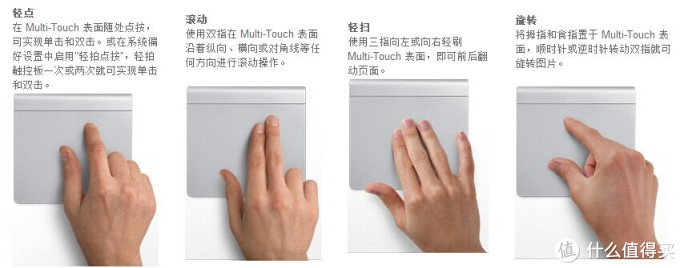
详细操作指南
| 手势操作 | 默认功能 | 自定义推荐 | 适用场景 |
|---|---|---|---|
| 单指轻点 | 单击/双击 | 锁定单击拖拽 | 文件选择与移动 |
| 双指轻点 | 右键菜单 | 中键(打开链接新标签) | 快速打开网页 |
| 双指左右滑动 | 页面后退/前进 | 切换浏览器标签页 | 高效浏览网页 |
| 双指上下滑动 | 滚动页面 | 智能滚动(加速/减速) | 阅读长文档 |
| 三指轻点 | 打开搜索(Cortana) | 启动“我的电脑” | 快速启动程序 |
| 三指左右滑动 | 切换应用 | 切换虚拟桌面 | 多任务处理 |
| 三指上滑 | 任务视图 | 显示桌面 | 快速查看桌面 |
| 三指下滑 | 显示桌面 | 最小化所有窗口 | 清理桌面 |
| 四指轻点 | 操作中心 | 播放/暂停音乐 | 影音娱乐 |
| 四指左右滑动 | 切换虚拟桌面 | 切换全屏应用 | 沉浸式工作 |
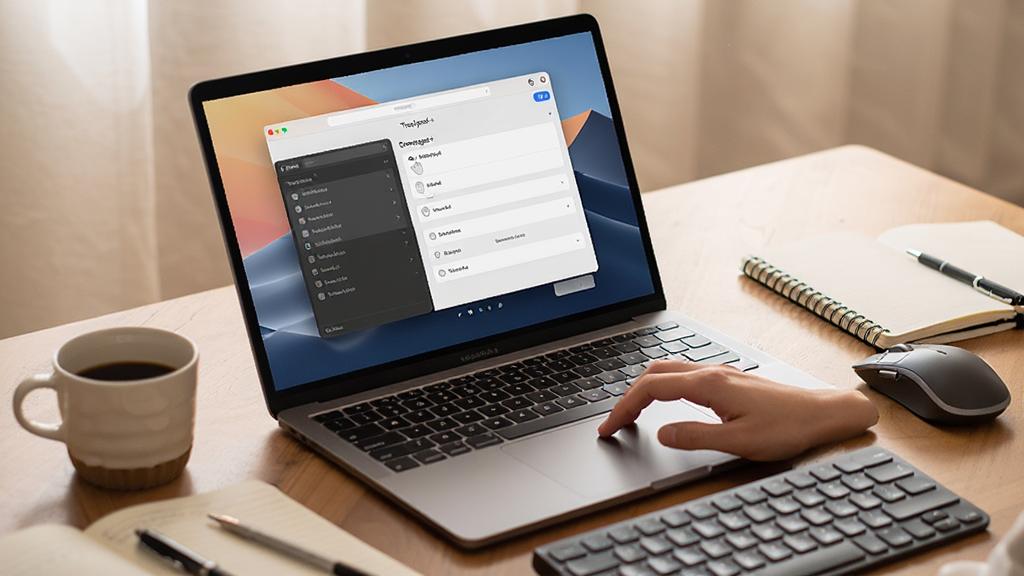
使用经验技巧
注意:在安装Trackpad++前,请务必关闭系统自带的“精确触控板”设置,以免两者冲突导致手势失效或指针漂移。
优化技巧:建议在“边缘设置”中,将屏幕右下角区域设为“显示桌面”,这样在办公时能快速最小化所有窗口,效率极高。
温馨提示:对于刚接触手势操作的用户,建议先在“手势演练”模式中练习,软件会实时显示您的手势轨迹,帮助您快速上手。
在Windows 10/11系统下,若发现三指或四指手势偶尔失灵,请检查是否与某些图形设计软件(如Photoshop)的快捷键冲突。您可以在Trackpad++的“例外应用”列表中排除这些软件,确保专业软件内的手势操作不受干扰。对于移动端(如Surface Pro),连接外接键盘时,建议临时禁用触控板,防止打字时误触,这可以在Trackpad++的“连接外部键盘时禁用”中一键设置。若遇到触控板完全没有响应,首先检查系统驱动是否损坏,可以尝试在设备管理器中卸载触控板驱动并重启,让Windows自动重装。如果问题依旧,请以管理员身份运行Trackpad++配置程序,并确认软件版本与系统位数(32/64位)匹配。若出现闪退,请尝试安装最新的Visual C++ Redistributable运行库,并关闭其他后台优化软件,以免拦截其正常运行。
精选同类应用
| 软件名称 | 功能优势 | 用户评分 |
|---|---|---|
| MyTouch For Windows | 便捷手势模拟 | ★★★★☆ |
| Touchpad Blocker | 防误触专用 | ★★★★☆ |
| MultiTouchVista | 多点触控扩展 | ★★★☆☆ |
| AutoHotkey | 自定义脚本映射 | ★★★★★ |
| StrokeIt | 鼠标手势识别 | ★★★☆☆ |
Trackpad++触控板是什么意思?
Trackpad++中的“Trackpad”即触控板,是笔记本电脑上用于控制光标移动的输入设备。而“++”则象征着功能增强和升级。因此,Trackpad++可以理解为“触控板增强工具”,它的使命就是让Windows电脑的触控板变得更聪明、更好用,支持更多样化的手势操作,从而提升用户的操作效率与体验。
Trackpad++怎么设置才最好用?
要发挥Trackpad++的最大效能,建议您根据自己的使用习惯进行个性化设置。首先,在“基本设置”中,将指针速度调整到适中偏快的位置,并开启“连接鼠标时自动禁用”,避免干扰。在“手势设置”中,重点配置三指和四指手势。例如,将三指上滑设为“任务视图”,三指下滑设为“显示桌面”,四指左右滑动设为“切换虚拟桌面”。最后,在“应用特定设置”中,为浏览器设置双指左右滑动为“切换标签页”,为视频播放器设置双指左右滑动为“快进/快退”,这样能最大化提升日常操作效率。
Trackpad++安全吗?
Trackpad++是一款正规的驱动程序级应用,它通过官方或可信渠道下载,并经过严格的代码审核。它本身不含恶意代码,不会窃取用户隐私,也不会捆绑其他垃圾软件。只要您从官方网站或可信的软件下载站获取安装包,并按照提示完成安装,就可以安全使用。如果在使用过程中出现系统安全提示,请确认下载来源的可靠性,并允许其通过防火墙,它便能正常工作。

猜你喜欢
下载地址
Trackpad++触控板增强工具1.7.3 触控板增强
推荐合集
相关文章
- 应用信息
-
- 官网:暂无
- 包名:Trackpad++
- 名称:Trackpad++
- 版本:1.0.0.0
- MD5:319a60dddb8808075c52e9ac792c64e0
- 推荐下载下载排行





- 最新应用



热门评论