
Krita

- 免费开源的绘画神器,功能强大,值得一试!
- 应用类型:
图文处理
应用大小:115.8M
更新时间:2026-09-06 15:39
- 应用平台:
Win11/Win10/Win8/Win7
应用授权:免费软件
应用版本:5.2.2 专业数字绘画
- 应用标签:
- 相关下载
 金舟文档翻译软件图文处理 / 84.7M / Windows
 金舟图片格式转换器图文处理 / 49.8M / Windows
 Adobe Acrobat Reader DC图文处理 / 1.6M / Windows
 万能图片翻译器图文处理 / 2.4M / Windows
- 下载总览
- 应用截图
- 猜你喜欢
- 下载地址
- 相关文章
- 用户评论
应用介绍
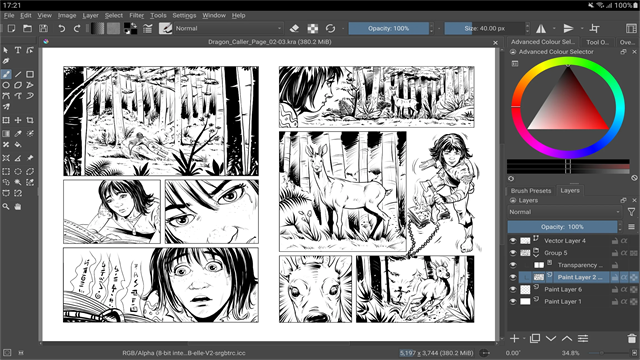
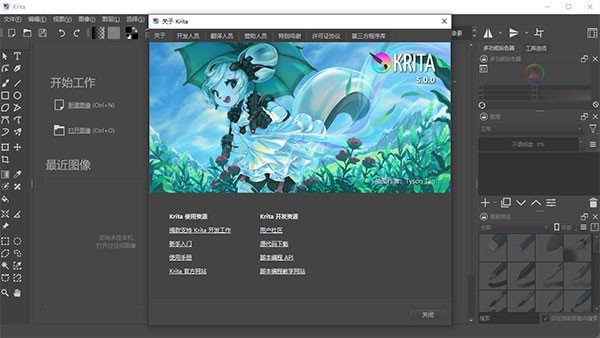
Krita是一款专为数字绘画、插画创作、概念设计与漫画制作而生的开源免费绘画软件。它被誉为“数字绘画领域的Photoshop”,凭借其高度仿真的笔刷引擎、强大的图层系统与对绘画流程的深度优化,赢得了全球数百万画师、设计师与动画师的青睐。无论您是使用Windows、macOS还是Linux系统的专业创作者,或是刚刚踏入绘画领域的爱好者,Krita都能提供一个无干扰、高自由度且完全免费的创作环境,让您专注于艺术表达,尽情释放灵感。
最新动态
Krita 5.2.2发布,修复多项渲染崩溃问题。新增智能笔刷预设库,优化画布缩放流畅度。社区反馈积极,性能提升显著,创作体验更稳定高效。
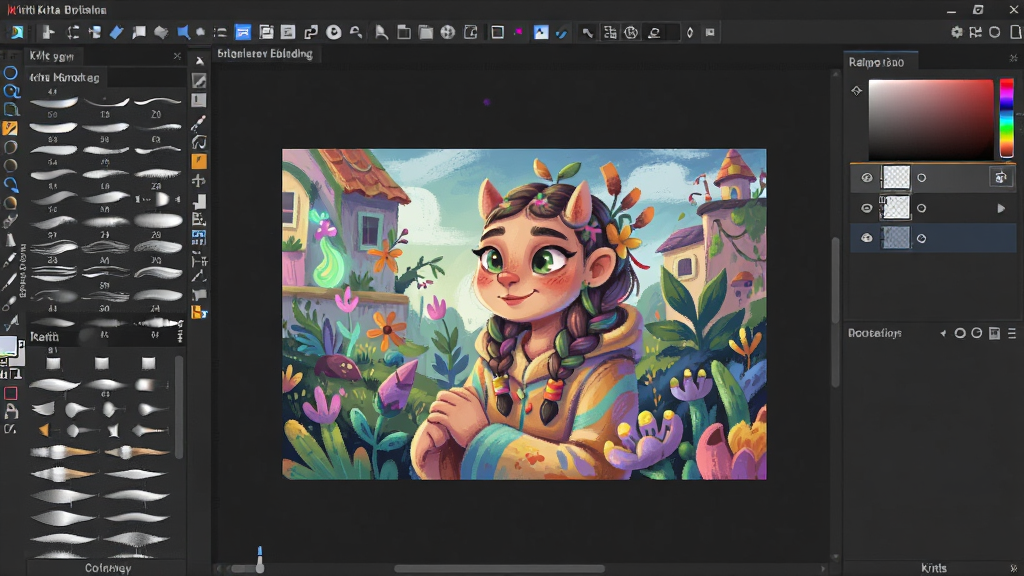
核心特色
强大笔刷引擎:
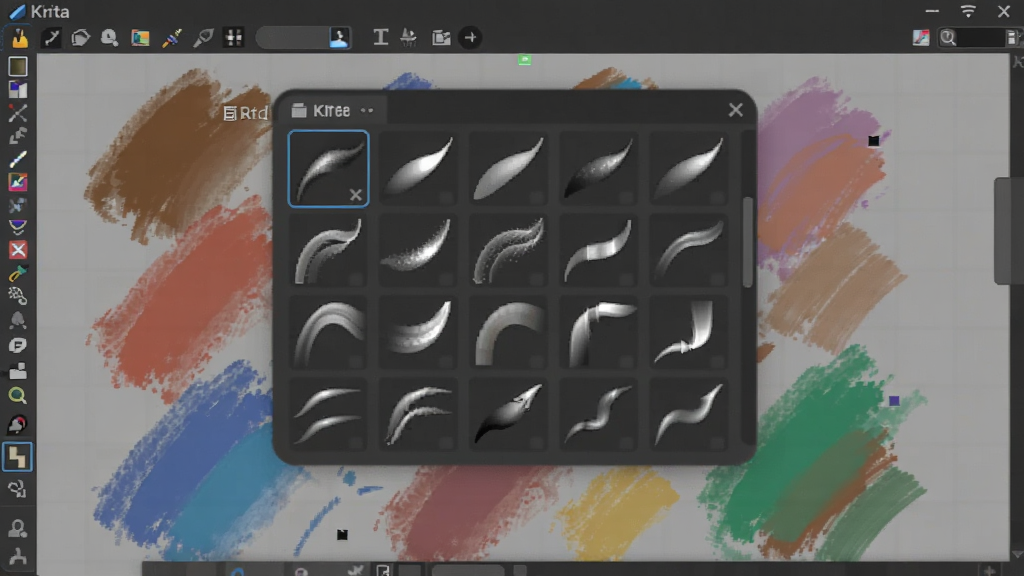
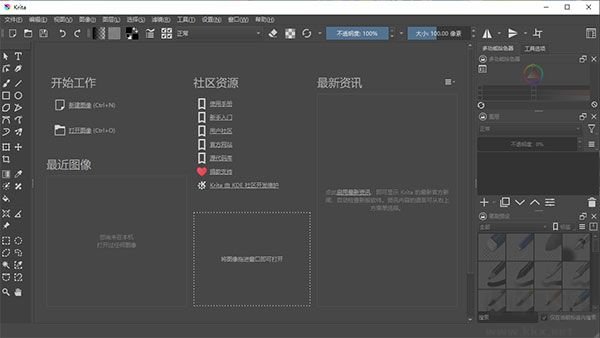
Krita内置了超过100款精心调校的笔刷预设,涵盖铅笔、钢笔、马克笔、油画、水彩、喷枪等各类传统与数字媒介。其核心的笔刷引擎支持极其细腻的压感与倾角响应,能够模拟真实笔触的纹理与晕染效果。您还可以通过“笔刷编辑器”对笔刷的每一个参数进行深度定制,甚至创建属于自己的专属笔刷,实现独一无二的绘画质感。
专业图层系统:
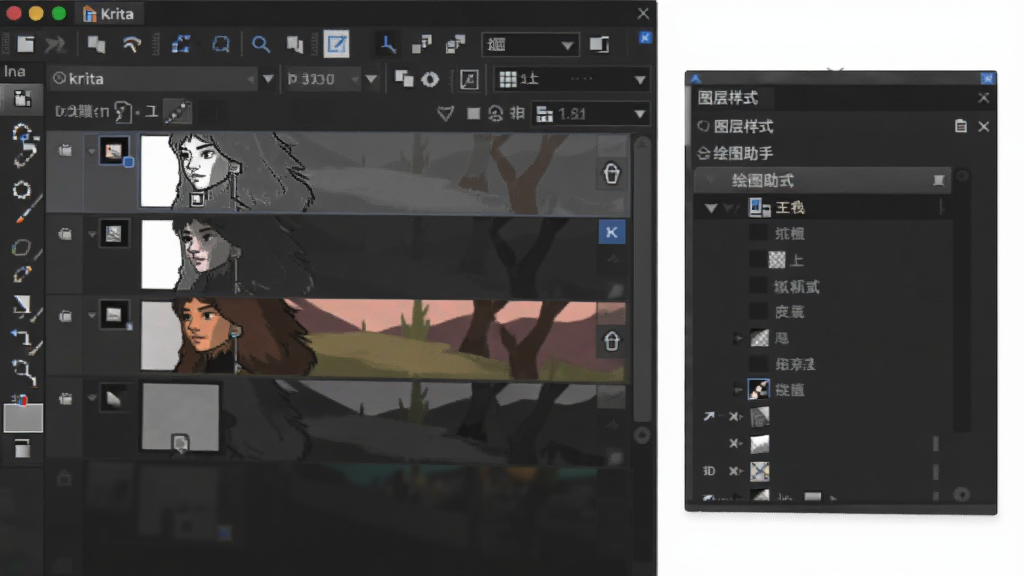
Krita的图层系统专为绘画流程设计,不仅支持常规的不透明度、混合模式与蒙版,更提供了实用的“图层样式”功能,可以快速为线稿添加阴影、发光等效果。其独有的“绘图助手”功能,可以轻松绘制完美的透视线、放射线、椭圆与对称图形,极大提升了场景绘制与角色设计的效率。此外,强大的“动画工具”支持逐帧手绘动画制作,并能直接导出视频或序列帧。
流畅绘画体验:
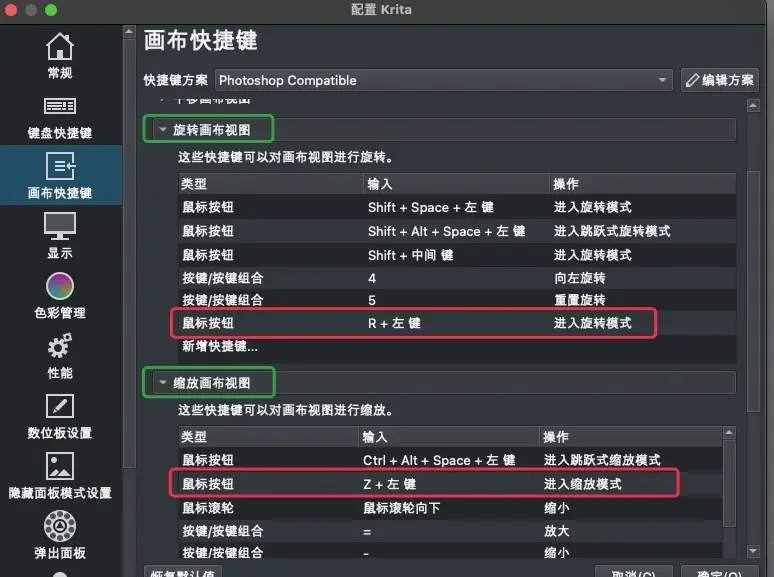
软件采用了先进的OpenGL/OpenCL加速技术,即使在高分辨率画布上使用超大尺寸笔刷,也能保持流畅的绘制响应。独特的“瞬间稳定器”和“平滑选项”功能,能够有效修正手绘时的细微抖动,让线条更加平滑流畅。Krita还支持“画布旋转”与“镜像视图”,方便您从不同角度审视作品,确保造型的准确性与艺术性。
核心功能与使用亮点
Krita不仅仅是一个绘画工具,它更是一个集成了多项专业功能的综合性创作平台。下面通过表格为您详细梳理其核心功能模块与使用亮点,帮助您快速了解它能做什么。
| 功能模块 | 核心亮点 | 适用场景 |
| 矢量图形引擎 | 支持矢量图层,可编辑曲线节点,无限缩放不模糊 | 绘制精细图标、Logo、漫画对话框 |
| 色彩管理 | 完整的ICC色彩管理流程,支持RGB、CMYK、LAB等色彩空间 | 数字绘画、印刷输出、专业设计 |
| 资源管理器 | 集中管理笔刷、图案、渐变、材质等资源,支持导入导出 | 建立个人素材库,高效复用创作资源 |
| 高级选择工具 | 提供魔棒、套索、笔触选择等多种模式,支持选区布尔运算 | 精确抠图、局部调整、复杂合成 |
| 滤镜与调整层 | 内置数十种滤镜如模糊、锐化、扭曲,调整层可无损修改色调 | 效果添加、色彩校正、氛围营造 |
| PSD兼容性 | 支持导入导出PSD格式文件,保留大部分图层与蒙版信息 | 与使用Photoshop的设计师协同工作 |
使用指南
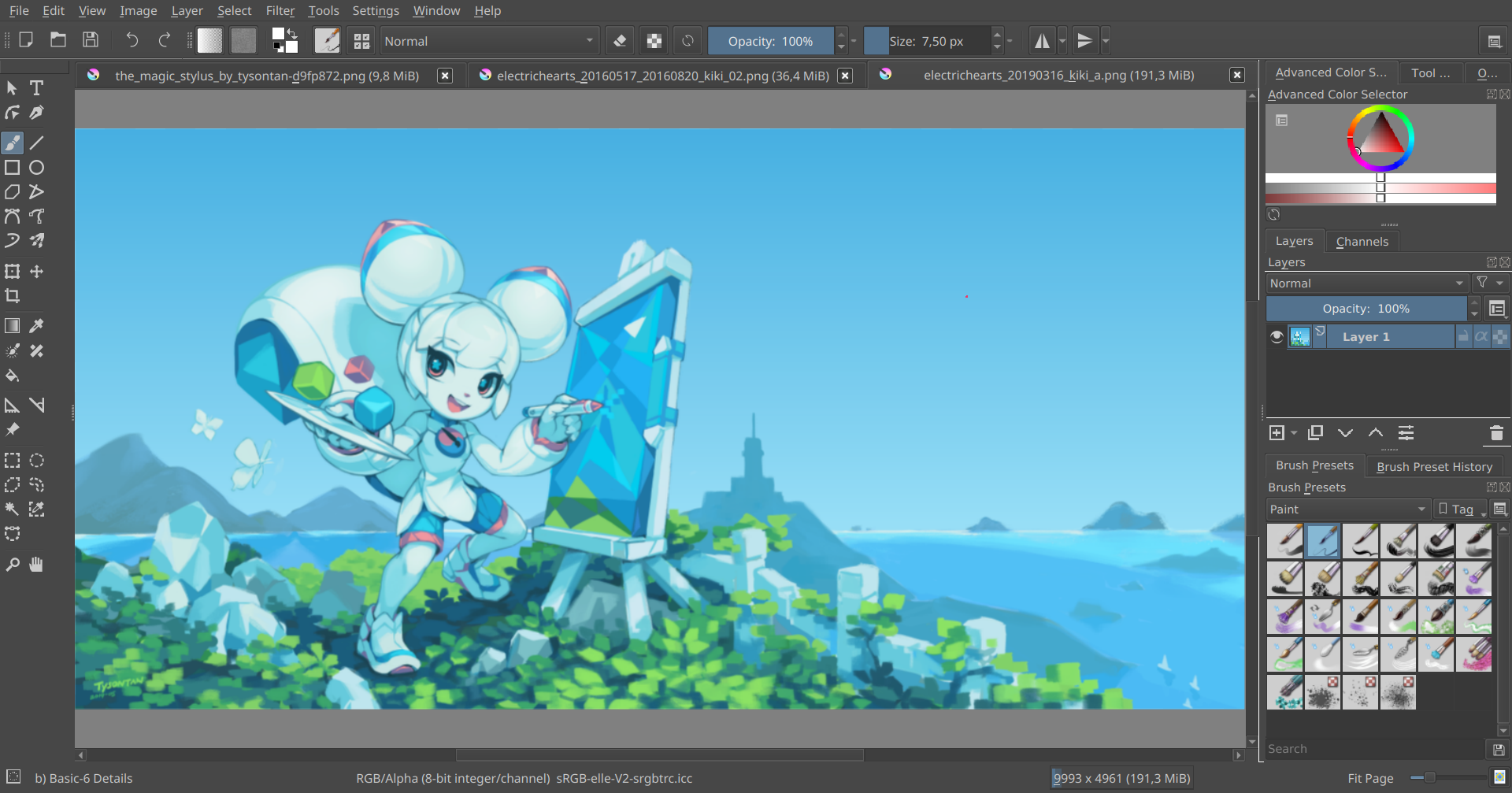
刚接触Krita,可能会被其丰富的功能所震撼,但请放心,它的基本操作逻辑非常清晰。首先,您可以从官方或我们网站下载安装包,安装过程中建议选择“自定义安装”并将软件安装到非系统盘(如D盘),这有助于节省C盘空间并避免系统权限问题。第一次启动时,软件会提示选择绘画模式,选择“绘画”即可进入主界面。您可以通过快捷键【F5】快速打开/隐藏笔刷选择器,【F6】打开图层面板,【F7】打开颜色面板,这是最高效的工作流。
在开始创作前,请务必熟悉保存操作。Krita的默认文件格式为.kra,它完整保存了您的所有图层与编辑记录,建议在创作过程中经常按【Ctrl+S】保存,以防意外丢失。当作品完成后,若要分享到网络,请使用“文件”菜单下的“导出”功能,选择JPG或PNG格式。这里特别提醒,不要直接更改文件后缀名来转换格式,这会导致文件损坏。对于使用数位板的用户,如果在绘画时觉得延迟,可以进入“设置”->“配置Krita”->“显示”中,调整“纹理质量”或关闭“画布加速”,通常能显著改善体验。如果您在寻找笔刷或材质,可以点击软件顶部工具栏的“资源管理器”图标,在线下载由社区分享的免费资源包,极大拓展创作可能性。如果在使用过程中遇到崩溃或卡顿,可以尝试更新显卡驱动,或在“配置Krita”中重置OpenGL环境。
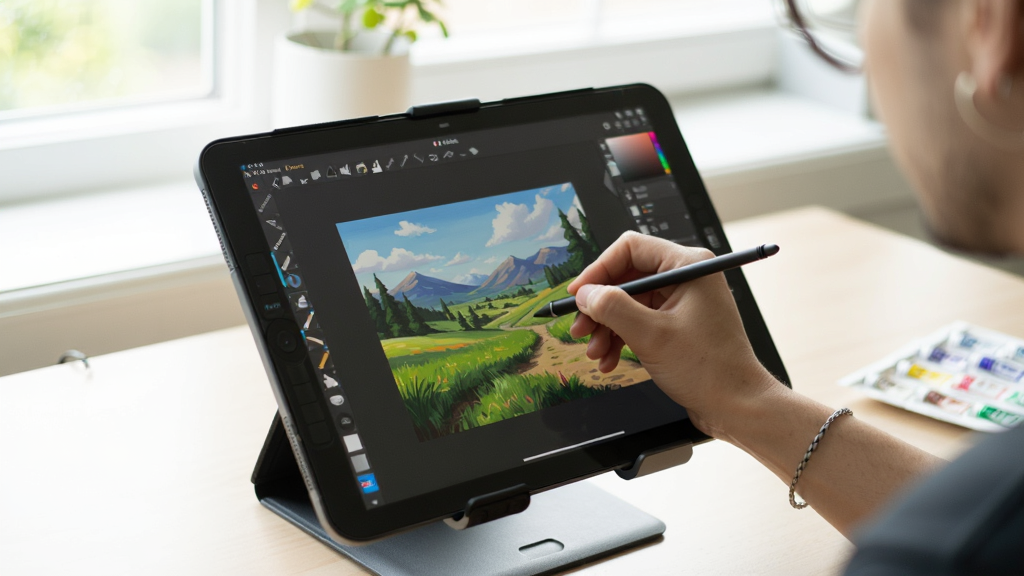
对于移动端用户,请注意Krita的官方版本目前主要面向桌面平台,若您使用平板,可以尝试通过“KRITA AI”等第三方优化版本或在应用商店搜索,但功能完整度可能不及电脑版。电脑端与移动端在操作逻辑上差异较大,移动端多依赖触控笔与手势,而电脑端则依赖键盘快捷键与鼠标/数位板。无论哪种设备,合理的图层管理是创作的关键,建议养成将线稿、上色、背景分别放在不同图层的习惯,这能让后期修改变得异常简单。
小编推荐同类软件
| 软件名称 | 核心优势 | 用户评分 |
| Photoshop | 行业标准,功能最全 | ★★★★★ |
| Painter | 传统绘画模拟极致 | ★★★★☆ |
| Clip Studio Paint | 漫画插画神器 | ★★★★★ |
| Procreate | iPad绘画首选 | ★★★★★ |
| MediBang Paint | 免费轻量跨平台 | ★★★★☆ |
| ArtRage | 油画水彩质感出众 | ★★★★☆ |
| SketchBook | 界面简洁上手快 | ★★★★☆ |
| Affinity Photo | PS替代新选择 | ★★★★☆ |
Krita怎么安装笔刷?
安装Krita笔刷非常简单。首先,从可信的网站下载您喜欢的笔刷文件,通常是.bundle或.zip格式。然后,在Krita中打开顶部菜单栏的“工具”->“资源管理器”。在弹出的资源管理器窗口中,点击左上角的“导入资源”按钮,选择您下载的笔刷文件。导入后,重启Krita,在笔刷预设面板中就能找到新导入的笔刷了。
Krita怎么导出透明背景图片?
要导出透明背景的图片,请确保您要保留的内容都在独立的图层上,并且背景图层被删除或隐藏。然后点击“文件”->“导出”。在导出对话框中,选择PNG格式(支持透明度)。在导出选项里,勾选“保存透明区域”或类似选项。这样导出的PNG图片就会保留透明背景,方便您用于合成或发布到网络。
Krita怎么使用液化工具?
在Krita中,液化功能被称为“涂抹”或“变换”。您可以通过点击顶部菜单栏的“滤镜”->“扭曲”->“液化”来找到它。在弹出的液化窗口中,您可以使用左侧的“推移”、“膨胀”、“收缩”等工具对图像进行变形处理。调整合适的笔刷大小与压力,在画布上涂抹即可实现类似液化的效果。
猜你喜欢
下载地址
Krita5.2.2 专业数字绘画
推荐合集
相关文章
- 应用信息
-
- 官网:https://krita.org/zh-cn/
- 包名:Krita
- 名称:Krita
- 版本:4.4.2.0
- MD5:11e6c29f88c86145a5f478e144aca758
- 推荐下载下载排行





- 最新应用


热门评论