
最近家里宽带到期,续费太贵,一咬牙入手了闪电虾随身wifi。说实话,买之前我也担心这玩意儿到底能不能用,毕竟网上说法五花八门。用了两周下来,发现这东西真得看会不会装、会不会设置。今天就把我折腾两天总结出来的闪电虾随身wifi下载安装经验全部分享出来,手机和电脑都能用,新手照着做就行。

先搞清楚:闪电虾随身wifi到底是个啥?
简单说,这货就是一个能把流量信号转成WiFi的小盒子,插上电就有网。跟手机开热点原理差不多,但胜在稳定、省电、能同时带多台设备。我在办公室试过,连了手机、笔记本、平板三台设备,刷视频都不卡顿。
不过要注意啊,闪电虾随身wifi分为插卡版和免插卡版。插卡版得自己准备SIM卡,免插卡版内置了eSIM芯片,开机就能用。买之前一定问清楚客服是哪个版本,因为闪电虾随身wifi下载的配套管理和实名认证App是完全不一样的。我这台是免插卡的,下面教程就按这个版本讲,插卡版操作也大同小异。
手机端闪电虾随身wifi下载安装步骤(安卓和苹果都适用)
第一次搞这玩意儿,我犯了个低级错误,直接去应用商店搜“闪电虾”,结果搜出来一堆乱七八糟的山寨App,差点装了带广告的流氓软件。后来才搞明白,闪电虾随身wifi下载有两个正规渠道:一个是包装盒上的二维码,另一个是官方公众号底部的菜单栏。
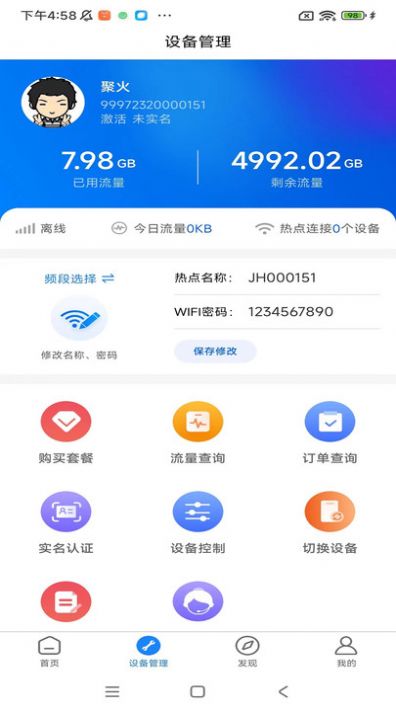
我用的是安卓手机,扫码后浏览器直接弹出了下载链接,安装包大概30多MB,走流量下载也就一两分钟的事。装好之后打开,第一件事就是注册账号,手机号验证码登录就行。接着按提示绑定设备把随身wifi通电,然后在App里点“添加设备”,扫一下机身上的二维码就能绑定成功。
苹果手机用户更省事,直接在App Store搜“闪电虾”,认准开发商名字是官方那个就行。整个闪电虾随身wifi下载过程大概5分钟,比我预想中快多了。App里能看到实时流量、剩余套餐天数、信号强度,还能改WiFi密码,界面挺干净的,没有乱七八糟的广告弹窗。
电脑端怎么用?老笔记本也能轻松上网
很多人以为随身wifi只能给手机用,其实电脑才是刚需。我家那台老笔记本,没有内置4G模块,出差到酒店网线又不够用。这时候把闪电虾随身wifi插上充电宝,笔记本搜到信号就能连,跟连普通路由器一样简单。
但有个前提,你得先把随身wifi的驱动装好。Windows系统一般插上USB口会自动识别,如果没反应,就去官网下载驱动包。在官网找到“下载中心”,点进去能看到闪电虾随身wifi下载的电脑驱动和客户端。装驱动的时候记得把杀毒软件暂时关掉,不然容易被拦截,我第一次就是被360拦了,折腾了半小时才发现是误杀。
驱动装好之后,电脑右下角会弹出“新硬件已安装”的提示,这时候打开WiFi列表,就能看到闪电虾开头的无线信号了。输入密码连上,妥妥的。Mac用户更简单,系统自带驱动,压根不用装额外软件。
对了,电脑端还可以通过USB线直连模式上网,就是把随身wifi用数据线插到电脑USB口,然后进管理后台把工作模式从“WiFi模式”切到“USB模式”,这样网速会更快更稳。我实测下载速度能提升20%左右,打游戏延迟也低了不少。
新手容易踩的坑:实名认证和信号问题
按照国家规定,所有用SIM卡的设备都得实名认证。闪电虾也一样,在App里找到“实名认证”入口,拍身份证正反面加人脸识别,几分钟就通过了。这里提醒一下,闪电虾随身wifi下载完成后建议第一时间完成实名,不然后面用着用着突然断网才知道没实名,那才叫一个抓狂。
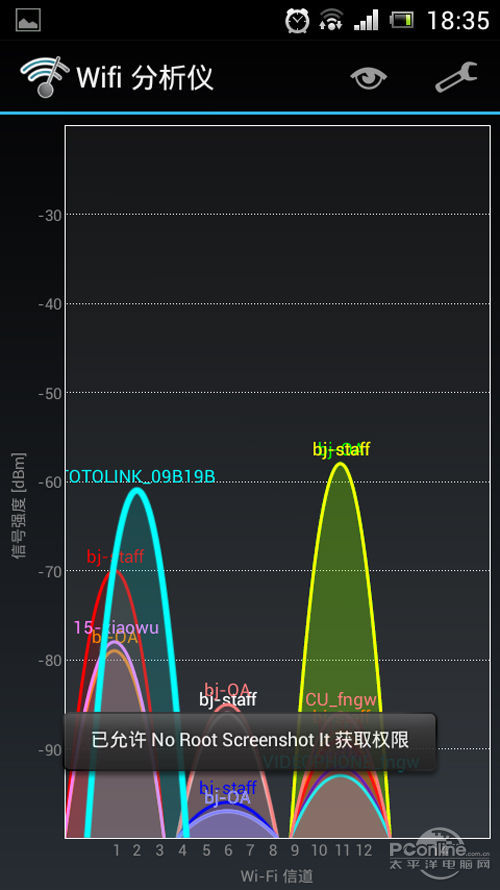
信号方面,这玩意儿跟手机一样,在信号不好的地下室或者偏远地区,网速会打折。我租房那间卧室靠窗位置信号最好,放在床头柜上信号就少一格。建议插上电后先在屋里转一圈,找个信号最强的位置放着,别随便扔角落。
实测总结:到底值不值得买?
用了半个月,整体感受是:闪电虾随身wifi下载安装教程看着麻烦,实际半小时内全搞定。网速看运营商信号,我在市区基本稳定在20-40Mbps,刷抖音看B站没压力。比我之前用手机开热点省心多了,至少不用每次接电话就断网。
最后给几个实在建议:第一,套餐别贪便宜买那种超低价无限量的,基本都限速限得没法用;第二,不用的时候随手关机,省电也省流量;第三,机身别套太厚的壳,散热不好会影响稳定性。
希望这篇闪电虾随身wifi下载实战经验能帮到你。如果你还在犹豫入手哪个版本,记住一句话免插卡版适合图省事的朋友,插卡版适合手里已经有闲置流量卡的人。有啥不懂的评论区问我,看到都会回。
推荐合集
相关文章


最新下载






网友评论
最新评论
- 推荐阅读阅读排行
- 最新更新
- 推荐下载下载排行
-









热门评论