
Windows7 USB/DVD Download Tool

- 微软官方工具,轻松制作系统U盘
- 应用类型:
系统程序
应用大小:2.6M
更新时间:2026-09-07 08:33
- 应用平台:
Windows
应用授权:免费
应用版本:1.0.30 系统安装工具
- 应用标签:
- 相关下载
 美化鼠标右键背景系统程序 / 22.5M / Windows
 巨量322个精美鼠标指针系统程序 / 372KB / Windows
 Trackpad++触控板增强工具系统程序 / 8.7M / Windows
 凌云屏幕分辨率设置系统程序 / 2.6M / Windows
- 下载总览
- 应用截图
- 猜你喜欢
- 下载地址
- 相关文章
- 用户评论
应用介绍
Windows7 USB/DVD Download Tool 是一款由微软官方推出的系统安装介质制作工具,它可以帮助用户轻松地将 Windows 7 或 Windows 8 等系统的 ISO 镜像文件制作成可引导的 U 盘或 DVD 光盘,从而方便用户在无法光驱启动或需要快速重装系统的场景下完成系统安装。该工具操作界面简洁直观,无需复杂的命令行知识,即便是电脑新手也能快速上手,是个人用户与IT运维人员必备的系统工具之一。
核心特色
官方出品,安全可靠:
Windows7 USB/DVD Download Tool 由微软官方开发并免费提供,软件无任何捆绑插件或恶意代码,用户可以放心下载使用。它经过微软数字签名认证,在系统底层操作时具有极高的稳定性,能够有效避免因第三方工具导致的系统文件损坏或安装失败问题。
一键制作引导U盘:
只需三步即可完成启动盘制作:选择ISO镜像文件、选择U盘或DVD驱动器、点击开始制作。软件会自动格式化U盘并写入引导文件,全程进度条实时显示,制作过程无需额外设置,极大降低了普通用户制作系统安装盘的门槛。
支持多种ISO镜像格式:
除了支持微软自家的 Windows 7 系统镜像,该工具还兼容 Windows 8、Windows 8.1 以及 Windows 10 的 ISO 文件,同时也能够处理部分基于 Windows PE 的第三方维护系统镜像,适用范围广泛,满足用户多样化的系统安装需求。
用法与操作说明
| 功能模块 | 具体操作 | 注意事项 |
|---|---|---|
| 安装系统 | 插入U盘或DVD,打开软件,选择已下载的ISO镜像,点击“下一步”并选择目标设备,点击“开始制作” | 制作过程会清空U盘所有数据,请提前备份重要文件 |
| 修复引导 | 使用制作好的启动盘引导电脑进入系统修复模式,选择“启动修复”即可自动修复引导文件 | 需在BIOS中设置U盘为第一启动项 |
| 制作多系统安装盘 | 可将多个ISO镜像合并至同一U盘,但需使用第三方工具进行分区管理 | 官方工具仅支持单一镜像写入 |
Windows7 USB/DVD Download Tool 的核心操作流程非常直观,但为了确保制作成功率,用户需要留意以下几点:U盘容量至少4GB,且文件系统格式需为NTFS或FAT32;若在制作过程中提示“无法复制文件”,可尝试更换USB接口或重新格式化U盘;制作完成后,建议先在一台测试电脑上进行引导验证,避免关键时刻无法使用。
使用指南
对于初次接触Windows7 USB/DVD Download Tool的用户,以下指南将帮助您顺利完成系统安装盘的制作:
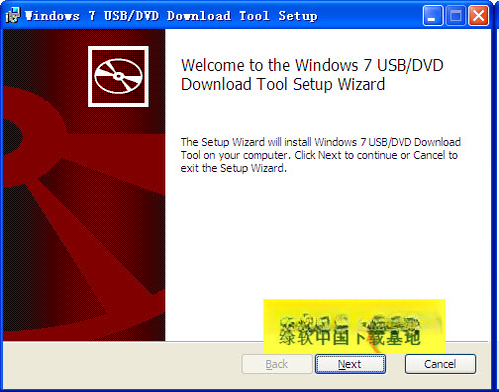
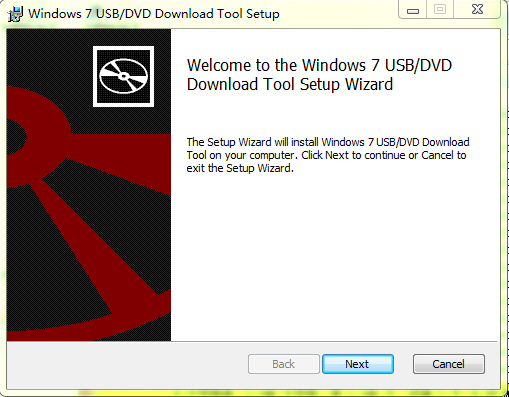
1. 下载并安装软件:从官网或正规软件站下载安装包,双击运行,按照提示完成安装。安装路径请勿选择C盘系统目录,以免权限不足导致运行异常。
2. 准备ISO镜像文件:确保您已从正规渠道获取Windows系统ISO镜像,并校验文件完整性。若镜像文件损坏,制作过程将失败。
3. 连接U盘或DVD刻录机:将U盘插入电脑USB接口(建议使用USB 3.0接口),或插入空白DVD光盘。请注意,软件会格式化U盘,务必提前备份U盘内文件。
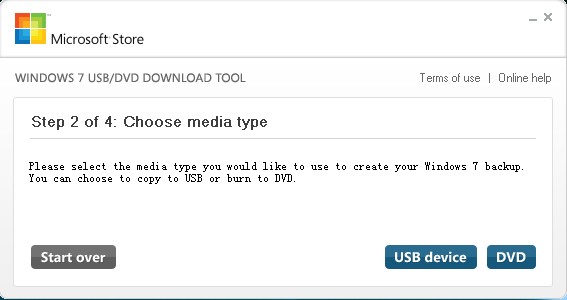
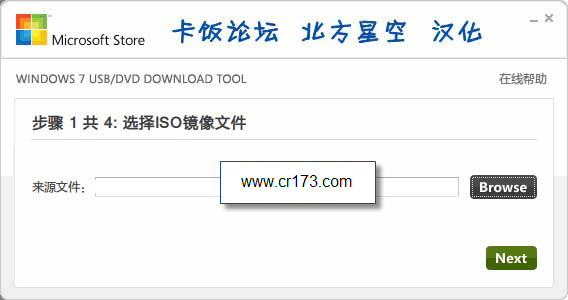
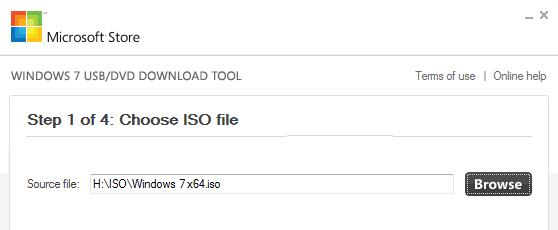
4. 启动制作:打开软件,点击“Browse”选择ISO文件,点击“Next”,选择“USB device”或“DVD”选项,点击“Begin copying”开始制作。等待进度条走完,提示“Bootable USB/DVD device created successfully”即表示完成。
5. 设置BIOS启动:重启电脑,在开机画面按F2或DEL键进入BIOS,将启动顺序调整为U盘或DVD优先,保存并退出,系统将自动进入安装界面。
6. 安装系统:按照屏幕提示选择语言、分区并进行安装。若遇到“缺少所需的CD/DVD驱动器设备驱动程序”错误,请将U盘插到其他USB接口或重新制作启动盘。
7. 解决常见问题:如果制作速度过慢,请关闭杀毒软件或防火墙,并检查U盘是否为劣质产品;若软件提示“无法运行”,请右键以管理员身份运行,并确保.NET Framework 2.0已安装。
8. 移动端差异:本工具仅适用于Windows桌面系统,移动端无法使用。但您可以通过远程桌面或云电脑等方式在移动设备上操作PC机完成制作。
高危避坑:切勿在制作过程中拔出U盘或断电,否则可能导致U盘损坏。
优化技巧:使用SSD固态U盘可大幅提升制作速度,减少等待时间。
温馨提示:制作前建议使用杀毒软件扫描U盘,确保无病毒干扰。
热门同款软件推荐
| 软件名称 | 功能优势 | 用户评分 |
|---|---|---|
| Rufus | 轻量快速,支持UEFI | ★★★★★ |
| UltraISO | 光盘映像编辑利器 | ★★★★☆ |
| Win32DiskImager | 支持树莓派系统烧录 | ★★★★ |
| Ventoy | 多系统启动盘神器 | ★★★★★ |
| 软碟通 | 经典ISO编辑工具 | ★★★★ |
Windows7 USB/DVD Download Tool 怎么用
Windows7 USB/DVD Download Tool 怎么用?很多用户下载后不知道如何操作,其实非常简单:首先安装并打开软件,然后点击“Browse”按钮选择您已经下载好的系统ISO镜像文件,点击“Next”进入下一步,此时您可以选择将系统写入U盘还是DVD光盘,点击对应的图标后,软件会自动识别您的设备,再次点击“Begin copying”即可开始制作。整个过程大约需要5-10分钟,请耐心等待进度条完成,期间不要关闭窗口或拔出设备。制作成功后,您就可以使用该U盘或光盘引导电脑安装系统了。
Windows7 USB/DVD Download Tool 安全吗
Windows7 USB/DVD Download Tool 安全吗?这是许多用户关心的问题。该工具是微软官方发布的免费软件,具有微软的数字签名,从未被报告过包含恶意代码或后门。它仅用于制作系统安装介质,不会修改系统其他设置,也不会收集用户隐私。只要您从官方网站或信任的软件下载站获取安装包,即可放心使用。不过,在下载过程中请注意识别仿冒网站,避免下载到捆绑了广告插件的非官方版本。
Windows7 USB/DVD Download Tool 无法运行怎么办
Windows7 USB/DVD Download Tool 无法运行怎么办?如果软件无法启动,首先检查您的电脑是否满足最低要求,该工具需要Windows XP或更高版本系统,以及.NET Framework 2.0支持。您可以尝试右键点击软件图标,选择“以管理员身份运行”来提升权限。若仍然无法打开,请到微软官网下载并安装最新版的.NET Framework,或者重新下载软件安装包进行修复。此外,某些安全软件可能会误拦截,请将软件加入信任列表后再试。
猜你喜欢
下载地址
Windows7 USB/DVD Download Tool1.0.30 系统安装工具
推荐合集
相关文章
- 应用信息
-
- 厂商:微软公司
- 官网:https://www.microsoft.com/zh-cn/download
- 包名:Windows7 USB/DVD Download Tool
- 名称:Windows7 USB/DVD Download Tool
- 版本:1.0.30
- MD5:af911be206423bf440ea9d4df075a632
- 推荐下载下载排行





- 最新应用


热门评论