
傲梅轻松备份

- 一键备份还原,数据安全无忧!
- 应用类型:
系统程序
应用大小:137.9M
更新时间:2026-09-08 18:53
- 应用平台:
Windows
应用授权:免费
应用版本:4.3.2 一键备份还原
- 应用标签:
- 相关下载
 Stardock WindowBlinds系统程序 / 54.2M / Windows
 灵动系统修复大师系统程序 / 34.1M / Windows
 Windows XP SP3 简易优化补丁系统程序 / 260KB / Windows
 Desktops系统程序 / 61KB / Windows
- 下载总览
- 应用截图
- 猜你喜欢
- 下载地址
- 相关文章
- 用户评论
应用介绍
傲梅轻松备份是一款专为Windows用户打造的专业级系统备份与还原工具,凭借其简洁直观的操作界面和稳定可靠的核心引擎,帮助无数用户轻松应对系统崩溃、硬盘故障、病毒入侵等突发状况。无论是个人电脑的日常数据保护,还是办公环境下的批量部署,它都能提供从系统分区、磁盘到文件的全方位备份方案,让数据安全变得触手可及。傲梅轻松备份支持定时备份、增量备份与差异备份策略,极大降低存储占用,同时内置的还原环境可在系统无法启动时通过PE引导盘完成紧急恢复,真正做到了“未雨绸缪,有备无患”。
最新动态
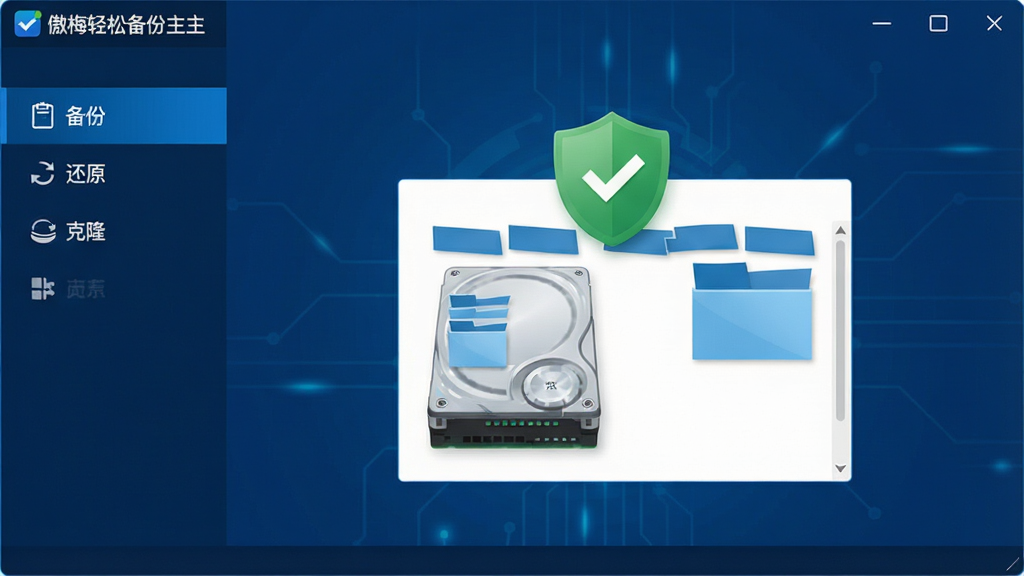
傲梅轻松备份4.3.2版本重磅发布,核心升级一键备份还原功能,操作更智能高效。本次更新优化了系统镜像压缩算法,显著降低磁盘占用并提升备份速度。同时修复了用户反馈的特定硬件驱动兼容性问题,增强多平台恢复稳定性。界面交互细节进一步打磨,新手引导流程更加清晰流畅。立即体验全新版本,让数据保护更轻松、更安全。
核心特色
系统备份与一键还原:
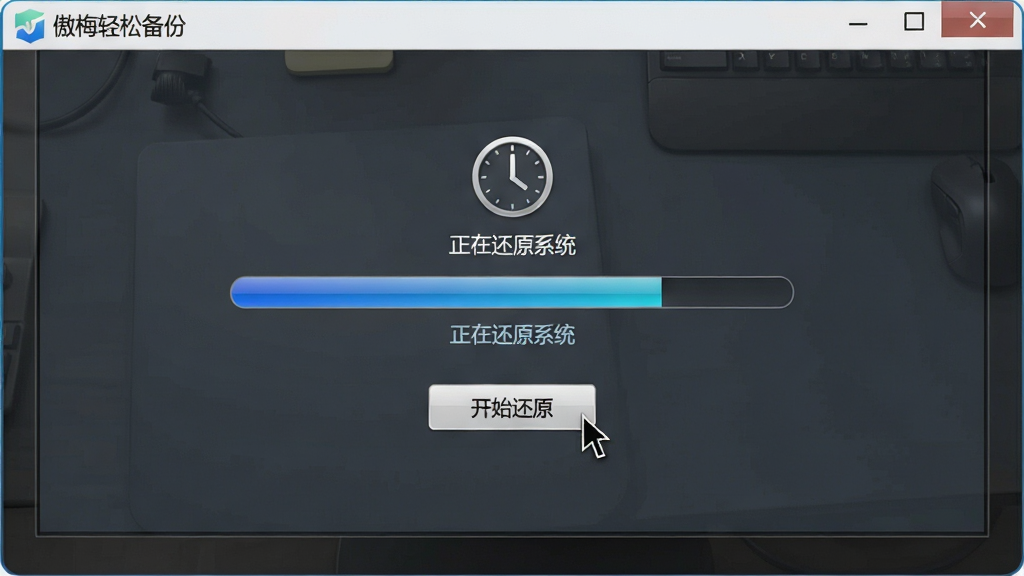
傲梅轻松备份支持将整个操作系统盘(包括系统文件、已安装程序、个人设置及所有驱动)打包成一个镜像文件,存放在本地硬盘、外接USB设备或网络位置。当系统出现蓝屏、中病毒或启动失败时,用户只需通过启动盘进入WinPE环境,选择对应的镜像即可在数分钟内将系统恢复到备份时的完好状态,无需重装系统和软件,省时省力。
磁盘克隆与分区迁移:
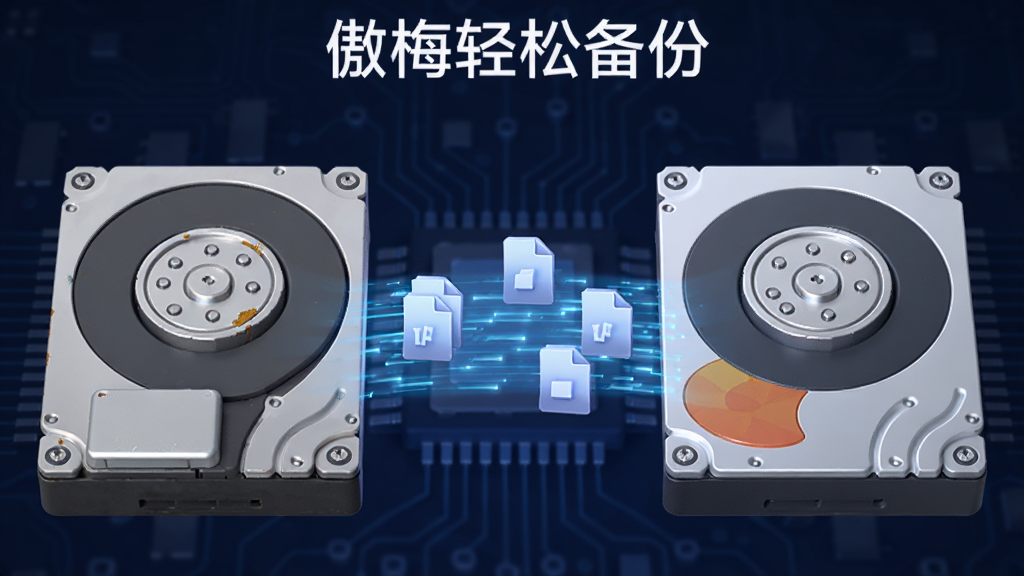
当用户更换更大容量的硬盘或升级为SSD固态硬盘时,傲梅轻松备份的“磁盘克隆”功能可将旧硬盘上的所有数据(包括隐藏分区、EFI系统分区)原封不动地复制到新硬盘上,实现无缝迁移。同时支持“分区克隆”和“系统迁移”模式,特别适合系统盘空间不足或需要快速部署多台相同配置电脑的场景,有效避免重新安装系统和软件的繁琐过程。
定时备份与存储管理:
傲梅轻松备份内置灵活的定时任务计划,用户可设定每日、每周或每月自动执行备份任务,并支持“完整备份”、“增量备份”和“差异备份”三种模式。增量备份仅保存自上次备份以来变化的数据,差异备份则保存自上次完整备份后的所有变化,两者均能大幅节省存储空间。同时,软件提供备份文件自动清理策略,可设置保留最新N个版本或按时间周期清理,避免磁盘空间被无限占用。

亮点|操作说明|系统说明
| 功能模块 | 操作说明 | 适用系统 |
|---|---|---|
| 系统备份 | 选择“备份”->“系统备份”,指定目标位置,点击“开始备份”即可。支持设置压缩级别与密码保护。 | Windows XP/Vista/7/8/10/11 |
| 磁盘克隆 | 选择“克隆”->“磁盘克隆”,源磁盘自动识别,目标磁盘需确认容量大于源盘数据总量。 | 支持GPT与MBR磁盘 |
| 文件备份 | 支持按文件/文件夹粒度备份,可包含多个路径,支持UNC网络路径。 | Windows全系列 |
| 还原操作 | 在Windows中可直接还原,或通过制作启动U盘进入WinPE环境进行还原。 | 支持UEFI与Legacy BIOS |
| 定时任务 | 在“任务计划”中设置触发时间,支持每天/每周/每月及事件触发。 | 需保持软件后台运行 |
使用指南
傲梅轻松备份安装过程简单,但请注意以下要点:
1. 安装时请关闭杀毒软件或添加信任,避免误报拦截;
2. 首次使用建议先创建系统还原点,以便意外回滚;
3. 备份目标盘不要选择系统盘本身,建议使用外接移动硬盘或独立分区;
4. 制作启动U盘时,请使用至少8GB容量的空白U盘,并提前备份U盘内数据;
5. 若在WinPE下无法识别硬盘,请手动加载磁盘控制器驱动;
6. 手机端(安卓)可通过傲梅轻松备份的移动端APP管理部分备份任务,但完整还原操作需在PC端完成;
7. 还原系统前请务必备份桌面及文档中的新文件,防止被覆盖;
8. 若还原过程中出现蓝屏或卡死,请检查目标盘健康状态并使用“修复启动项”功能;
9. 定时备份时,电脑必须处于开机状态且软件未被退出;
10. 软件默认不占用过多资源,但建议在备份时避免运行大型游戏或渲染任务;
高危避坑:切勿将备份文件存放在系统盘(C盘)内,否则系统崩溃时备份也会丢失。
优化技巧:使用增量备份可节省大量时间与空间,建议每周做一次完整备份,每天执行增量备份。
温馨提示:若遇到软件无法打开,可尝试以管理员身份运行或安装最新版VC++运行库。
热门同款工具推荐
| 软件名称 | 功能优势 | 用户评分 |
|---|---|---|
| 易名回收站 | 系统还原利器 | ★★★★☆ |
| 同步助手 | 数据同步备份 | ★★★★☆ |
| 系统防火墙 | 安全防护备份 | ★★★★★ |
| 硬盘分区工具 | 分区无损调整 | ★★★★☆ |
| 数据恢复助手 | 误删文件恢复 | ★★★★☆ |
| 启动盘修复 | 引导修复专家 | ★★★★☆ |
傲梅轻松备份怎么用
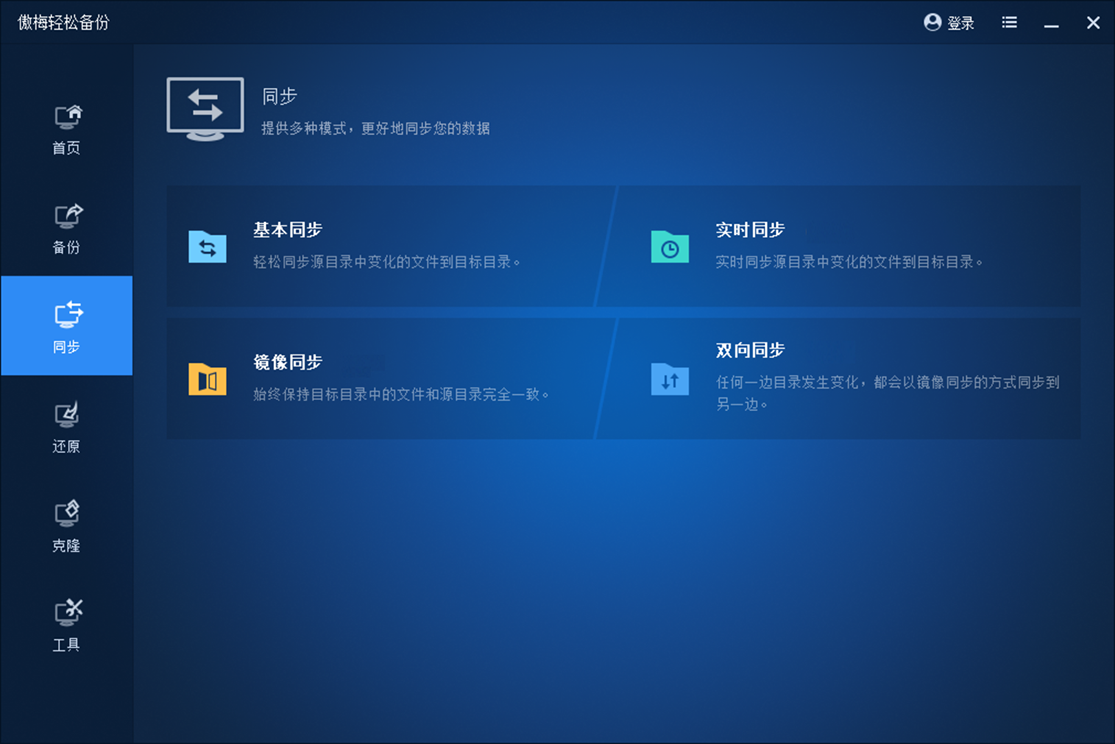
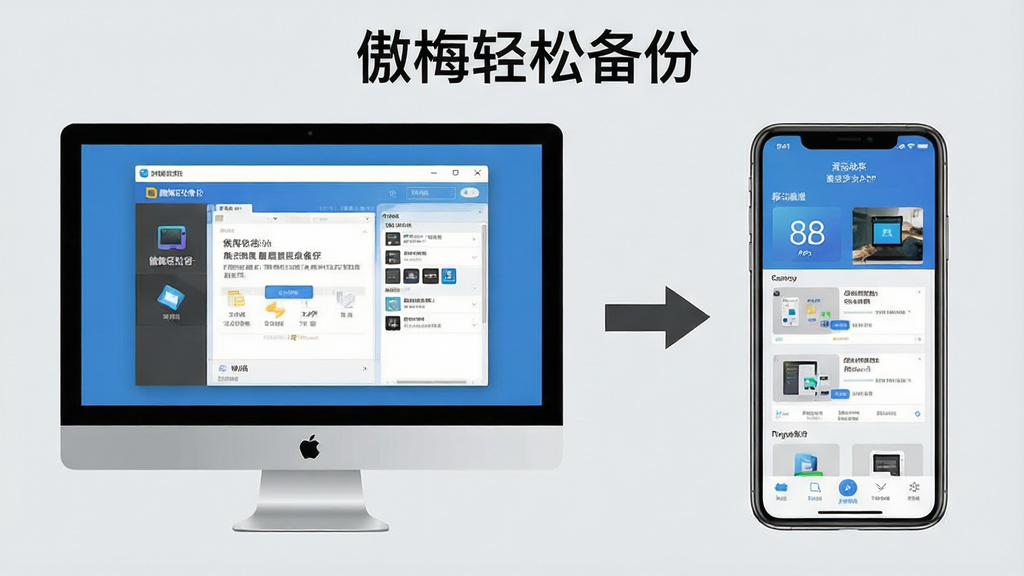
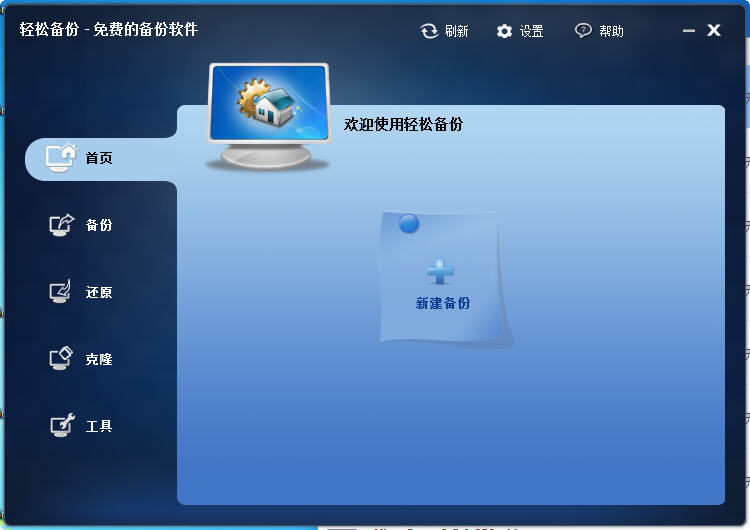
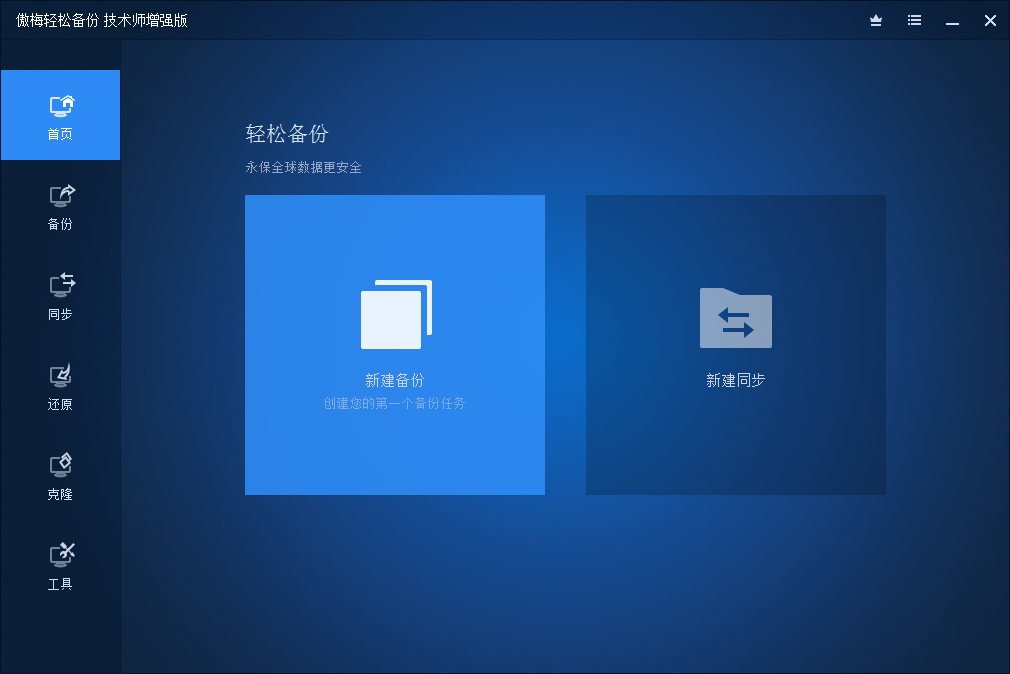
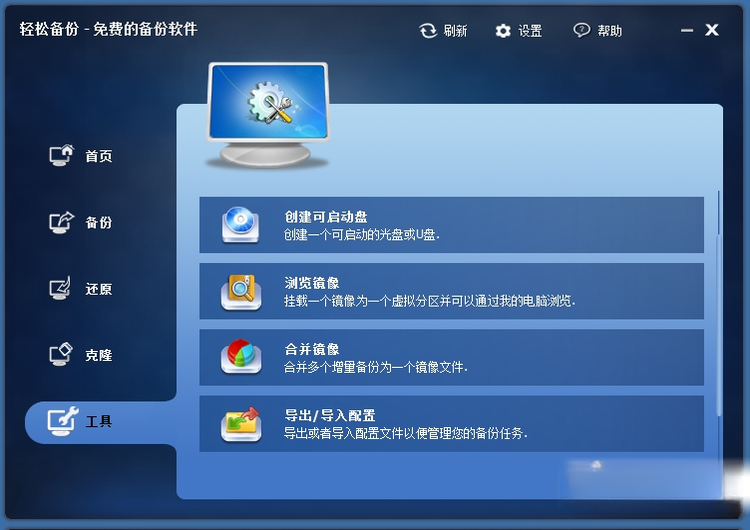
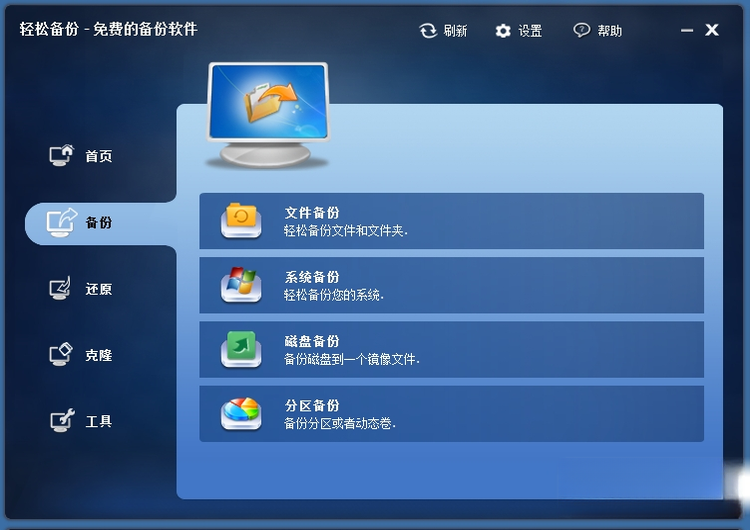
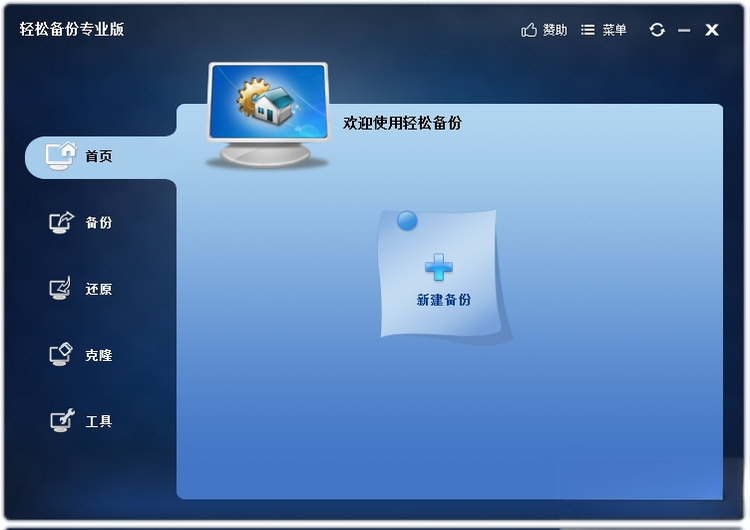
傲梅轻松备份的使用方法非常直观:首次启动后,主界面会列出“备份”、“还原”、“克隆”、“工具”四个核心功能区。备份系统只需点击“系统备份”,选择目标磁盘(建议使用移动硬盘或非系统分区),点击“开始备份”即可。对于新手,软件还提供了向导模式,每一步都有详细说明。还原时,可在Windows内直接选择镜像文件进行还原,或制作启动U盘进入PE环境操作。若遇到“傲梅轻松备份收费吗”的疑问,官方提供免费版和付费专业版,免费版已满足个人日常备份需求,无功能限制,但高级功能(如异机还原、命令行备份)需升级专业版。
傲梅轻松备份安全吗
傲梅轻松备份是正规厂商傲梅科技开发的产品,通过微软WHQL认证,无病毒无捆绑,安全可靠。其官网提供清晰的产品说明与技术支持,软件在运行时不会上传用户数据,备份文件可加密存储。用户下载时请认准官方渠道,避免使用第三方修改版或绿色版,以免植入恶意代码。若在安全软件中误报,可将软件加入信任列表,并建议从腾讯软件中心等可信平台获取安装包。
猜你喜欢
下载地址
傲梅轻松备份4.3.2 一键备份还原
推荐合集
相关文章
- 应用信息
-
- 厂商:傲梅科技
- 官网:https://www.abackup.com/
- 包名:傲梅轻松备份
- 名称:傲梅轻松备份
- 版本:6.20.0.0
- MD5:d96e86c210bfe0bd80144bff91977585
- 隐私政策:点击查看
- 推荐下载下载排行





- 最新应用


热门评论