
最近不少朋友在群里问有没有好用的游戏录制工具,说实话我试过不少录屏软件,要么占资源太狠,要么录出来的画质糊得没法看。后来折腾了一圈,发现D3DGear这款老牌录制软件其实挺能打的,虽然界面看着朴素,但胜在稳定、不挑显卡,录出来的文件体积也控制得不错。今天就把我自己用D3DGear的完整经验整理出来,从下载安装到参数设置再到实际录制,一步步说清楚,不管你是刚接触录屏的新手,还是想换个工具试试的老玩家,应该都能用得上。
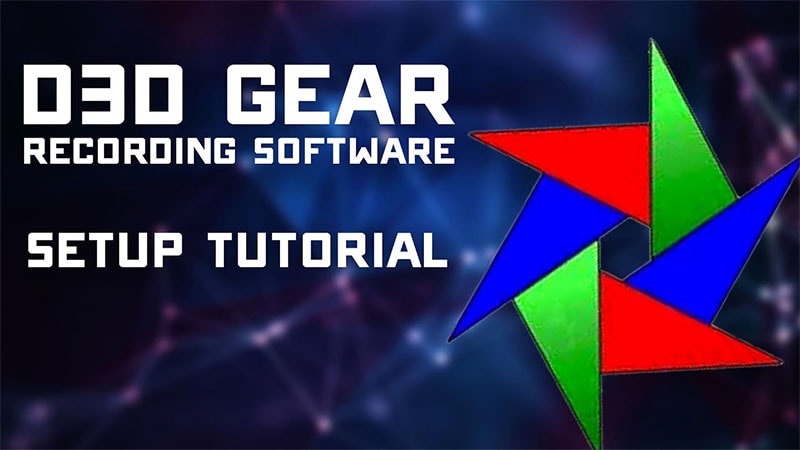
D3DGear下载安装与首次设置
先说下载,直接搜D3DGear官网就行,别去那些乱七八糟的下载站,捆绑一堆东西烦得很。安装过程没什么好说的,一路下一步,装完之后建议重启一次电脑,这软件要挂载底层驱动,重启后兼容性会好很多。第一次打开D3DGear,界面是英文的,别慌,设置项就那么几个。我建议先去设置里把语言切一下,虽然有些版本汉化不全,但总比全英文看着舒服。然后重点来了,在D3DGear的主界面找到录制模式选项,一般选“游戏录制”模式,它会自动挂钩DirectX和OpenGL,录制的时候对帧数影响最小。如果你只是录桌面操作,那就切到“屏幕录制”,别选错了。
录制参数怎么调才不卡顿不糊
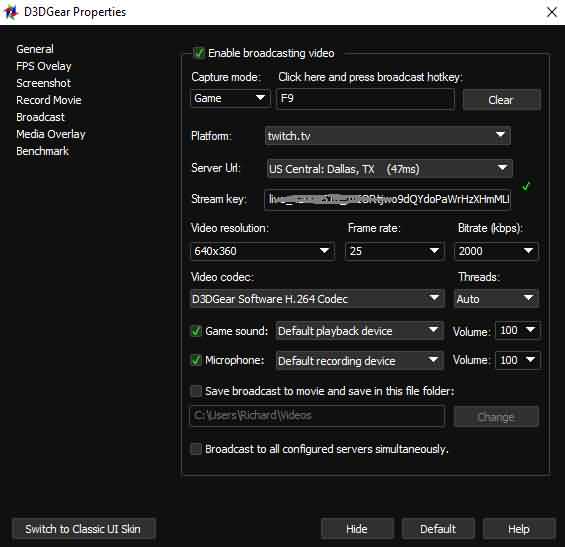
很多人用D3DGear录出来画面发虚,或者录着录着游戏掉帧严重,其实多半是参数没调对。帧率设置这里,如果你电脑配置一般,别硬上60帧,锁30帧录出来的文件小,而且大部分游戏30帧看着也够用。码率是关键,D3DGear默认的码率偏低,录动作快的游戏容易糊成一团,建议手动拉到8Mbps到12Mbps之间,具体看你硬盘空间。分辨率就跟着游戏走,别强行拉伸。还有一个容易忽略的点,音频设置里要勾选“录制系统声音”和“麦克风”,不然录完发现没声音就白忙活了。我自己实测,用D3DGear录《英雄联盟》和《原神》,1080P加30帧加10Mbps,十分钟大概1G出头,画质在手机上看着也很清晰。
D3DGear快捷键与实战录制技巧
D3DGear的快捷键是可以自定义的,默认好像是F8开始录制、F9停止,但有些游戏会占用这些键,所以最好改成自己顺手的组合。我一般设成Ctrl加F9开始,Ctrl加F10停止,这样不容易误触。实战录制的时候有个小技巧,先打开D3DGear再进游戏,顺序反了有时候挂不上。进游戏后左上角会出现一个半透明的小图标,说明D3DGear已经在工作了。按快捷键开始录,图标会变红,这时候正常玩就行,别切来切去,切屏有时候会导致录制中断。录完的视频默认存在“我的视频”文件夹里,格式是MP4,不用转码就能直接传B站或者剪映里剪。另外D3DGear还带一个截图功能,按一下就能存PNG,写攻略配图特别方便。
常见问题与避坑经验
用D3DGear遇到最多的问题就是录出来黑屏,这通常是显卡驱动太旧,或者游戏用了独占全屏模式。解决办法很简单,把游戏改成“无边框窗口”模式,基本就能解决。还有就是录制文件特别大,那是码率设太高了,回去调低一点就行。另外D3DGear对Win11的兼容性还算可以,但如果你用的是比较老的版本,建议去官网下最新版,老版本在Win11上偶尔会闪退。最后提醒一句,录制前最好把硬盘空间清一清,别录到一半提示空间不足,那真的会心态爆炸。
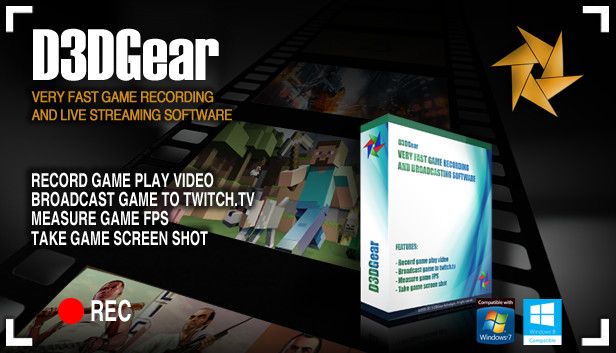
总的来说,D3DGear算不上那种花里胡哨的录屏软件,但胜在踏实好用,设置一次以后基本不用再折腾。如果你正在找一款不占资源、录制稳定的游戏录制工具,不妨试试它。按上面说的步骤走一遍,十分钟就能录出第一段游戏视频,剩下的就是多练手熟悉快捷键了。
推荐合集
相关文章




最新下载
 依露希尔星晓游戏最新版本下载安装1.78G角色扮演2026-09-18
 绘梦日记游戏下载手机版安装177.6M养成经营2026-09-18
 旅猫之森游戏官方下载安装手机版84.9M休闲益智2026-09-18
 小天精灵106.5M办公软件2026-09-18
 FliTik翻页时钟102.6M时钟日历2026-09-18
 体检报告随时查109.6M健康体育2026-09-18
网友评论
最新评论
- 推荐阅读阅读排行
- 最新更新
- 推荐下载下载排行
-








热门评论