
PDF猫PDF转PPT

- PDF转PPT好帮手,办公效率翻倍
- 应用类型:
图文处理
应用大小:4.6M
更新时间:2026-09-19 16:29
- 应用平台:
Windows
应用授权:免费
应用版本:{package_version_name} 极速转换工具
- 应用标签:
- 相关下载
 亿图电路图绘制软件Edraw Circuit Diagram图文处理 / 40.8M / Windows
 Xps To Images图文处理 / 492KB / Windows
 蓝山PDF转换器图文处理 / 52.5M / Windows
 妙网电子书制作大师图文处理 / 86.1M / Windows
- 下载总览
- 应用截图
- 猜你喜欢
- 下载地址
- 相关文章
- 用户评论
应用介绍
PDF猫PDF转PPT是一款专注于文档格式转换的实用工具,致力于帮助用户将PDF文件快速、精准地转换为可编辑的PPT演示文稿。在日常办公与学习场景中,我们经常会遇到需要将PDF格式的报告、课件或方案转化为PPT进行二次编辑的情况,而PDF猫PDF转PPT正是为解决这一痛点而生。它依托智能解析引擎,能够较好地保留原始文档的排版布局、图片素材与文字内容,大幅减少手动重新录入的工作量。无论您是职场人士需要紧急处理会议材料,还是学生群体需要整理课堂讲义,这款软件都能提供便捷高效的转换体验。其轻量化的设计理念与直观的操作界面,让初次接触的用户也能迅速上手,轻松完成文档格式的华丽变身。
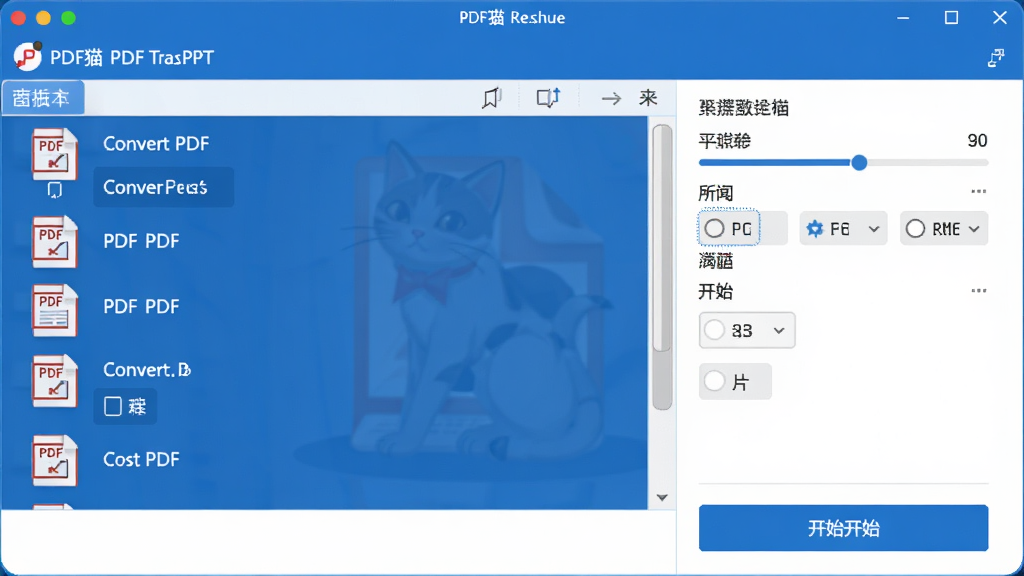
核心特色
智能排版还原:
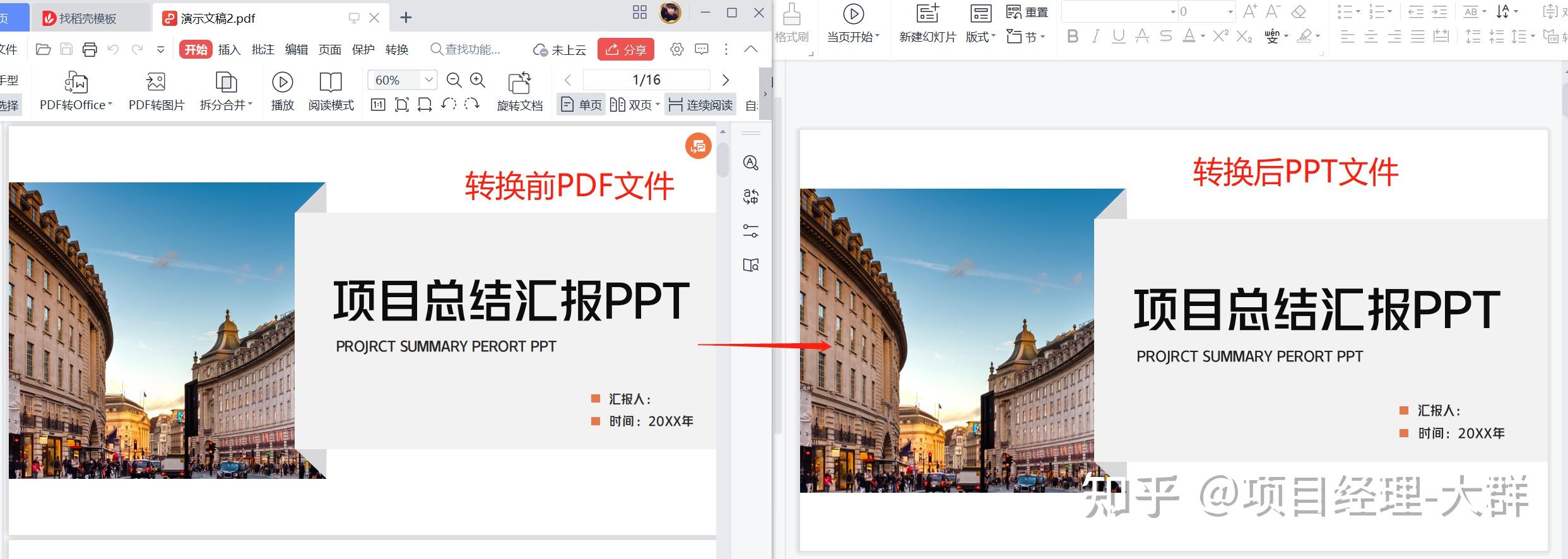
采用先进的文档解析技术,在转换过程中尽可能识别并保留PDF原有的段落结构、字体样式、图片位置与表格框架。这意味着转换后的PPT文件无需过多调整即可直接使用,有效避免了因格式错乱而导致的重复排版工作,让文档迁移变得更加省心。
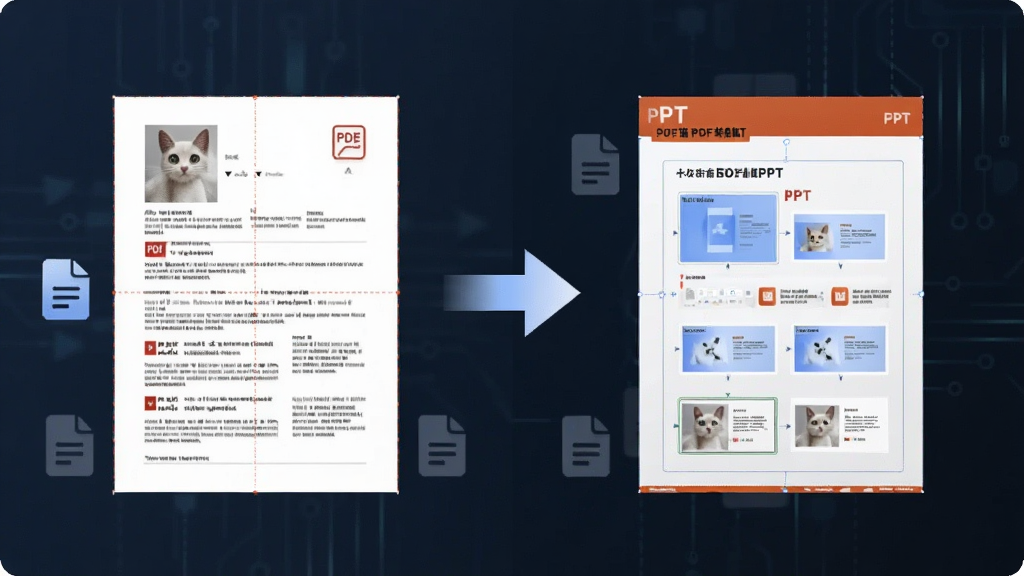
批量高效处理:
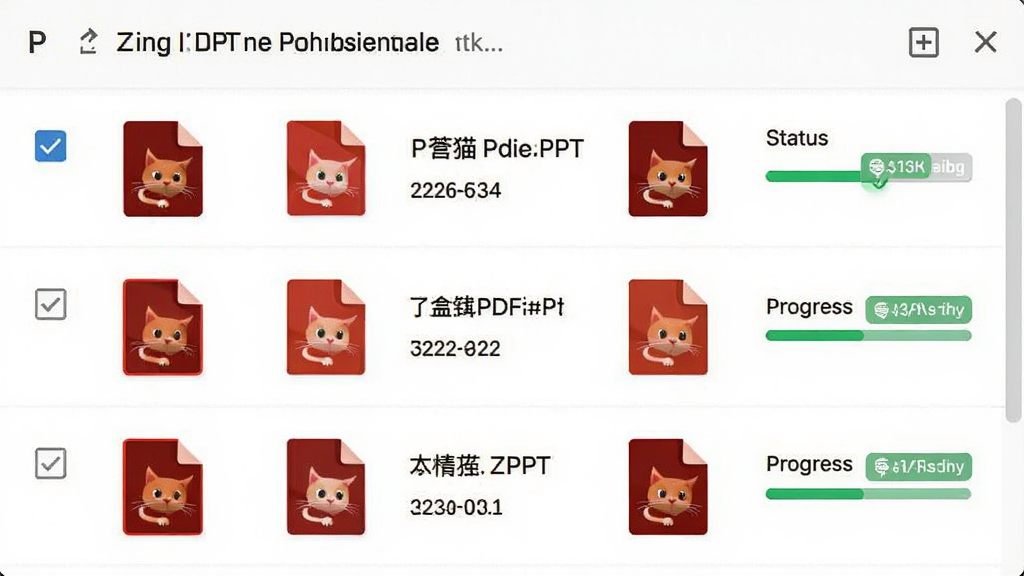
支持一次性添加多个PDF文件进行队列转换,用户可以自由调整文件顺序并统一设置输出参数。对于需要处理大量文档的用户而言,这一功能显著提升了工作效率,无需逐个文件重复操作,节省了大量等待时间,让批量文档转换变得轻松自如。
精准内容提取:
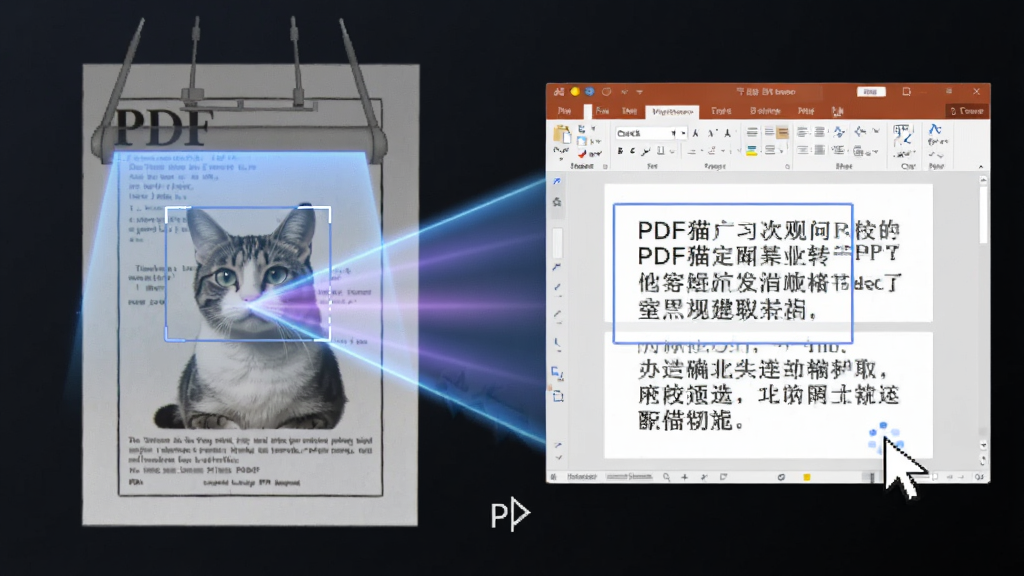
内置OCR文字识别辅助模块,能够对扫描版或图片型PDF中的文字信息进行提取与转换。即使面对非可编辑文本的PDF文档,也能通过智能识别技术将其转化为可编辑的PPT文字内容,进一步拓宽了软件的应用范围,满足更多特殊场景下的转换需求。
灵活输出设置:
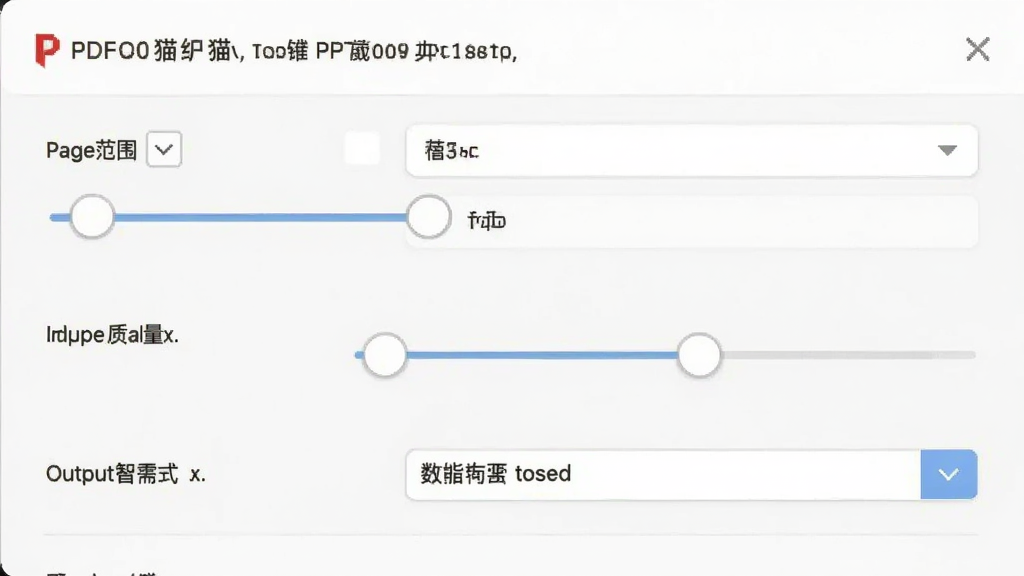
提供多种输出选项供用户选择,包括页面范围指定、输出格式微调以及图片质量压缩等。用户可以根据实际使用需求灵活调整转换参数,在文件体积与画质之间找到平衡点,确保转换结果既满足清晰度要求又便于存储与传输。
用法|亮点|操作说明|系统说明
| 功能模块 | 操作说明 | 亮点优势 |
|---|---|---|
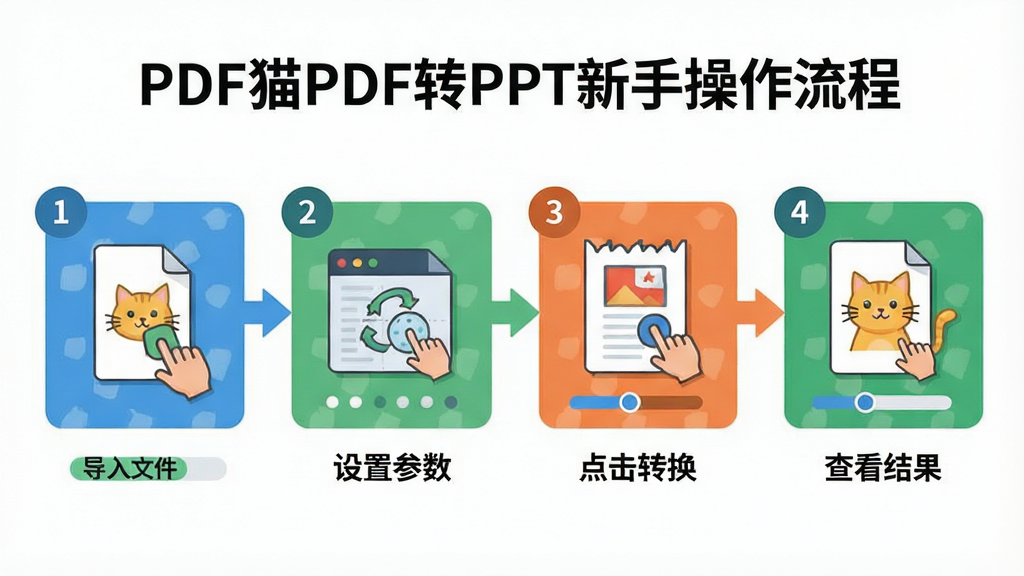
| 文件导入 | 点击添加按钮或直接拖拽PDF文件至软件窗口,支持多选与文件夹批量导入 | 拖拽即用,零门槛操作 |
| 参数配置 | 在转换前可自由设定输出页面范围、图片压缩比率与文件保存路径 | 个性化定制,满足多元需求 |
| 转换执行 | 确认设置后点击开始转换,软件自动完成解析与格式重构,进度条实时反馈 | 高速引擎,稳定不卡顿 |
| 结果查看 | 转换完成后可直接打开输出文件夹预览PPT效果,或一键跳转至文件所在位置 | 即时预览,所见即所得 |
| 系统兼容 | 完美适配Windows 7/8/10/11操作系统,支持32位与64位环境运行 | 广泛兼容,老机也能跑 |
新手避坑指南
初次使用PDF猫PDF转PPT时,建议先从简单的文档开始尝试,熟悉整个转换流程后再处理复杂文件。
在安装环节,请务必从正规渠道获取安装包,避免下载到捆绑恶意插件的修改版。
安装时若杀毒软件弹出拦截提示,请仔细核实文件来源后再决定是否放行,切勿盲目关闭安全防护。
移动端用户需注意,部分安卓系统会限制应用读取存储卡中的文件,建议在系统设置中手动开启PDF猫PDF转PPT的存储读写权限,否则会出现无法导入PDF的情况。
电脑端运行时,若遇到转换进度卡在某一百分比不动,可尝试先关闭其他占用内存较大的程序,再重新执行转换任务。
对于包含大量高清图片的PDF文件,转换后的PPT体积可能会比较大,这是正常现象,可通过调整图片压缩参数来控制输出文件大小。
若软件启动时出现闪退或黑屏,请检查系统是否已安装必要的运行库组件,如.NET Framework或Visual C++ Redistributable,缺失这些依赖会导致程序无法正常初始化。
建议定期清理软件缓存目录,避免临时文件堆积影响转换速度。
在后台管控方面,转换过程中请勿强制结束进程,以免造成输出文件损坏或不完整。
如果转换后的PPT出现文字乱码,通常是因为原始PDF使用了特殊字体,可尝试在设置中切换字体映射方案或先将PDF打印为图片再转换。
最后提醒各位用户,虽然软件支持批量处理,但单次添加文件数量不宜过多,建议控制在20个以内以保证运行稳定性。
精选同类应用
pdf转ppt软件哪个好
选择PDF转PPT软件时,需要综合考虑转换准确率、操作便捷性与运行稳定性。PDF猫PDF转PPT在排版还原方面表现较为突出,适合对格式要求较高的办公场景;而一些在线转换工具虽然无需安装,但受限于网络环境与文件隐私问题,更适合处理非敏感内容的临时转换。建议根据自身使用频率与文档类型来选择,日常轻度使用可尝试免费在线工具,高频重度使用则推荐安装PDF猫PDF转PPT这类桌面端软件,转换效率与数据安全性都更有保障。
pdf转PPT最简单方法
对于不熟悉复杂操作的用户而言,最简单的PDF转PPT方法就是借助专业的转换工具一键完成。以PDF猫PDF转PPT为例,只需打开软件、导入PDF文件、点击开始转换三个步骤即可获得可编辑的PPT文档。整个过程无需手动复制粘贴,也不需要进行繁琐的格式调整,软件会自动完成版面分析与内容重构,真正实现了傻瓜式操作,非常适合新手用户快速上手。
pdf转换成ppt吗
很多用户会问PDF到底能不能转换成PPT格式,答案是肯定的。PDF作为一种版式固定的文档格式,虽然本身不可直接编辑,但通过专业的转换工具可以将其内容提取并重构为PPT演示文稿。PDF猫PDF转PPT正是利用文档解析技术,将PDF中的文字、图片与表格等元素识别出来,再按照PPT的结构进行重新编排,从而实现格式的转换。需要注意的是,转换效果与原始PDF的制作方式有关,由PPT直接导出的PDF转换效果最佳。
猜你喜欢
下载地址
PDF猫PDF转PPT{package_version_name} 极速转换工具
推荐合集
相关文章
- 应用信息
-
- 官网:暂无
- 包名:PDF猫PDF转PPT
- 名称:PDF猫PDF转PPT
- 版本:2.0.1.0
- MD5:5046c28fbcd1c2442172ae464b6f03b3
- 推荐下载下载排行







- 最新应用


热门评论