
芦笋

- 轻量录屏工具,一键分享超方便
- 应用类型:
应用软件
应用大小:85.0M
更新时间:2026-09-18 20:44
- 应用平台:
Windows
应用授权:免费
应用版本:{package_version_name} 录屏创作工具
- 应用标签:
- 相关下载
 Office TabOffice多标签工具应用软件 / 27.6M / Windows
 云竹诗词大典应用软件 / 12.9M / Windows
 宝来乐育儿助手应用软件 / 19.7M / Windows
 Altium DesignerAD应用软件 / 10.5M / Windows
- 下载总览
- 应用截图
- 猜你喜欢
- 下载地址
- 相关文章
- 用户评论
应用介绍
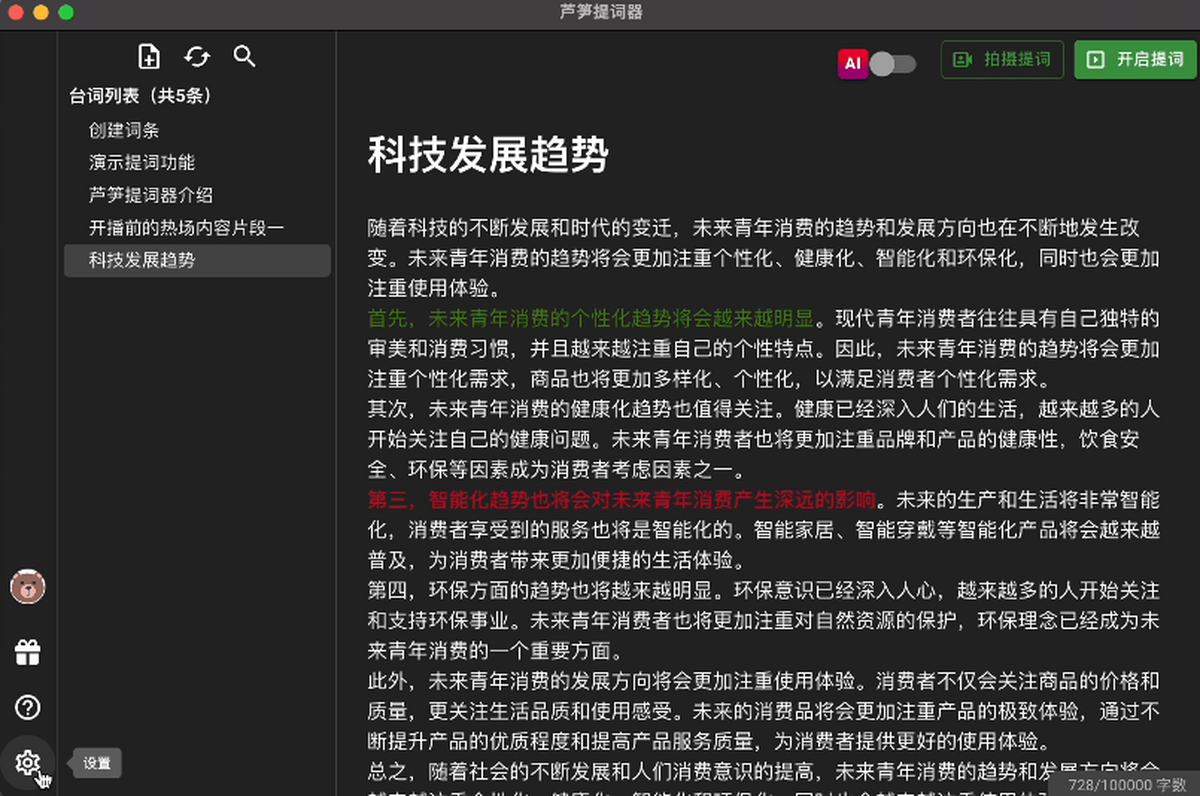
芦笋是一款面向现代办公与内容创作场景打造的轻量化录屏与视频协作工具。无论你是需要录制在线课程、制作产品演示,还是与团队成员异步沟通工作进展,芦笋都能提供流畅稳定的录制体验。它支持屏幕画面与摄像头同步采集,录制完成后可一键生成分享链接,省去繁琐的文件传输环节。相较于传统录屏软件,芦笋在保证画质清晰的同时大幅降低了操作门槛,新手用户无需复杂设置即可上手。目前芦笋已覆盖Windows、macOS以及移动端多个平台,能够满足不同设备用户的录制需求,是远程办公与在线教学中值得尝试的效率利器。
核心特色
高清屏幕录制:
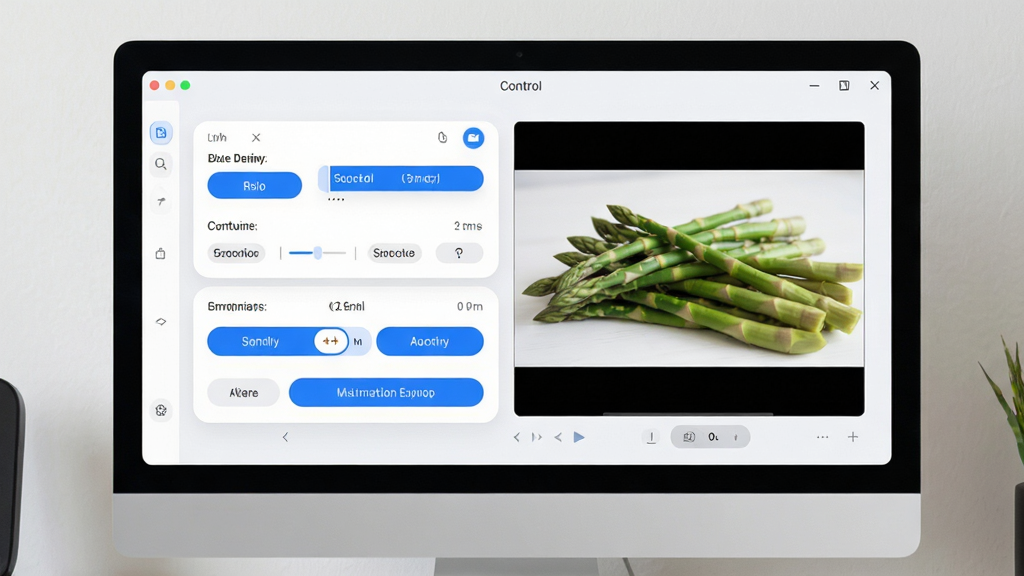
芦笋支持最高4K分辨率的屏幕录制,能够精准捕捉桌面操作细节,同时可灵活选择全屏、区域或指定窗口进行录制。录制过程中画面不掉帧、不卡顿,音画同步表现优秀,适合制作高质量的教学视频与产品演示内容。
摄像头画中画:
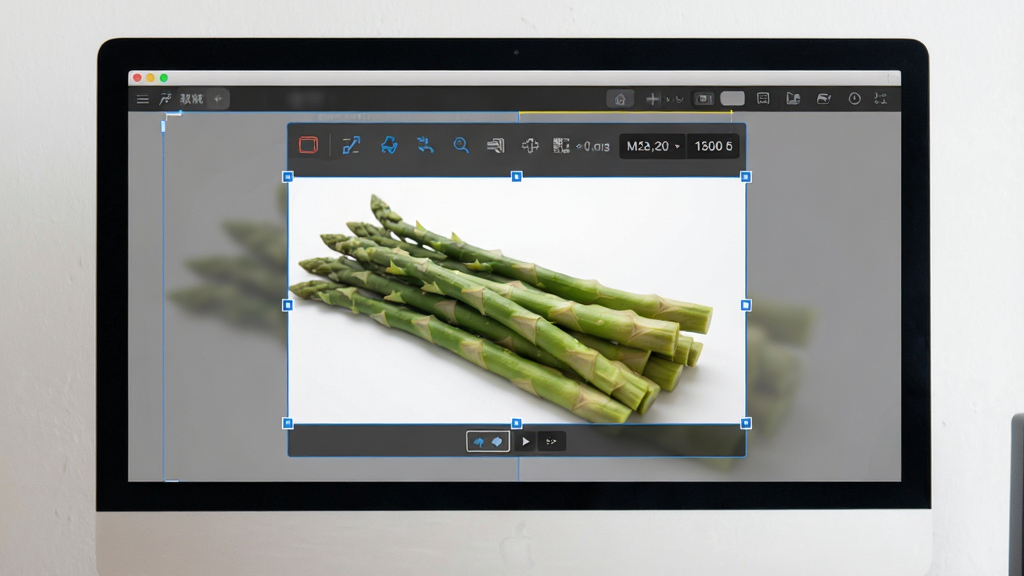
在录制屏幕的同时,芦笋可以同步开启摄像头,将真人画面以画中画形式嵌入视频中。用户可自由调整摄像头画面的位置与大小,让人像与屏幕内容和谐共存,特别适合在线课程讲解与视频会议记录场景。

一键分享链接:
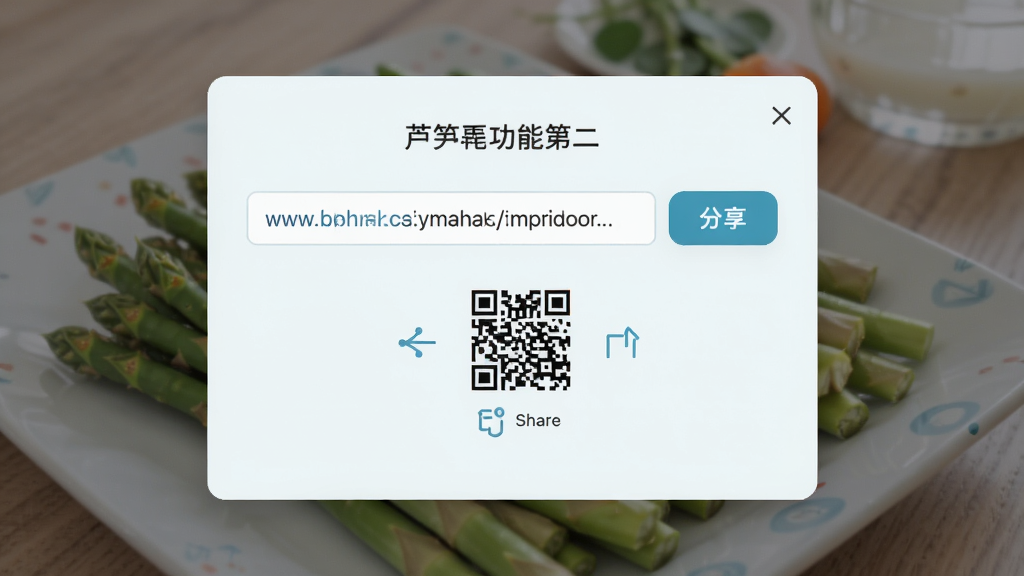
录制完成后芦笋会自动上传视频并生成可分享的链接,无需手动导出文件再通过邮件或聊天工具发送。接收方点击链接即可在线观看,还支持评论与打点反馈,极大提升了团队协作与沟通效率。
云端存储管理:
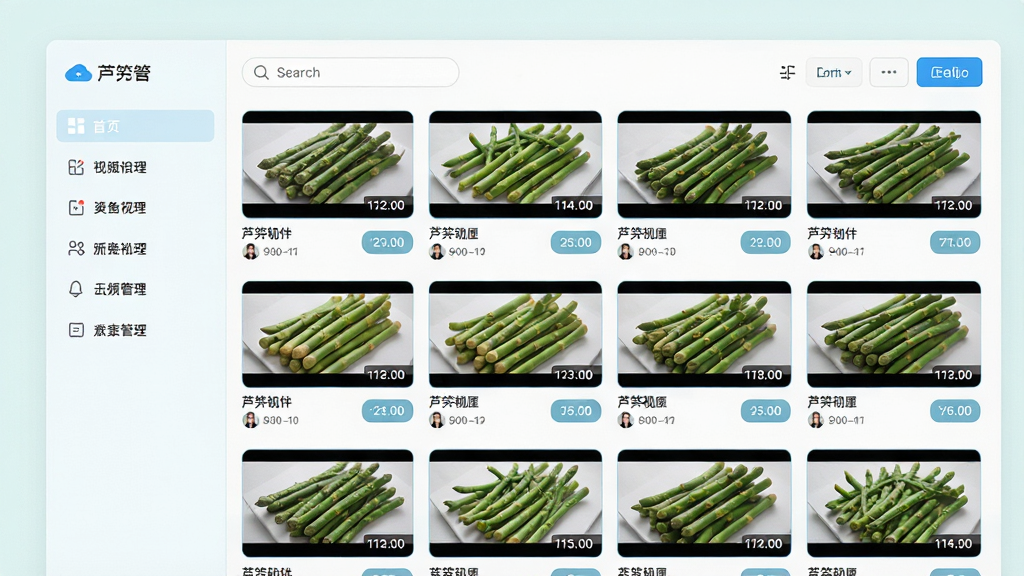
芦笋为用户提供云端视频存储空间,录制内容自动同步至云端,方便跨设备访问与管理。用户可以对视频进行分类整理、重命名或删除操作,还能设置链接的有效期与访问权限,保障内容安全。
使用指南与操作说明
| 功能模块 | 操作说明 | 适用场景 |
| 开始录制 | 打开芦笋软件,选择录制模式(全屏/区域/窗口),点击红色录制按钮即可开始 | 课程录制、会议记录 |
| 摄像头设置 | 在录制前开启摄像头开关,拖动预览框调整人像位置与大小 | 在线教学、讲解视频 |
| 音频采集 | 支持系统声音与麦克风声音同时录制,可在设置中单独调节音量 | 游戏解说、配音录制 |
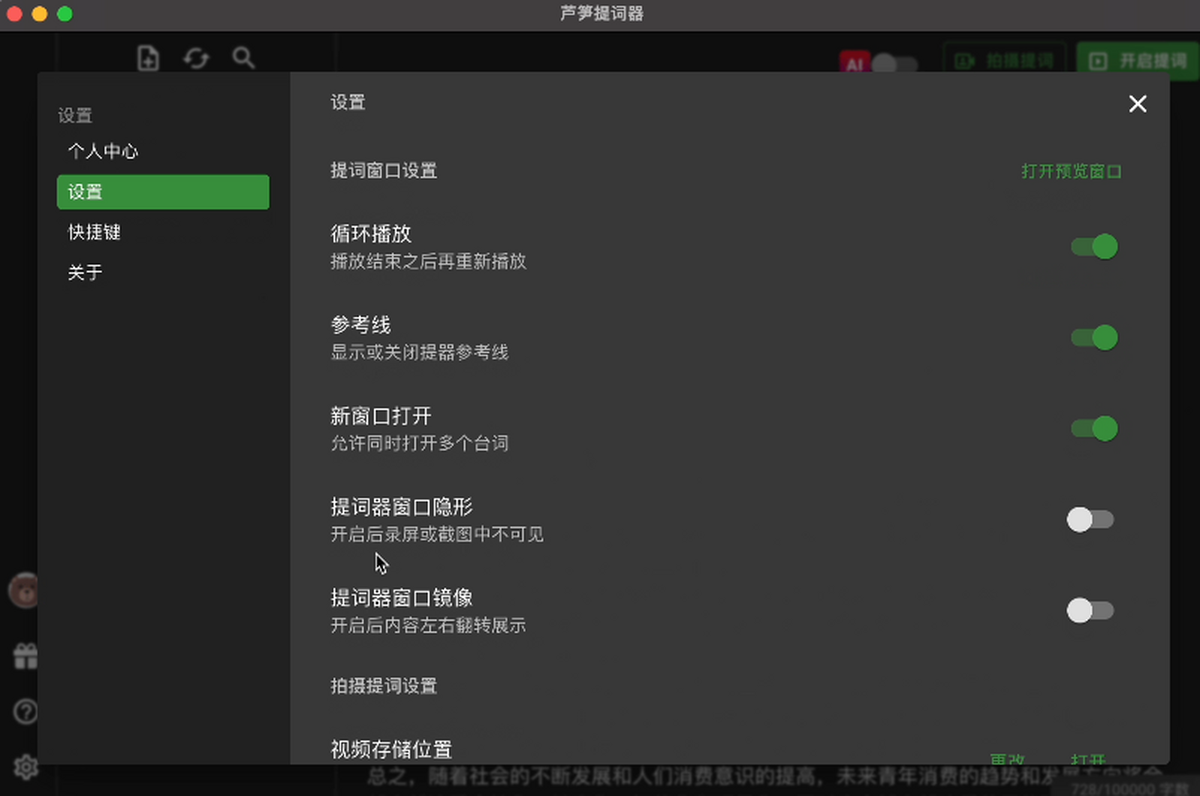
| 快捷键操作 | 默认F9开始/暂停录制,F10结束录制,可在设置中自定义修改 | 快速录制、高效操作 |
| 视频分享 | 录制结束后自动上传云端,点击分享按钮复制链接发送给他人 | 团队协作、远程沟通 |
| 视频管理 | 在云端空间中对视频进行重命名、分类、删除及权限设置 | 资料整理、内容归档 |
使用经验技巧
对于初次接触芦笋的用户来说,建议先从默认设置开始使用,熟悉基本录制流程后再根据实际需求调整参数。
在Windows电脑端安装时,请务必从正规渠道获取安装包,避免下载到捆绑恶意软件的版本。安装过程中如遇安全软件拦截提示,请仔细核对文件来源后再决定是否放行,切勿盲目关闭杀毒软件。
移动端用户需要注意,安卓系统在录制时可能需要开启悬浮窗权限和存储权限,否则会导致录制中断或文件无法保存。
建议将视频保存路径设置为空间充足的磁盘分区,避免因C盘爆满导致录制失败。
如果录制过程中出现画面卡顿或音画不同步的情况,可以尝试降低录制分辨率或关闭其他占用系统资源较大的程序。
长时间录制高清视频会占用较多内存,建议每隔一段时间保存一次录制文件,防止意外丢失。
遇到软件闪退或无法启动的问题时,可先尝试以管理员身份运行程序,或检查系统是否缺少必要的运行库组件,如有缺失可在站内搜索相关依赖进行安装。
录制游戏画面时建议开启硬件加速功能,能够有效降低CPU占用率,让录制过程更加流畅稳定。
精选同类应用
| 软件名称 | 功能优势 | 评分 |
| 录屏大师 | 支持多格式导出与实时编辑 | ★★★★☆ |
| EV录屏 | 免费无水印且体积小巧 | ★★★★★ |
| OBS Studio | 开源免费且支持直播推流 | ★★★★★ |
| 录屏神探 | 操作简单适合新手快速上手 | ★★★★☆ |
| 快影 | 移动端录屏与剪辑一体化 | ★★★★☆ |
| 小米录屏 | 系统自带免安装无广告 | ★★★★☆ |
| 屏录快影 | 轻量级录制工具占用资源低 | ★★★★☆ |
芦笋怎么做好吃
这里需要说明的是,芦笋软件与蔬菜芦笋是完全不同的两个概念。蔬菜芦笋是一种营养丰富的食材,常见的做法包括清炒芦笋、芦笋炒肉、白灼芦笋等。清炒时先将芦笋洗净切段,焯水一分钟后捞出过凉水保持脆嫩口感,热锅凉油放入蒜末爆香,再倒入芦笋快速翻炒,加盐和少许蚝油调味即可出锅。芦笋炒肉则需要先将肉片滑炒至变色盛出,再用底油炒芦笋,最后合炒调味。无论哪种做法,关键在于掌握火候,避免过度烹饪导致芦笋变软失去清脆口感。
芦笋的营养价值
蔬菜芦笋被誉为蔬菜之王,富含多种维生素和矿物质,包括维生素A、维生素C、维生素E以及叶酸、钾、铁等营养成分。芦笋中的膳食纤维含量较高,有助于促进肠道蠕动。此外芦笋还含有芦丁、天门冬酰胺等特殊成分,具有一定的抗氧化作用。日常适量食用芦笋可以为身体补充多种营养元素,但需要注意的是芦笋中的嘌呤含量较高,痛风患者应适量食用。烹饪前将芦笋焯水可以有效去除部分草酸,更有利于营养吸收。


猜你喜欢
下载地址
芦笋{package_version_name} 录屏创作工具
推荐合集
相关文章
用户评论
最新评论
- 应用信息
-
- 官网:暂无
- 包名:芦笋
- 名称:芦笋
- 版本:2.5.5.36
- MD5:095b859f222569de08a3f26979bac297
- 推荐下载下载排行







- 最新应用


热门评论