
最近好几个朋友问我,手机上想录个游戏画面或者录一段操作教程,到底用啥软件好。我前前后后试过七八款录屏工具,有的水印大得离谱,有的录出来声音画面不同步,还有的用两天就开始弹广告。折腾一圈下来,视频录制精灵app手机版下载这个事我算是整明白了,今天就把自己踩过的坑和最后留下来的方案,原原本本跟大家聊一聊。不管你是安卓还是苹果,看完这篇基本就能自己搞定安装和设置了。
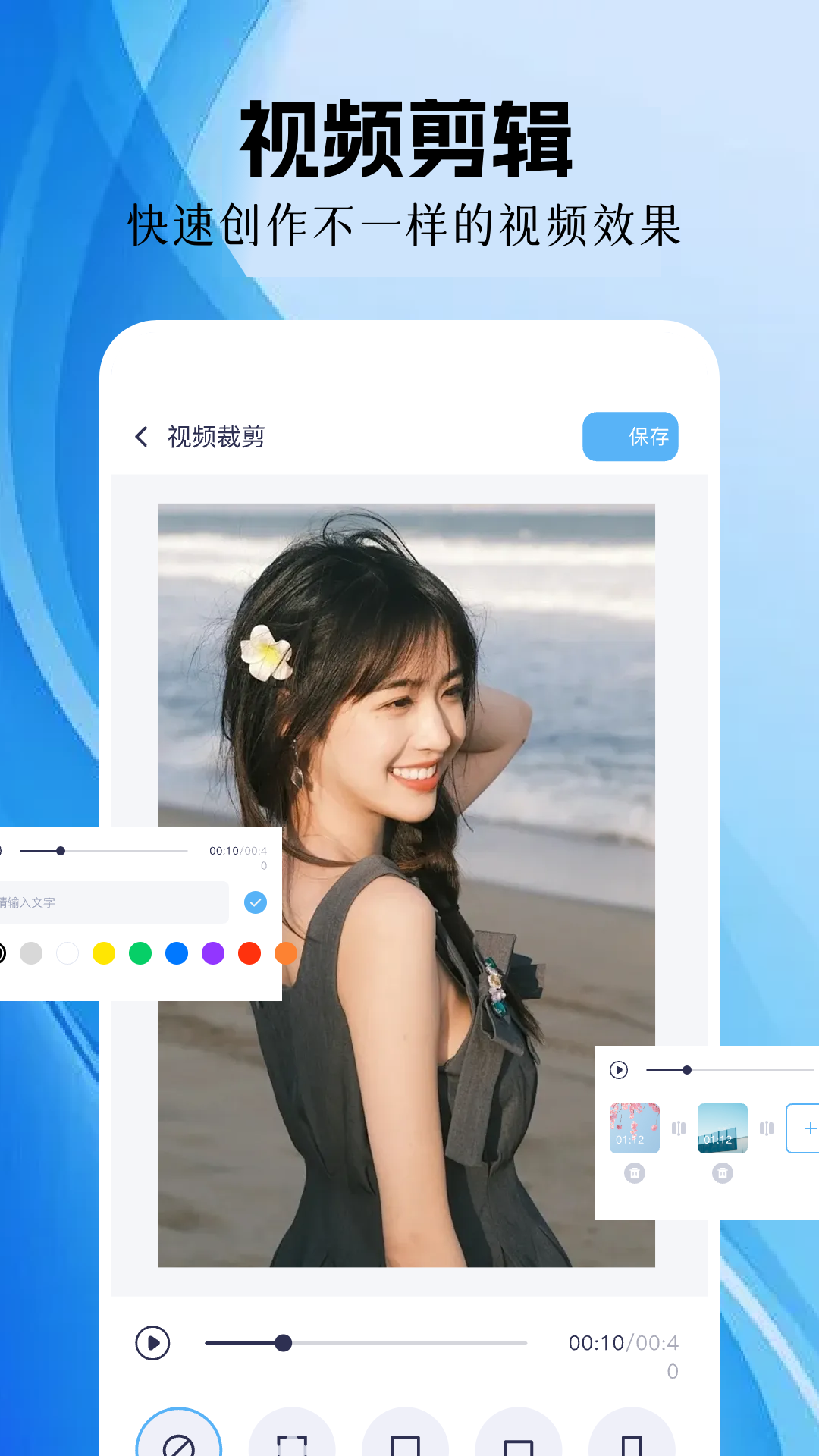
这软件到底能干啥,为啥我最后留了它
说白了,录屏这件事核心就三点:画质过得去、声音录得清、别老出幺蛾子。视频录制精灵我用下来的感受是,它把这三点都做得挺稳。打开之后界面不花哨,主要按钮就那几个,录制、暂停、停止,第一次用也不会懵。
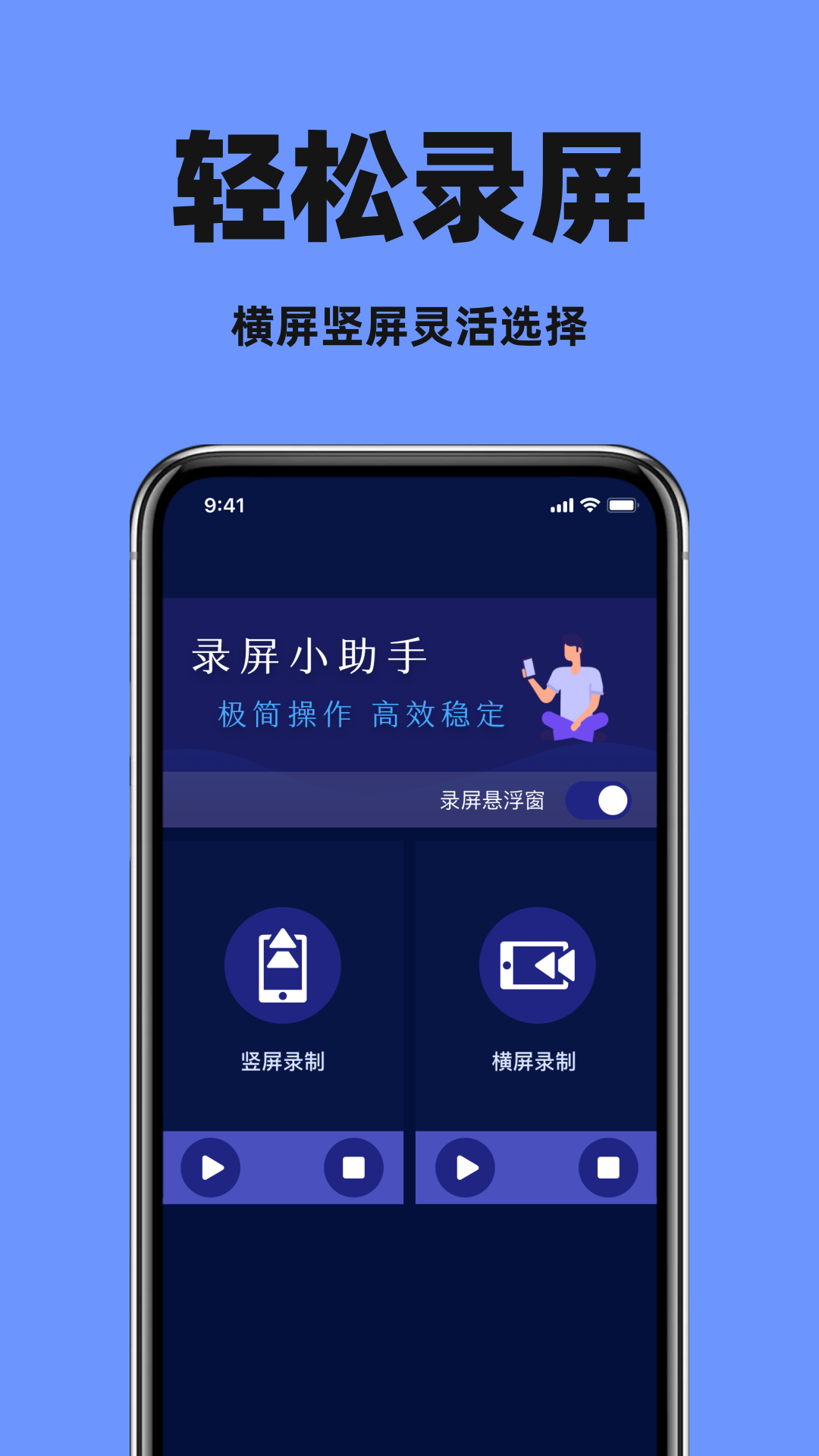
我平时用得最多的场景是录手游。有些关卡打过去了想留个纪念,或者想发给朋友看自己怎么操作的,直接开录就行。它支持高清录制,具体帧率可以自己调,我一般选60帧,画面看着顺滑不少。还有一个我特别喜欢的功能是悬浮窗控制,录的时候不用切回软件界面,点一下悬浮球就能暂停或者继续,这个细节真的省事。
另外它还能录内部声音。啥意思呢?就是你录游戏的时候,游戏音效和背景音乐直接进视频,不用外放再用麦克风收,音质干净很多。当然如果你要边录边解说,也可以把麦克风打开,两个声音一起录进去。上网课、录操作步骤给长辈看,这个功能都挺实用。
视频录制精灵app手机版下载安装,安卓和苹果分别怎么弄
先说安卓这边。最稳妥的法子是去正规应用商店搜“视频录制精灵”,认准下载量高、评论多的那个。别嫌麻烦,这一步能帮你避开不少捆绑软件。装的时候如果手机提示“未知来源应用”,别慌,那是系统安全机制,在设置里允许一下就行。装完第一次打开,它会要录屏权限和存储权限,都点允许,不然录出来的东西存不上。
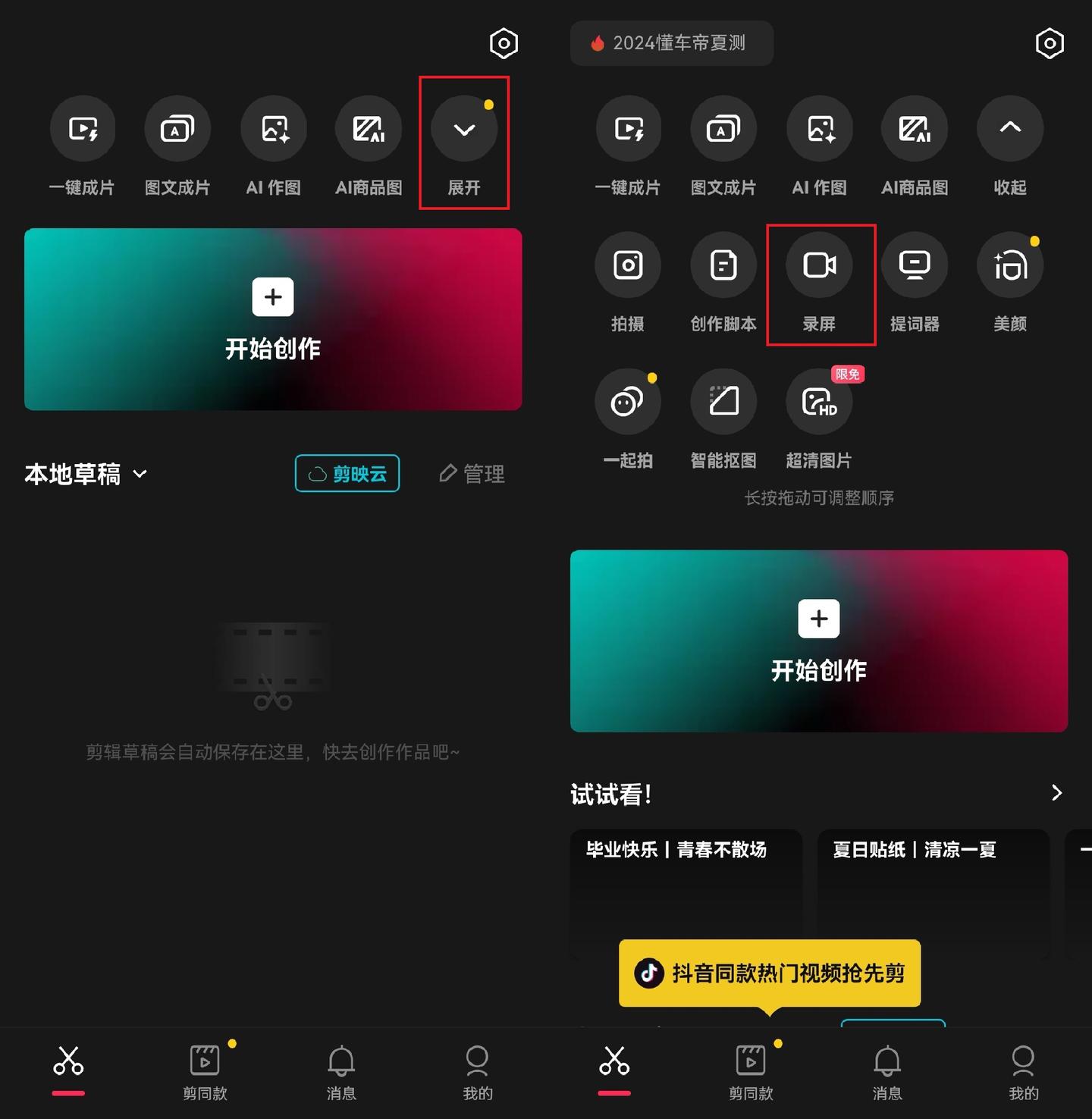
苹果用户稍微绕一点。因为iOS系统限制,有些录屏软件功能会被砍。视频录制精灵在App Store里也能搜到,下载安装流程跟普通app一样。装好之后记得去设置里把“屏幕录制”加到控制中心,这样下拉就能直接开录,不用每次都进app。如果你之前没弄过,第一次可能会找不到入口,多翻两下设置就熟了。
有一点要提醒:不管安卓还是苹果,视频录制精灵app手机版下载完之后,建议先随便录一段十秒的测试视频,看看画面卡不卡、声音有没有、文件存哪儿了。别等到正式录了半小时才发现没声音,那才叫一个崩溃。我当初就干过这事,录了半天游戏回放,结果麦克风没开,白忙活。
装好之后怎么设置,几个我踩过坑才搞懂的地方
第一个是分辨率。别一上来就拉满,得看你手机扛不扛得住。我旧手机开最高画质录十分钟就烫得不行,后来降到1080p,流畅多了,文件也没那么大。第二个是存储路径,默认存手机内存的话,录多了容易满,建议改成存到SD卡或者定期往电脑上倒一倒。
第三个是方向锁定。录竖屏游戏和横屏游戏,设置不一样。你要是没锁好,录出来画面是歪的,看着特别扭。我现在养成的习惯是,开录之前先确认一下屏幕方向对不对,花两秒钟,省得后面返工。
还有个小技巧,如果你录的是长时间内容,比如一节课或者一场完整比赛,建议把自动分段打开。万一中间出问题,至少前面录的还在,不至于全丢。这个功能默认是关的,得自己进设置里找一下。
差不多就这些了。总的来说,视频录制精灵算是我用过的录屏工具里比较省心的一个,没那么多花里胡哨的套路。你要是正好在找录屏软件,不妨按上面说的步骤试试。视频录制精灵app手机版下载安装这件事,真没多复杂,关键是找对渠道、把权限给足、设置调顺,后面用起来就舒服了。有啥不明白的,评论区问我就行。
推荐合集
相关文章




最新下载






网友评论
最新评论
- 推荐阅读阅读排行
- 最新更新
- 推荐下载下载排行
-









热门评论