
最近不少朋友在后台问我,小圆象录屏大师到底怎么用,装完之后界面看着挺清爽但一时不知道从哪下手。其实这软件上手门槛真不高,我前后用了差不多两个月,录过游戏、录过网课、也录过一些软件操作步骤,踩过几个小坑,今天就把完整流程捋一遍,尽量说人话,看完你基本就能自己录了。不管你是想录游戏精彩片段,还是做教学视频、录直播回放,跟着下面这几步走就行。
一、下载安装和第一次打开要注意啥
先把小圆象录屏大师下下来,官网或者常用软件站都能找到,安装过程没什么好说的,一路下一步就行。有一点提醒一下,安装路径尽量别选C盘,尤其你打算长期录视频的话,文件攒多了挺占地方。
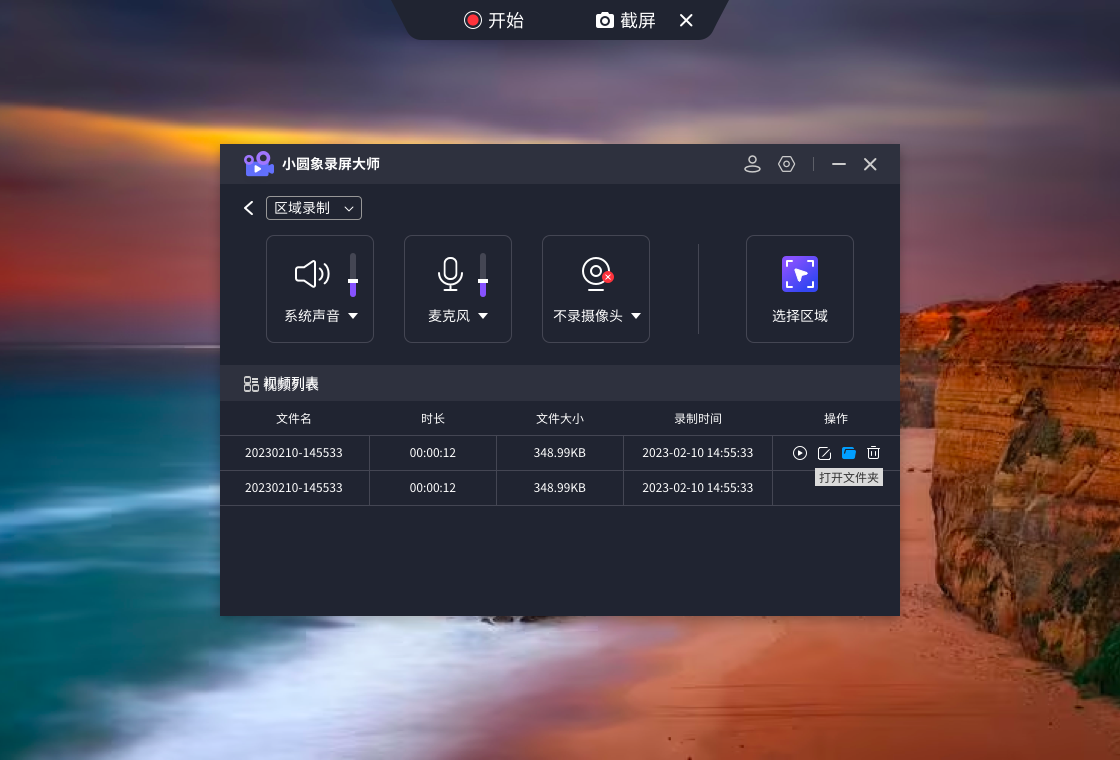
第一次打开软件,界面比想象中简单,主界面就几个大按钮。左侧一般是录制模式选择,有全屏、区域、游戏、摄像头这些。右侧是参数设置。我建议新手先别急着点开始,花一分钟把下面这几个地方过一遍,后面省事。
二、录制前的参数怎么调才不翻车
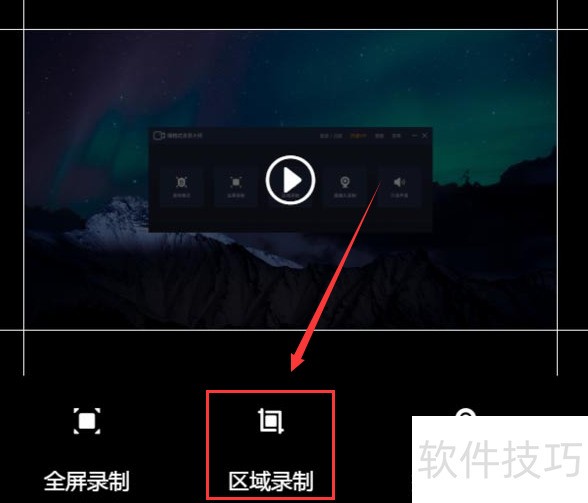
这块是重点,也是很多人录完发现画质糊、没声音的原因。先说录制区域,如果你只录某个窗口,就选区域录制,手动框选范围;打游戏的话直接选游戏模式,它会自动识别窗口。
然后是帧率,普通操作演示25帧够用,游戏建议30帧或者60帧,但帧率越高文件越大,自己权衡。画质选项里,原画和高清差别挺明显,录网课选高清就行,录游戏想发出去装一下那就原画。
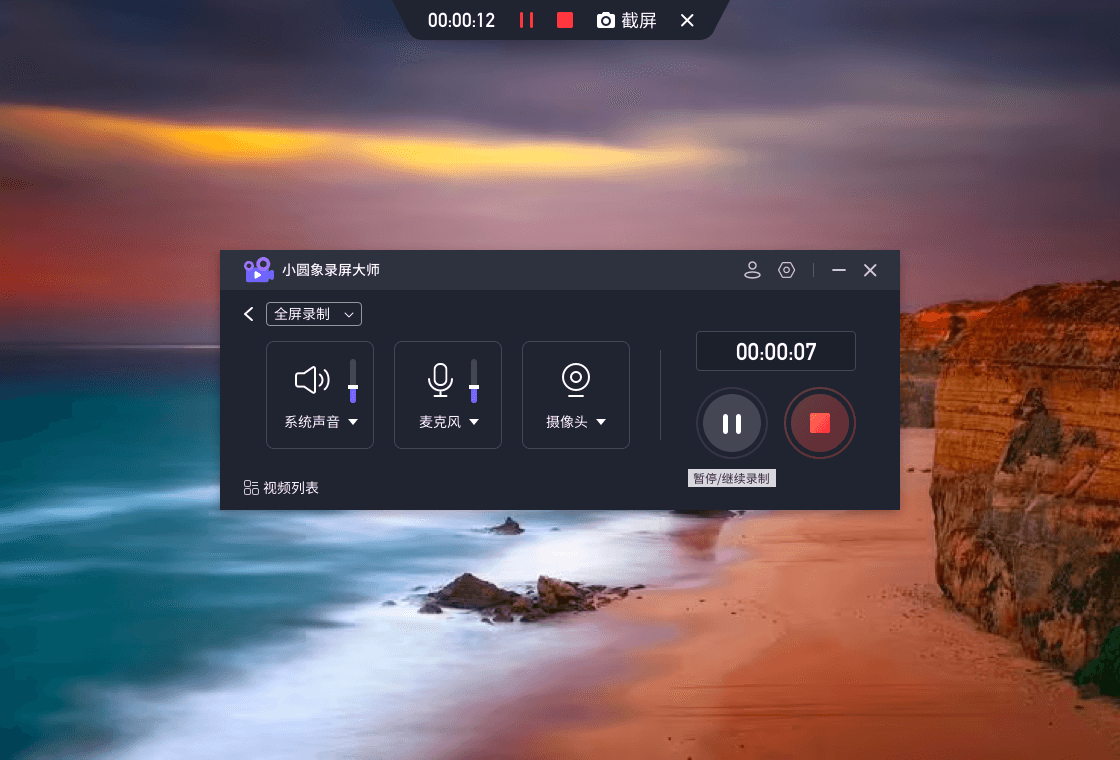
声音设置是最容易出问题的。小圆象录屏大师里分系统声音和麦克风声音,两个可以同时开。如果你要边录边解说,麦克风记得打开,并且先试录十秒听听有没有杂音。我之前有次忘了开麦克风,录了半小时全程默片,那叫一个酸爽。
三、正式开始录制和几个实用小技巧
参数调好之后,点那个大大的开始按钮就行了。录制过程中软件会最小化到托盘,不会挡着你操作。想停的时候按快捷键,默认一般是F9或者Ctrl+F9,具体可以在设置里看,也可以自己改成顺手的键。
说几个我实际用下来觉得挺香的功能。一个是定时录制,比如你要录一个整点的直播,可以设好开始时间,到点自动开录,不用守着。另一个是鼠标高亮和点击效果,录教程的时候特别有用,观众能看清你点了哪里。还有分段录制,录长视频怕中途出错,可以设置每隔多少分钟自动存一段,万一崩了不至于全丢。
另外提一嘴,录制的时候尽量别开太多其他占资源的软件,尤其是浏览器开一堆标签页,容易导致画面卡顿或者音画不同步。我试过一次边录边开十几个网页,结果录出来的视频声音比画面快了小半秒,看着特别别扭。
四、录完之后怎么剪辑和导出
录完停下来,软件一般会自动跳到预览或者编辑界面。小圆象录屏大师自带的剪辑功能不算专业级,但日常够用了。可以掐头去尾,把开头等待的部分剪掉,也能加个简单的文字标题或者箭头标注。
导出的时候注意格式选择,MP4最通用,传到哪都能放。分辨率根据你录制时的设置来,别硬拉高,不然反而模糊。文件保存路径建议单独建个文件夹,不然录多了桌面会乱成一锅粥。
还有个小细节,如果你录的是游戏或者视频,导出后最好自己先完整看一遍,确认声音画面都对得上,再发出去。我有次偷懒没检查,发到群里被人提醒后半段没声音,尴尬得不行。
基本上按上面这几步走一遍,小圆象录屏大师你就玩明白了。剩下的就是多录几次,熟悉了之后你会发现它比想象中顺手。有啥具体问题也可以多翻翻设置里的说明,很多小功能藏得不算深,点一点就懂了。
推荐合集
相关文章




最新下载
 钱途Plus33.5M金融理财2026-10-18
 闪念贝壳下载安装最新版本113.1M便捷生活2026-10-18
 安顿软件下载安装最新版本123.5M健康体育2026-10-18
 凡遇88.5M社交网络2026-10-18
 象棋智囊81.4M策略棋牌2026-10-18
 嘿小律77.9M办公软件2026-10-18
- 推荐阅读阅读排行
- 最新更新
-
- 哔哩哔哩支付app官方版下载安装指南10-16
- 朴数理财app手机版官方下载入口10-02
- 一手货源批发网app官方下载正版安装09-20
- 照片抠图高手软件免费下载一键搞定09-12
- 长江君业官网平台入口及最新招聘信息查询09-09
- 手机QQ最新版官方下载安装2025免费安卓版09-09
- 华购生活华值app官方下载正版,安全便捷生活服务平台09-09
- 快递物流速查单号一键查询跟踪09-09
- 海信云教室app下载安装手机版,在线课堂互动学习更高效09-09
- 智慧工程云平台助力项目高效协同管理09-09
- 推荐下载下载排行
-









热门评论