
STDU Explorer

- 轻巧镜像浏览工具,免解压直接看
- 应用类型:
系统程序
应用大小:3.1M
更新时间:2026-09-17 16:51
- 应用平台:
Windows
应用授权:免费
应用版本:2026 光盘镜像浏览工具
- 应用标签:
- 相关下载
 磁盘加速器Disk SpeedUp系统程序 / 6.1M / Windows
 磁盘空间分析工具SpaceSniffer系统程序 / 1.6M / Windows
 HWMonitorPro硬件监控专业版系统程序 / 1.7M / Windows
 微软日文输入法Microsoft Japanese IME系统程序 / 57.2M / Windows
- 下载总览
- 应用截图
- 猜你喜欢
- 下载地址
- 相关文章
- 用户评论
应用介绍
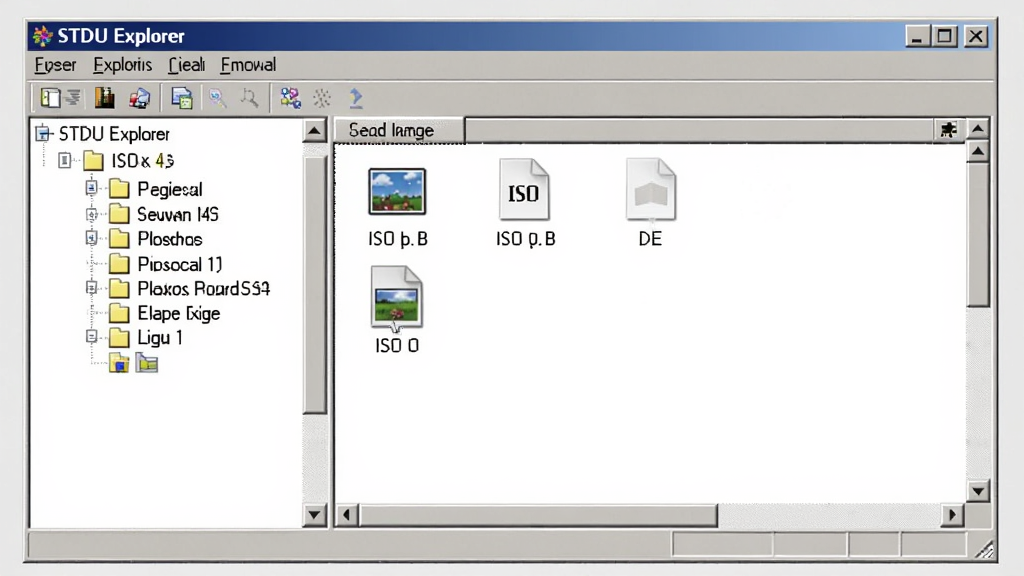
STDU Explorer 是一款体积轻巧、功能专注的光盘镜像与虚拟磁盘浏览工具,专为需要快速查看 ISO、BIN、IMG、VHD 等镜像文件内容的用户打造。它无需将镜像刻录成光盘,也无需完整解压,即可像操作本地文件夹一样直接进入镜像内部,浏览、提取甚至运行其中的文件。对于经常处理系统安装盘、游戏镜像、软件备份包的技术爱好者和普通用户来说,STDU Explorer 提供了一种高效、安全、零门槛的解决方案,让镜像文件的读取变得前所未有的简单直接。
核心特色
无需解压直接浏览:
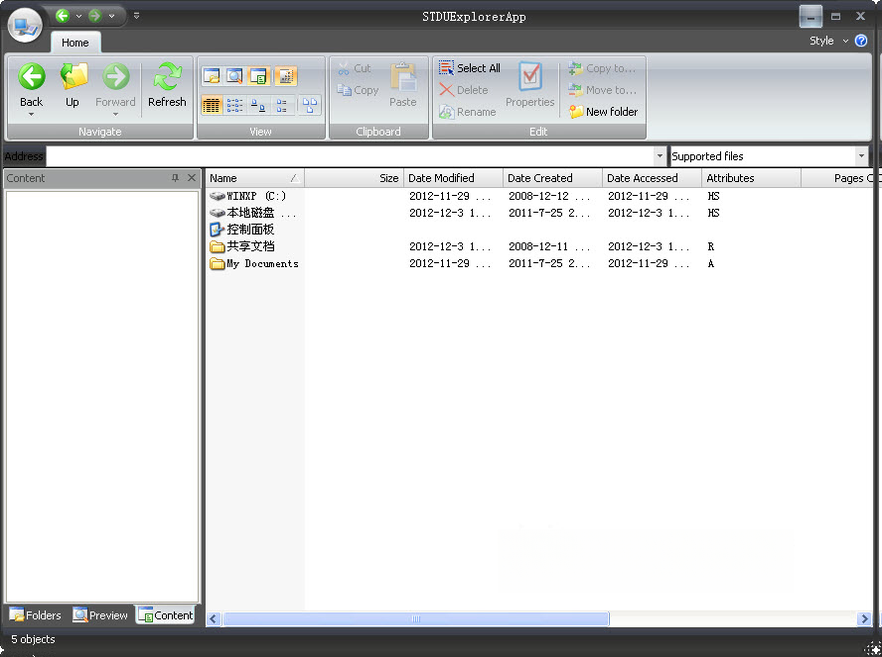
STDU Explorer 最吸引人的地方在于它可以直接打开并浏览光盘镜像文件,而无需事先解压或使用虚拟光驱挂载。用户只需双击 ISO、BIN、IMG 等文件,软件便会以资源管理器的形式展示镜像内部的所有文件夹与文件,支持拖拽提取、复制粘贴,大大节省了磁盘空间与等待时间。
广泛格式兼容:
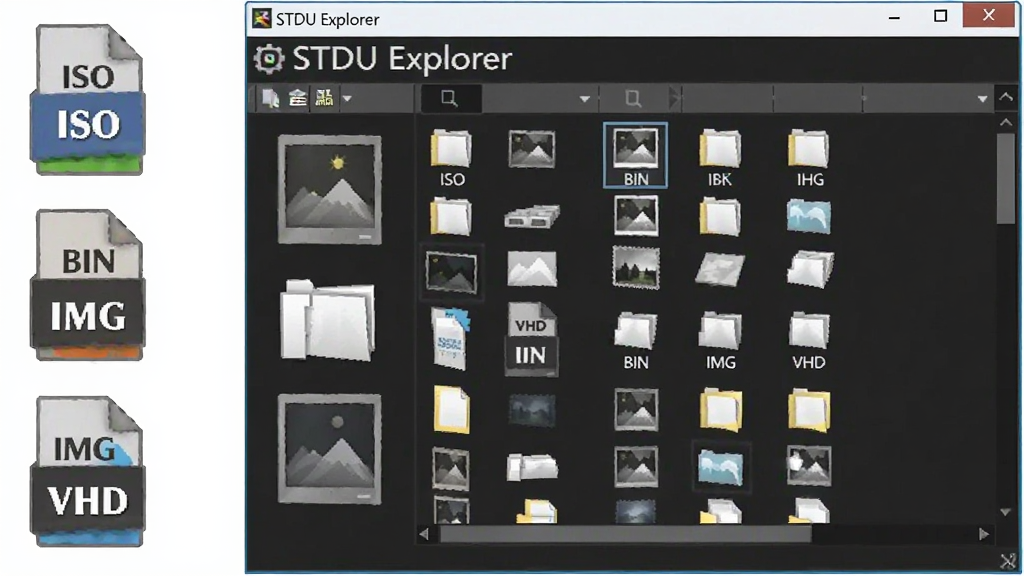
软件支持市面上绝大多数常见镜像格式,包括 ISO、BIN、IMG、VHD、VMDK、VDI、WIM、ESD 以及多种光盘映像格式。无论是 Windows 系统安装盘、Linux 发行版镜像,还是虚拟机磁盘文件,STDU Explorer 都能轻松应对,真正做到一个工具通吃多种场景。
轻量绿色免安装:
STDU Explorer 保持了极为小巧的体积,下载后无需复杂安装过程,解压即可运行,不写入系统注册表,不产生冗余文件。对于喜欢绿色软件、便携使用的用户而言,可以轻松存放在 U 盘中随身携带,在任何 Windows 电脑上即插即用,不留下使用痕迹。
快速搜索与提取:
在浏览大型镜像文件时,STDU Explorer 内置了快速搜索功能,能够帮助用户迅速定位所需文件。同时支持批量提取、选择性解压,用户可以将镜像中的部分文件直接提取到指定目录,而不必解压整个镜像,进一步提升了工作效率。
安全只读保护:
软件以只读方式访问镜像文件,不会对原始镜像进行任何修改或写入操作,有效防止误操作导致的数据损坏。对于需要保持镜像文件完整性的用户来说,这一特性提供了可靠的安全保障,让浏览和提取过程更加放心。
用法|亮点|操作说明|系统说明
| 项目 | 详细说明 |
|---|---|
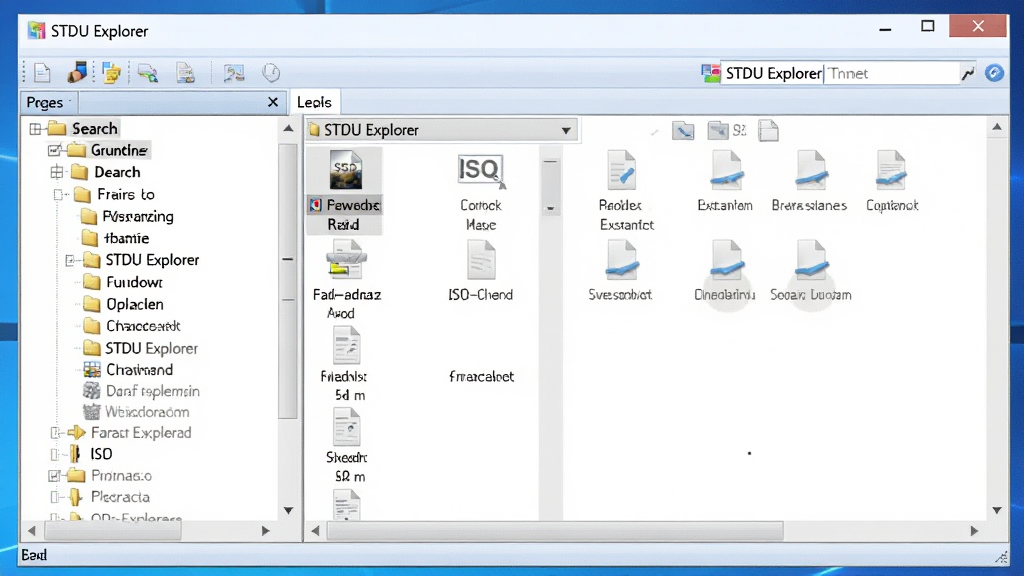
| 核心用法 | 下载并解压 STDU Explorer 后,直接运行主程序。点击左上角“打开”按钮或直接将镜像文件拖拽到软件窗口中,即可在左侧目录树和右侧文件列表中查看镜像内容。选中需要的文件或文件夹,右键选择“提取”即可保存到本地磁盘。 |
| 功能亮点 | 无需虚拟光驱、无需解压、无需刻录,直接读取镜像内部文件;支持多种镜像格式;绿色便携,不写注册表;只读访问,保护原始镜像安全;内置搜索与批量提取功能。 |
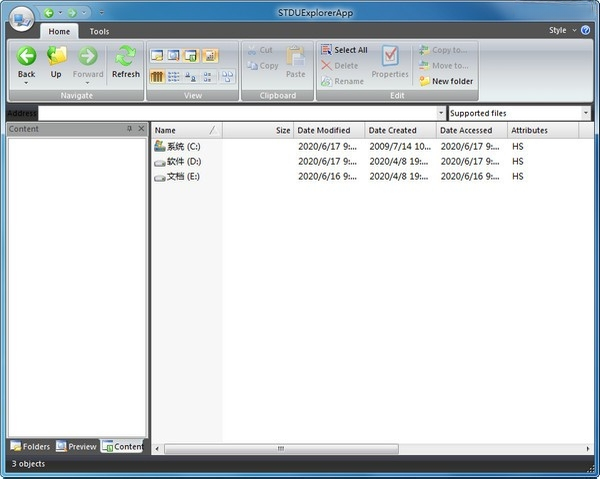
| 操作说明 | 打开镜像后,可通过顶部工具栏进行前进、后退、向上、刷新等操作,类似 Windows 资源管理器。双击文件夹进入下一级,双击文件可调用系统默认程序打开(部分格式支持预览)。支持将文件直接拖拽到桌面或其他文件夹完成提取。 |
| 系统说明 | STDU Explorer 完美兼容 Windows 7、Windows 8、Windows 10、Windows 11 等主流操作系统,同时支持 32 位与 64 位系统。软件对硬件要求极低,几乎不占用系统资源,老电脑也能流畅运行。 |
使用经验技巧
STDU Explorer 虽然操作简单,但掌握一些实用技巧能让效率翻倍。
首先,对于超大镜像文件,建议先使用软件内置的搜索功能定位目标文件,避免逐层翻找。
其次,提取文件时,可以多选后一次性提取,软件支持批量操作,节省重复劳动。
在移动端使用类似工具时,需要注意 Android 系统对存储权限的限制,务必在系统设置中授予文件读取权限,否则无法正常浏览镜像内容。
电脑端如果遇到软件无法打开镜像的情况,请检查镜像文件是否完整、是否被其他程序占用,或尝试以管理员身份运行。
若软件启动时提示缺少 DLL 组件,通常是系统缺少 Visual C++ 运行库,可前往站内搜索“VC++ 运行库合集”进行安装修复。
对于频繁使用的镜像,可以将 STDU Explorer 固定到任务栏或创建快捷方式,减少查找时间。
另外,不建议在软件中直接编辑镜像内文件,因为只读模式无法保存修改,如需编辑请先提取到本地。
如果遇到闪退或卡顿,可以尝试关闭其他占用内存较大的程序,或更新显卡驱动后再运行。
移动端用户还需注意,部分安卓 11 及以上系统对 Android/data 目录访问有限制,提取文件时建议选择公共目录如 Download 文件夹。
最后,定期清理软件缓存和临时文件,可以保持软件运行流畅。
精选同类应用
| 软件名称 | 功能优势 | 评分 |
|---|---|---|
| 魔术光驱 | 虚拟光驱挂载镜像 | ★★★★☆ |
| 7-Zip | 免费开源解压镜像 | ★★★★★ |
| WinRAR | 支持ISO解压提取 | ★★★★☆ |
| DAEMON Tools | 专业虚拟光驱工具 | ★★★★☆ |
| UltraISO | 镜像编辑转换工具 | ★★★★☆ |
| PowerISO | 镜像制作与刻录 | ★★★★☆ |
STDU Explorer 是免费的吗
STDU Explorer 是一款完全免费的软件,用户可以免费下载、安装和使用,无需支付任何费用,也没有功能限制或试用期约束。软件界面简洁,没有广告弹窗,使用体验清爽。对于个人用户和商业用户来说,都可以放心使用,不必担心授权问题。
STDU Explorer 安全吗
STDU Explorer 本身是一款安全可靠的绿色软件,不包含病毒、木马或恶意插件。软件以只读方式访问镜像文件,不会修改原始文件,也不会写入系统关键区域。建议用户从正规下载站获取软件,避免下载到被篡改的版本。安装前可使用杀毒软件扫描,确保文件安全。
STDU Explorer 怎么打开ISO文件
打开 STDU Explorer 后,点击工具栏上的“打开”按钮,在弹出的文件选择窗口中找到你的 ISO 文件并确认,软件会立即加载并显示镜像内的所有内容。你也可以直接将 ISO 文件拖拽到软件窗口中,同样可以快速打开。打开后,左侧显示目录结构,右侧显示文件列表,双击文件夹即可浏览,选中文件右键提取即可保存到本地。
猜你喜欢
下载地址
STDU Explorer2026 光盘镜像浏览工具
推荐合集
相关文章
- 应用信息
-
- 官网:暂无
- 包名:STDU Explorer
- 名称:STDU Explorer
- 版本:1.0.517.0
- MD5:140e990a134f5cbc3d5bd2525c963b7b
- 推荐下载下载排行






- 最新应用




热门评论