
zip解压缩

- 免费好用的压缩解压神器
- 应用类型:
系统程序
应用大小:24.2M
更新时间:2026-09-18 09:09
- 应用平台:
Windows
应用授权:免费
应用版本:{package_version_name} 极速压缩解压
- 应用标签:
- 相关下载
 显示器测试工具DisplayX系统程序 / 23KB / Windows
 2345王牌输入法系统程序 / 53.3M / Windows
 Seer快速预览工具系统程序 / 24.5M / Windows
 HDDScan硬盘检测工具系统程序 / 1.2M / Windows
- 下载总览
- 应用截图
- 猜你喜欢
- 下载地址
- 相关文章
- 用户评论
应用介绍
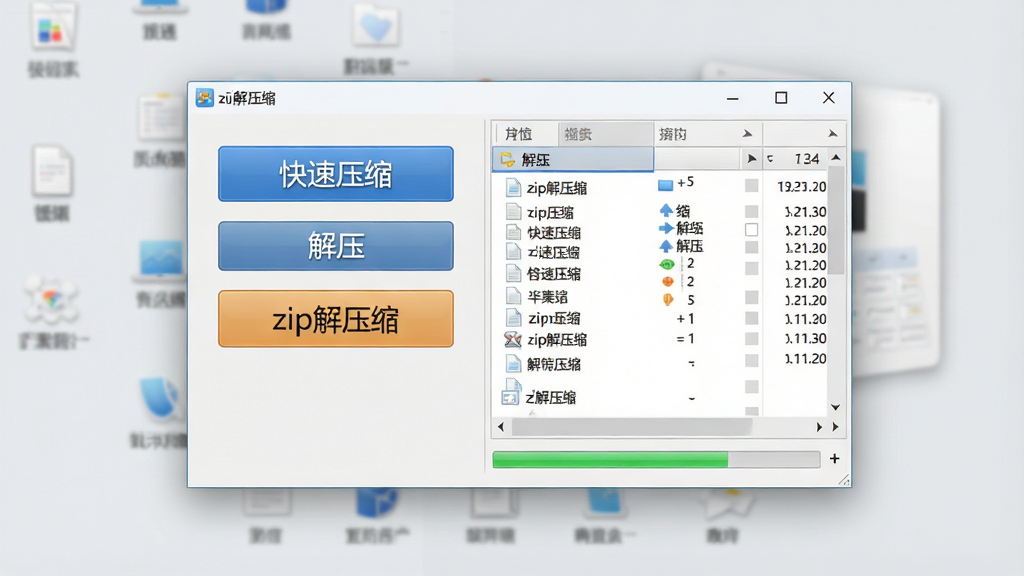
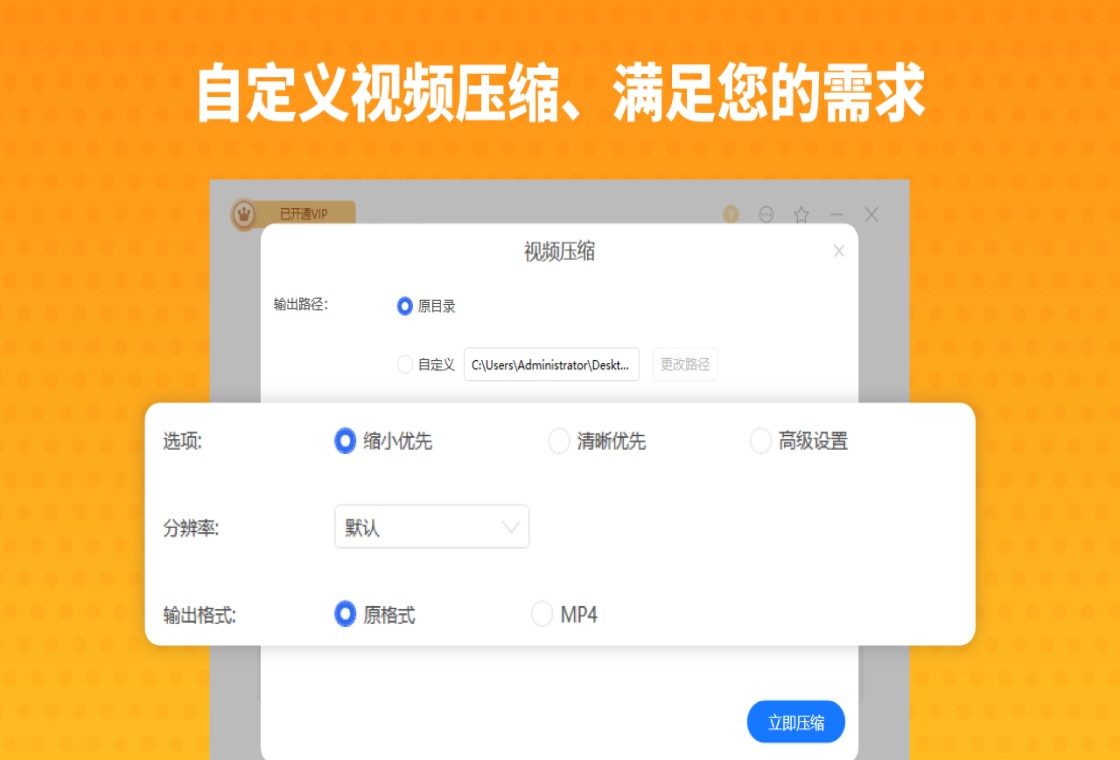
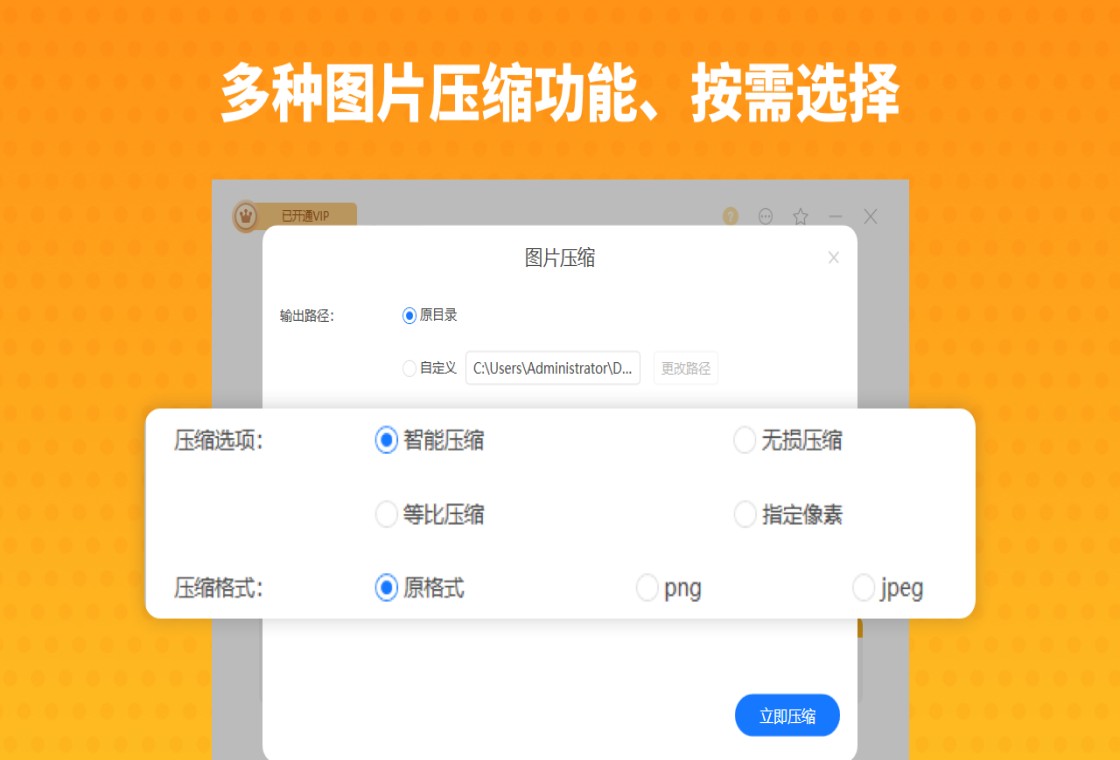
zip解压缩是一款专为Windows系统打造的轻量级压缩与解压工具,凭借极简的操作界面和稳定的核心算法,成为众多办公用户与电脑新手的首选。无论是日常接收的ZIP压缩包,还是需要批量打包的文档资料,它都能快速响应,轻松完成。软件体积小巧,安装过程无捆绑、无弹窗,运行时不占用过多系统资源,让您在处理压缩任务时无需等待过久。对于经常需要传输大文件或整理归档资料的用户来说,zip解压缩提供了从创建、加密到分卷、修复的一站式解决方案,真正做到了上手即用、高效省心。下面我们将从核心特色、实操技巧到常见问题,为您全面解析这款实用工具。
核心特色
极速压缩与解压引擎:
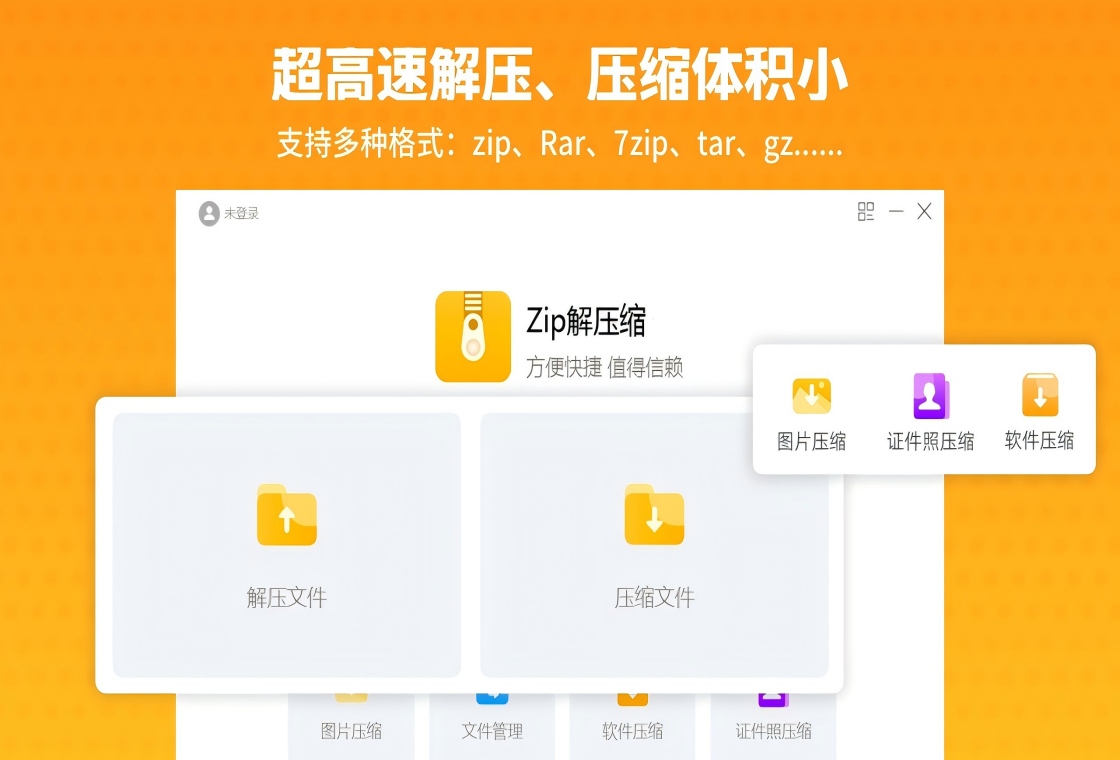
zip解压缩内置了经过深度优化的压缩算法,能够智能识别文件类型并选择最佳压缩比。在处理大量零散文件时,压缩速度相比传统工具提升明显,同时支持多核并行处理,让大体积文件夹的打包时间大幅缩短。解压方面,无论是标准ZIP格式还是常见的RAR、7Z等变体,都能做到秒级响应,且完整保留原始目录结构,避免文件错乱。

安全加密与隐私保护:
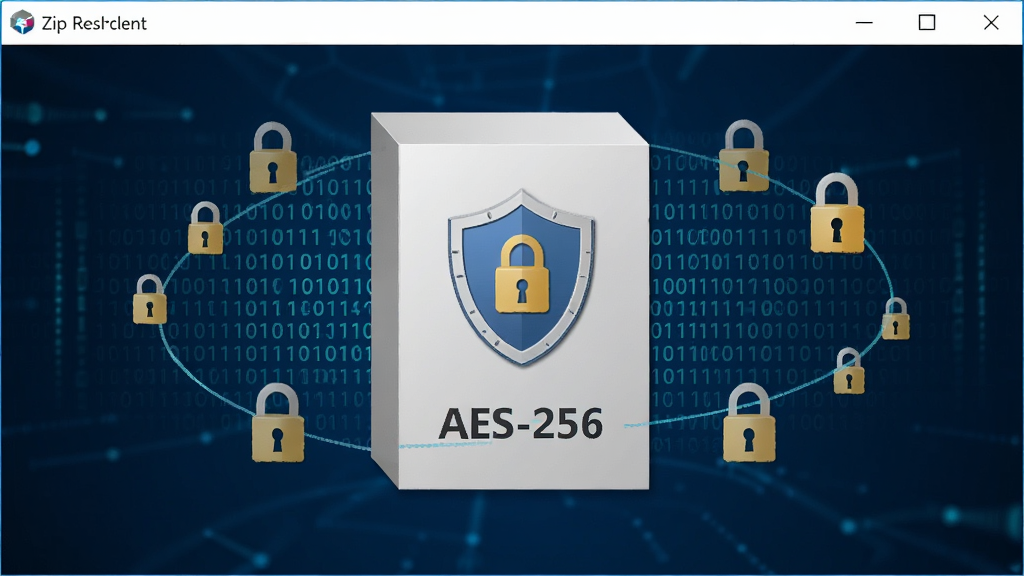
针对商务办公场景,软件提供了AES-256位加密功能,您可以为重要压缩包设置密码,防止敏感信息泄露。同时,在解压来源不明的压缩包时,内置的安全扫描机制会主动检测潜在风险,避免恶意脚本执行。所有操作均在本地完成,不上传任何用户数据,从根源上保障隐私安全。
智能分卷与批量处理:
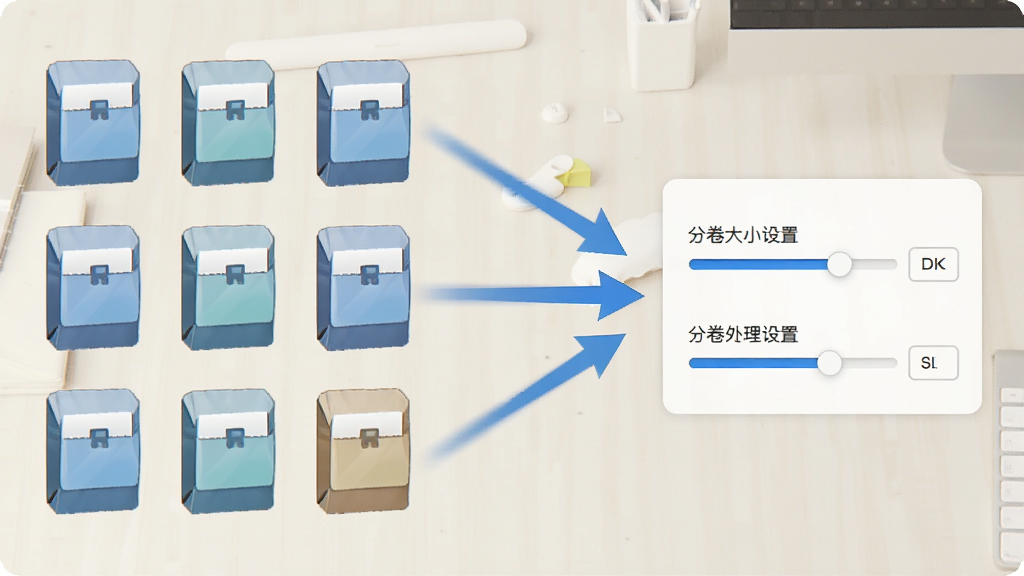
当需要将超大文件上传至网盘或通过邮件发送时,zip解压缩支持自定义分卷大小,自动将文件切割成多个小压缩包,方便传输与存储。此外,批量解压功能允许您一次性添加多个压缩文件,软件会按照队列顺序自动处理,显著提升工作效率,尤其适合整理下载文件夹或项目资料归档。
压缩包修复与格式转换:
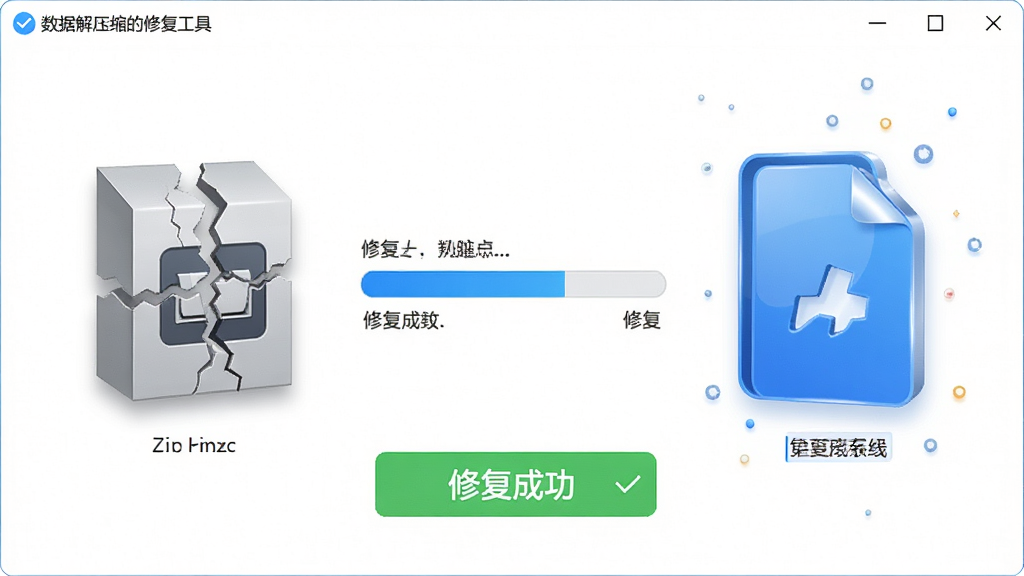
遇到因下载不完整或存储损坏的压缩包时,zip解压缩内置的修复工具可以尝试重建文件索引,尽最大努力恢复数据。同时,软件支持将压缩包在ZIP与7Z等格式之间自由转换,满足不同平台或设备的兼容性需求,无需借助其他第三方工具。
用法与操作说明
| 操作场景 | 具体步骤 | 核心要点 |
|---|---|---|
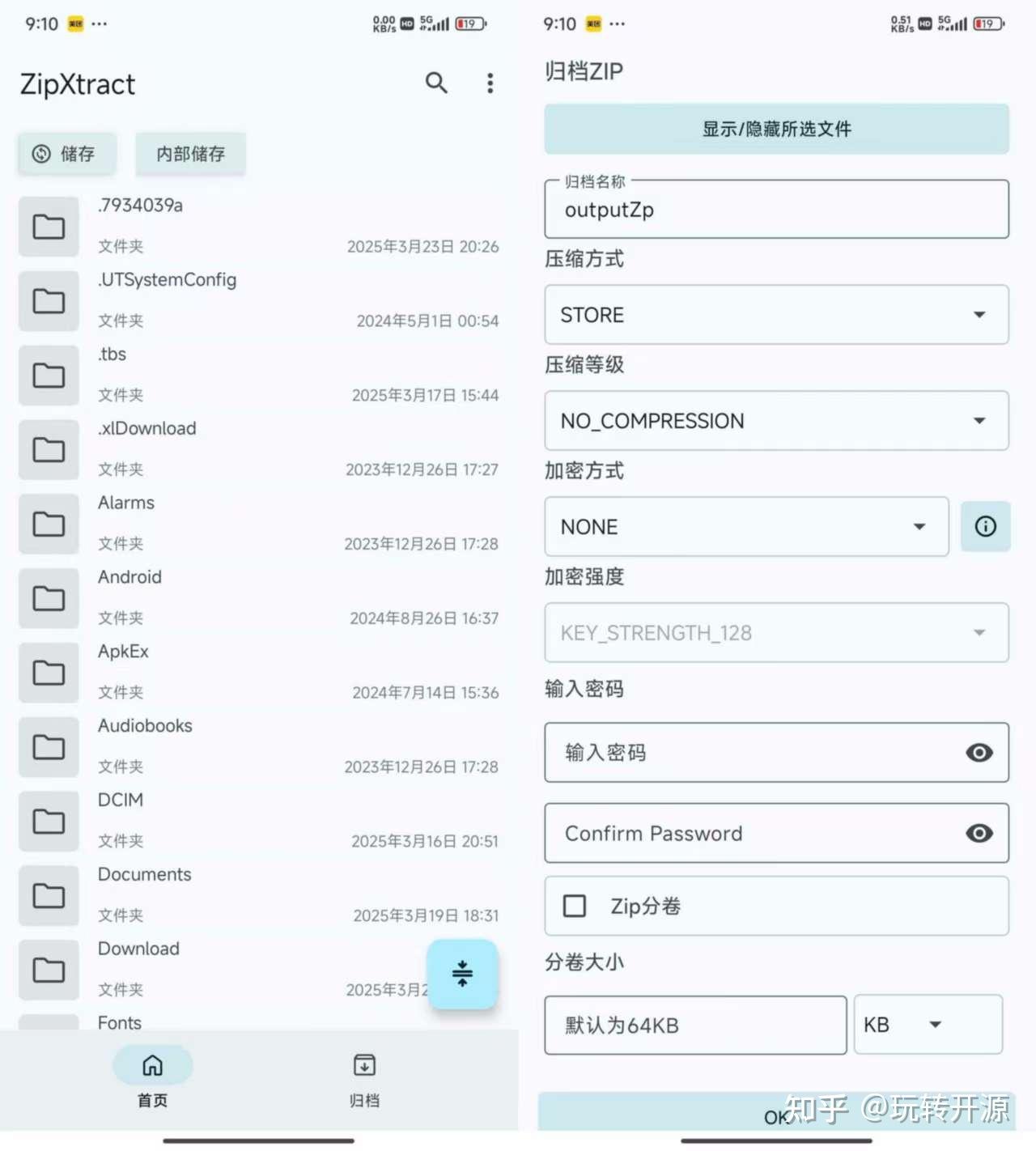
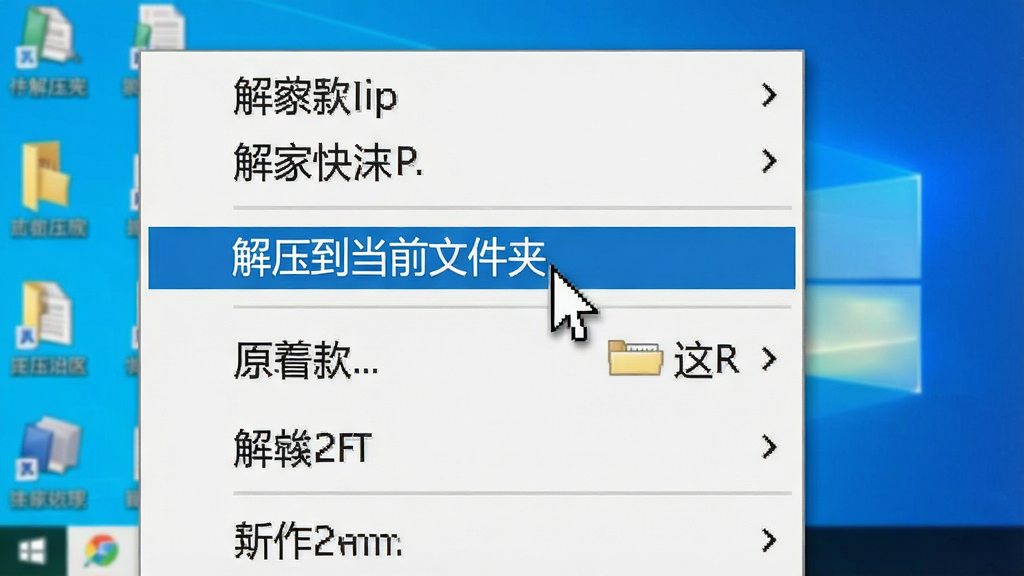
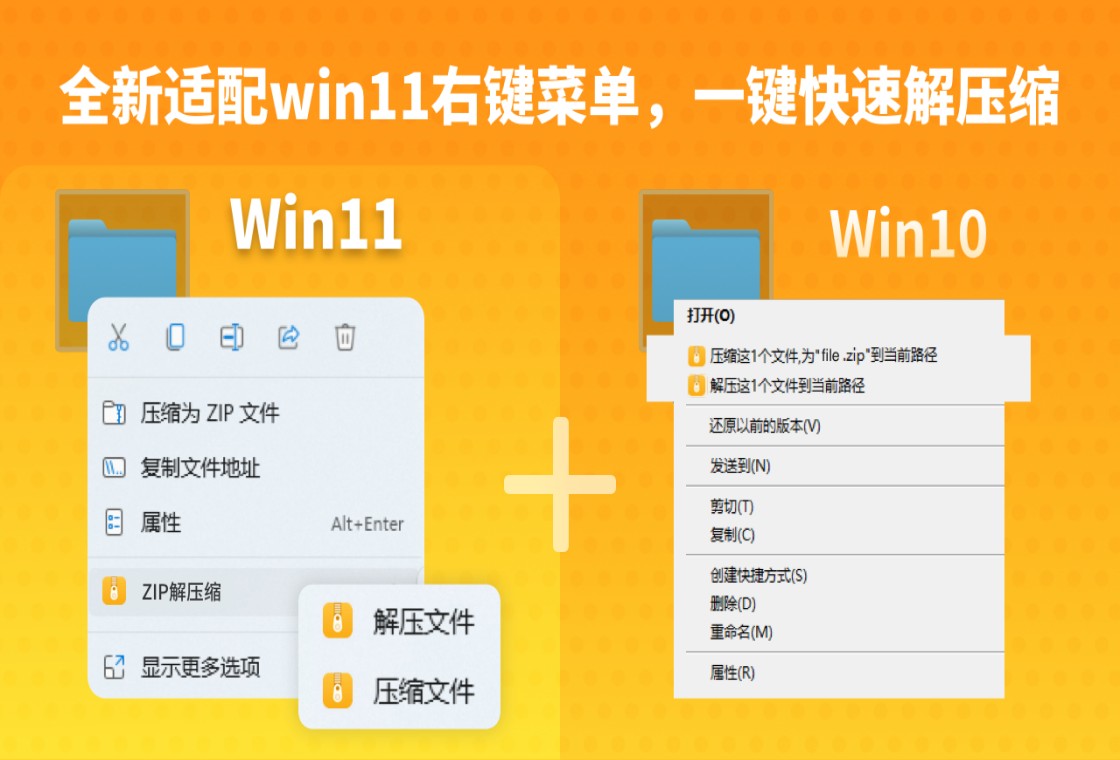
| 快速解压文件 | 右键点击压缩包 → 选择“解压到当前文件夹”或“解压到指定目录” | 解压前建议先扫描病毒 |
| 创建压缩包 | 选中文件 → 右键“添加到压缩文件” → 设置格式、压缩级别与密码 | 压缩级别越高耗时越长 |
| 分卷压缩 | 在压缩设置中找到“分卷大小” → 输入数值(如100MB) → 开始压缩 | 分卷后需全部下载才能解压 |
| 修复损坏包 | 打开软件主界面 → 点击“修复” → 选择损坏文件 → 等待修复完成 | 修复不保证100%成功 |
实用小贴士
对于初次使用zip解压缩的朋友,建议在安装时留意安装路径,尽量避开系统盘(C盘),以免占用过多空间影响系统运行。
在Windows电脑端,您可以将常用操作添加到右键菜单,这样无需打开软件即可快速压缩或解压。
如果遇到解压后文件名乱码,通常是由于压缩包内编码与本地系统不一致导致,可在软件设置中切换“字体编码”为GBK或UTF-8尝试解决。
切勿直接解压来源不明的压缩包,尤其是带有exe可执行文件的压缩包,务必先用安全软件扫描。
移动端用户请注意,安卓系统由于权限限制,解压后的文件可能保存在“内部存储/Android/data”目录下,建议通过软件内“浏览”功能定位。
若软件出现闪退或卡顿,可尝试清理软件缓存或更新至最新版本,同时检查是否缺少必要的运行库组件,如有缺失可前往本站搜索“运行库合集”进行安装。
卸载软件前请先关闭所有正在进行的压缩任务,避免文件损坏。
对于需要长期保存的重要压缩包,建议设置密码并勾选“加密文件名”,进一步提升安全性。
精选同类应用
zip解压缩需要付费吗
zip解压缩是一款完全免费的软件,您可以放心下载使用。它不收取任何费用,也没有隐藏的订阅陷阱。安装后所有核心功能包括压缩、解压、加密、分卷等均可直接使用,无需购买序列号或激活码。部分用户可能会在下载站看到“高速下载”按钮,那通常是第三方下载器的推广,与软件本身无关,建议直接点击“普通下载”获取纯净安装包。
zip解压缩密码忘了怎么办
如果您忘记了之前设置的压缩包密码,zip解压缩本身不提供密码找回功能,因为加密算法不可逆。但您可以尝试使用专业的密码恢复工具进行暴力破解或字典攻击,前提是您拥有该压缩包的合法使用权。建议在设置密码时使用易记的短语或记录在安全的地方。若压缩包来自网络且密码未知,可尝试联系分享者获取。
zip解压缩是流氓软件吗
zip解压缩本身并非流氓软件,它是一款正规的压缩工具。但需要警惕的是,部分第三方下载站可能会在安装包中捆绑其他推广软件。因此,请务必从官方渠道或本站提供的链接下载,安装时仔细查看每一步,取消勾选不必要的附加项。如果您发现电脑上出现了不明弹窗或主页被篡改,建议使用安全软件进行清理,并卸载近期安装的可疑程序。
猜你喜欢
下载地址
zip解压缩{package_version_name} 极速压缩解压
推荐合集
相关文章
- 应用信息
-
- 官网:暂无
- 包名:zip解压缩
- 名称:zip解压缩
- 版本:11.8.99.0
- MD5:6316e368ec168ca03f3038e8a89d5a50
- 推荐下载下载排行







- 最新应用


热门评论