
微软日文输入法Microsoft Japanese IME

- Windows自带日语输入工具,学习办公两不误
- 应用类型:
系统程序
应用大小:57.2M
更新时间:2026-09-18 09:11
- 应用平台:
Windows
应用授权:免费
应用版本:{package_version_name} 日语输入工具
- 应用标签:
- 相关下载
 磁盘加速器Disk SpeedUp系统程序 / 6.1M / Windows
 显示器测试工具DisplayX系统程序 / 23KB / Windows
 2345王牌输入法系统程序 / 53.3M / Windows
 Seer快速预览工具系统程序 / 24.5M / Windows
- 下载总览
- 应用截图
- 猜你喜欢
- 下载地址
- 相关文章
- 用户评论
应用介绍
微软日文输入法(Microsoft Japanese IME)是微软官方为Windows系统内置的一款日语文字输入工具,无需额外购买即可在系统语言设置中直接添加使用。它支持罗马字输入、假名直接输入、汉字转换、预测输入以及手写识别等多种模式,能够满足日语学习、日企办公、动漫字幕制作、跨境电商客服等不同场景的文字录入需求。对于经常需要与日本客户沟通或正在备考JLPT的用户来说,这款输入法提供了稳定且贴合Windows生态的输入体验。相比第三方日语输入工具,微软日文输入法在系统兼容性、词库更新和隐私安全方面更具优势,安装后可直接在任务栏切换,无需复杂配置即可上手。
核心特色
罗马字与假名双模式输入:
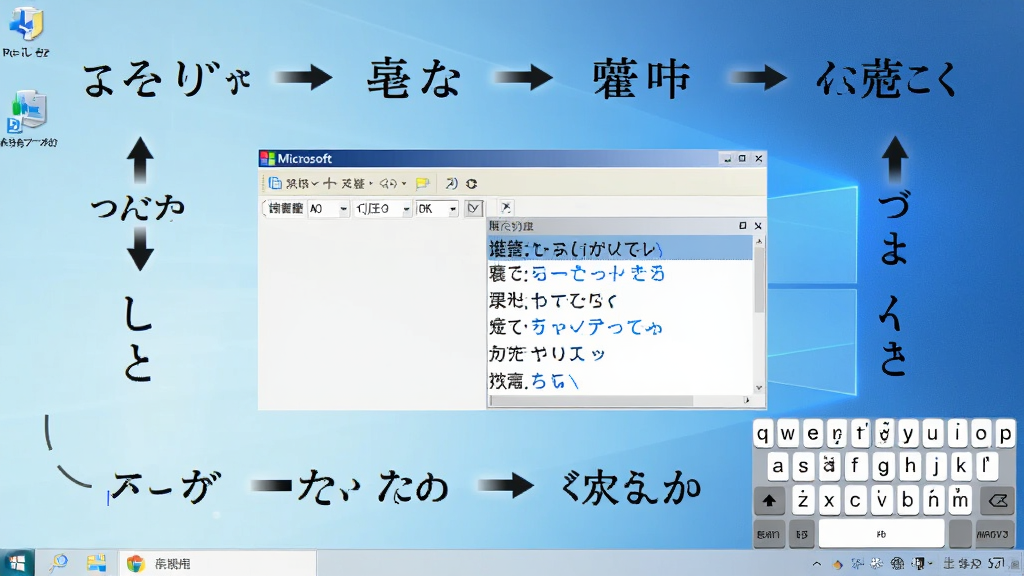
微软日文输入法支持罗马字输入和假名直接输入两种方式。用户既可以通过键盘敲击“konnichiwa”自动转换为“こんにちは”,也可以切换为假名键盘布局直接点选五十音图。输入过程中系统会实时显示候选词列表,按空格键即可循环选择最合适的汉字或假名组合,大幅提升日语录入效率。
智能汉字转换与预测输入:
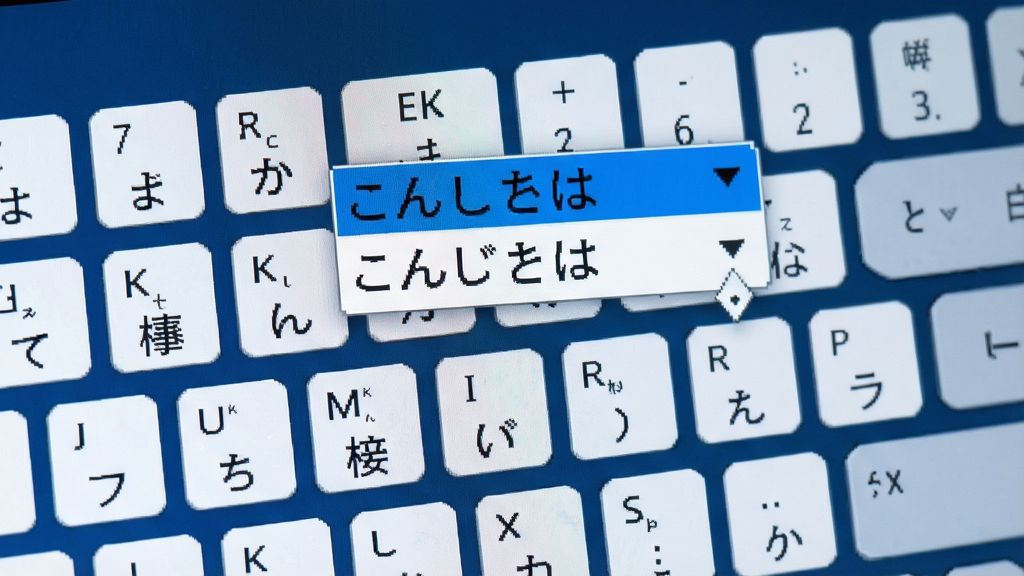
该输入法内置了丰富的日语词典和语法分析引擎,能够根据上下文自动推荐最合适的汉字写法。例如输入“かんじ”时,候选词会同时列出“字”“感じ”“事”等选项,并根据前文语义调整排序。预测输入功能还能在用户只输入前几个假名时,提前展示常用短语和句子,减少击键次数。
手写与语音辅助录入:
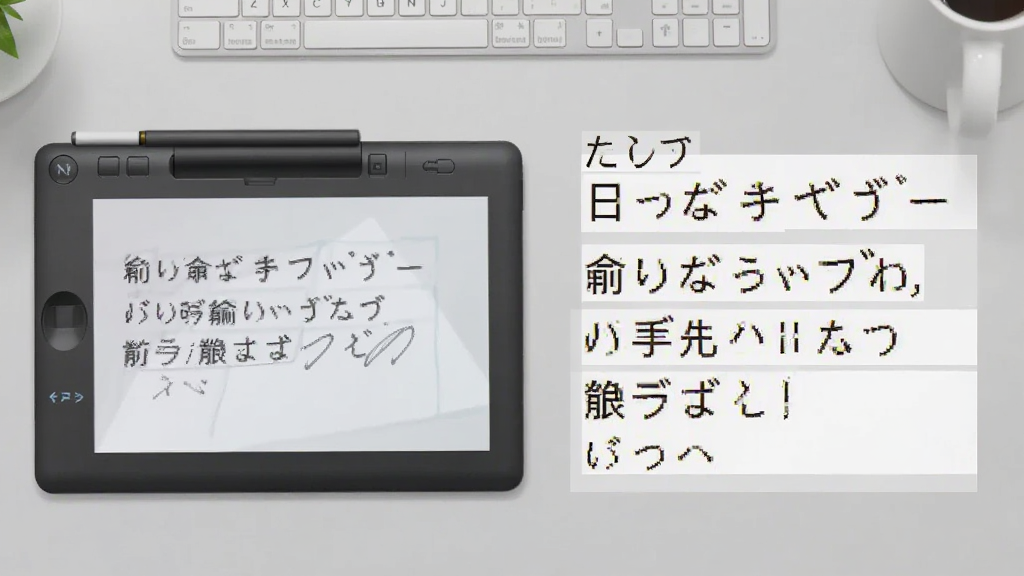
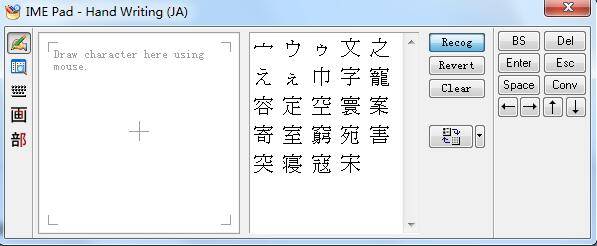
对于不熟悉键盘布局的用户,微软日文输入法提供了手写板和语音输入辅助功能。手写板支持鼠标或触控笔书写假名和汉字,系统会自动识别并转换为标准文字;语音输入则适合在安静环境下快速录入长句,识别准确率在Windows 11中表现尤为突出。
多设备同步与云候选:
登录微软账户后,用户的自定义词典、输入历史和学习数据可以在不同Windows设备之间同步。云候选功能会根据网络热门词汇和新闻时事动态更新候选词库,确保输入法能够紧跟日本流行语和新生词汇的变化,让输入内容更贴近当下语境。
系统级集成与隐私保护:
作为Windows系统原生组件,微软日文输入法与系统深度集成,支持全局快捷键切换、触控键盘适配以及安全模式下的输入。所有输入数据默认在本地处理,不会上传至第三方服务器,企业用户还可通过组策略统一管理输入法配置,兼顾效率与合规。
用法|亮点|操作说明|系统说明
| 功能模块 | 操作方式 | 适用场景 |
|---|---|---|
| 罗马字输入 | 直接敲击键盘字母,按空格转换 | 日常聊天、邮件撰写 |
| 假名直接输入 | 切换至假名键盘,点击五十音 | 初学者练习、手机端输入 |
| 汉字转换 | 输入假名后按空格或Tab键 | 正式文档、论文写作 |
| 预测输入 | 输入前几个字符自动弹出候选 | 快速回复、社交媒体 |
| 手写识别 | 打开手写板,鼠标或触控笔书写 | 生僻字查询、触屏设备 |
| 云候选 | 登录微软账户后自动启用 | 追新番、看日剧学流行语 |
| 快捷键切换 | Alt+~ 或 Win+空格 | 中英日多语言快速切换 |
在系统说明方面,微软日文输入法适用于Windows 10、Windows 11以及Windows Server 2016及以上版本。安装时需确保系统已安装日语语言包,可通过“设置-时间和语言-语言和区域-添加语言”完成部署。对于企业环境,管理员可使用Intune或组策略批量推送输入法配置。输入法本身不占用独立进程,资源消耗极低,在低配电脑上也能流畅运行。
上手须知
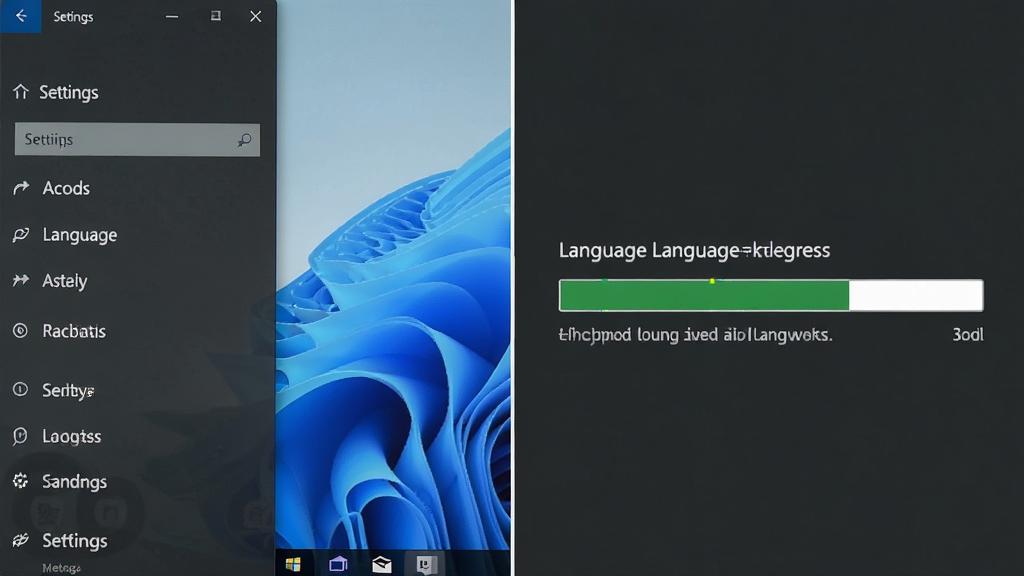
首次使用微软日文输入法时,建议先检查系统是否已安装日语语言包。打开Windows设置,进入“时间和语言”选项,点击“添加语言”,搜索“日本”并勾选“日语(日本)”,系统会自动下载并安装输入法组件。
安装完成后,按下Win+空格键即可在中文、英文、日文输入法之间循环切换。如果任务栏没有显示输入法图标,可右键任务栏选择“任务栏设置”,在“系统托盘图标”中开启输入指示器。
高危避坑:切勿从非官方渠道下载所谓的“微软日文输入法独立安装包”,Windows系统组件无法单独卸载或替换,第三方安装包可能携带恶意程序,导致系统语言服务异常。
对于移动端用户,微软日文输入法并未推出独立的安卓或iOS应用,安卓设备可通过安装“微软SwiftKey键盘”并添加日语布局实现类似功能。
优化技巧:在输入法属性设置中开启“预测输入”和“云候选”,并将学习数据同步至微软账户,可显著提升长句输入准确率。
如果遇到输入法无法切换或候选词不显示的情况,可尝试重启“Text Input Management Service”服务,或在“语言”设置中移除日语后重新添加。
温馨提示:部分精简版Windows系统删除了日语语言包组件,安装时若提示缺少依赖,可在站内搜索“Windows语言包修复”获取解决方案。
在存储选择方面,日语语言包大约占用200-300MB空间,建议安装在系统盘以确保输入法服务正常加载。运行优化方面,关闭不必要的第三方输入法可减少快捷键冲突,避免出现按空格键无响应的问题。
精选同类应用
微软日文输入法怎么用
安装日语语言包后,按Win+空格切换到日文输入模式。默认状态下直接敲击键盘字母会输入罗马字,按空格键触发汉字转换,按Enter确认。如果想输入片假名,可按F7键转换;按F6可切换为平假名;按F8可切换为半角片假名。在输入法属性中可设置罗马字拼写规则,例如选择“かな入力”模式后可直接用假名键盘布局输入。
微软日文输入法下载不了怎么办
微软日文输入法本身是Windows系统组件,不需要单独下载安装包。如果无法使用,通常是因为系统未添加日语语言包。请进入“设置-时间和语言-语言和区域”,点击“添加语言”,搜索“日本”并安装。若安装过程中提示下载失败,可检查网络连接或尝试更换DNS服务器。部分精简版系统可能需要手动启用“Windows更新”服务后才能正常下载语言组件。
微软日文输入法安卓版有吗
微软官方并未推出独立的安卓版日文输入法。安卓用户可以通过安装“微软SwiftKey键盘”并在键盘设置中添加“日语”语言布局来实现日语输入。SwiftKey支持罗马字输入和假名转换,词库与微软日文输入法部分互通,适合在手机和平板上使用。如果追求更贴近Windows的输入体验,也可尝试Google日语输入法或Simeji作为替代方案。

猜你喜欢
下载地址
微软日文输入法Microsoft Japanese IME{package_version_name} 日语输入工具
推荐合集
相关文章
- 应用信息
-
- 厂商:微软
- 官网:暂无
- 包名:微软日文输入法
- 名称:微软日文输入法
- 版本:1.0
- MD5:d27594744ce7d1fa279cb96e58d8d7b8
- 推荐下载下载排行







- 最新应用


热门评论