
飞思录屏专家

- 高清录屏工具,操作简单功能全
- 应用类型:
媒体工具
应用大小:1.9M
更新时间:2026-09-17 12:57
- 应用平台:
Windows
应用授权:免费
应用版本:{package_version_name} 高清录屏工具
- 应用标签:
- 相关下载
 完美解码Perfect Player媒体工具 / 104.2M / Windows
 瓦力视频媒体工具 / 17.7M / Windows
 屏幕录像专家媒体工具 / 20.8M / Windows
 VEGAS Pro 15专业视频剪辑软件媒体工具 / 4.4M / Windows
- 下载总览
- 应用截图
- 猜你喜欢
- 下载地址
- 相关文章
- 用户评论
应用介绍
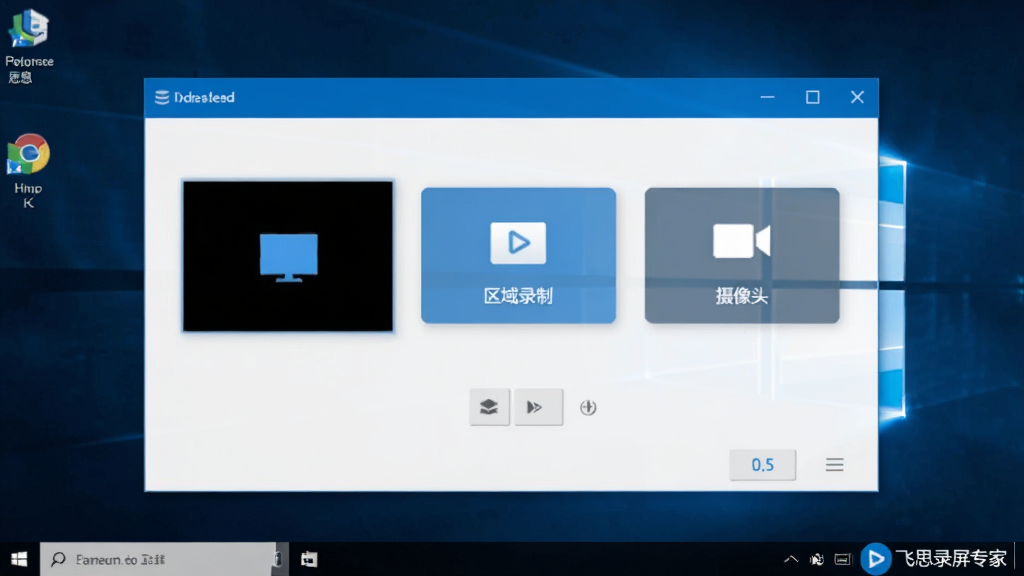
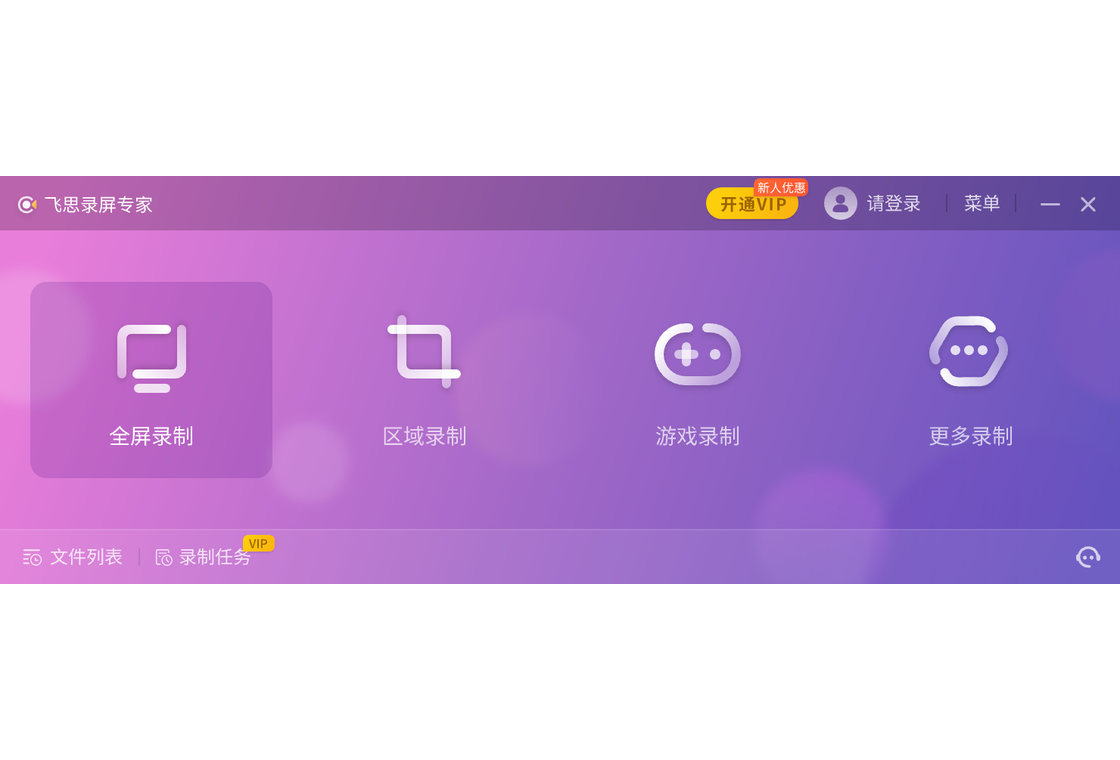
飞思录屏专家是一款面向Windows平台的高清屏幕录制工具,能够帮助用户轻松捕捉桌面操作、在线课程、游戏画面以及网络会议等内容。无论是制作教学视频、记录游戏精彩瞬间,还是保存重要的线上会议内容,这款软件都能提供流畅稳定的录制体验。飞思录屏专家支持多种录制模式,涵盖全屏录制、区域选择录制以及摄像头画中画等功能,满足不同场景下的录制需求。其简洁直观的操作界面让新手用户也能快速上手,无需复杂的参数设置即可开始录制。同时软件内置了实用的视频编辑与压缩功能,方便用户在录制完成后直接进行简单的剪辑处理,省去了额外安装其他工具的麻烦。对于经常需要制作教程、演示文稿或分享屏幕内容的用户来说,飞思录屏专家是一个值得尝试的实用工具。
核心特色
多模式灵活录制:
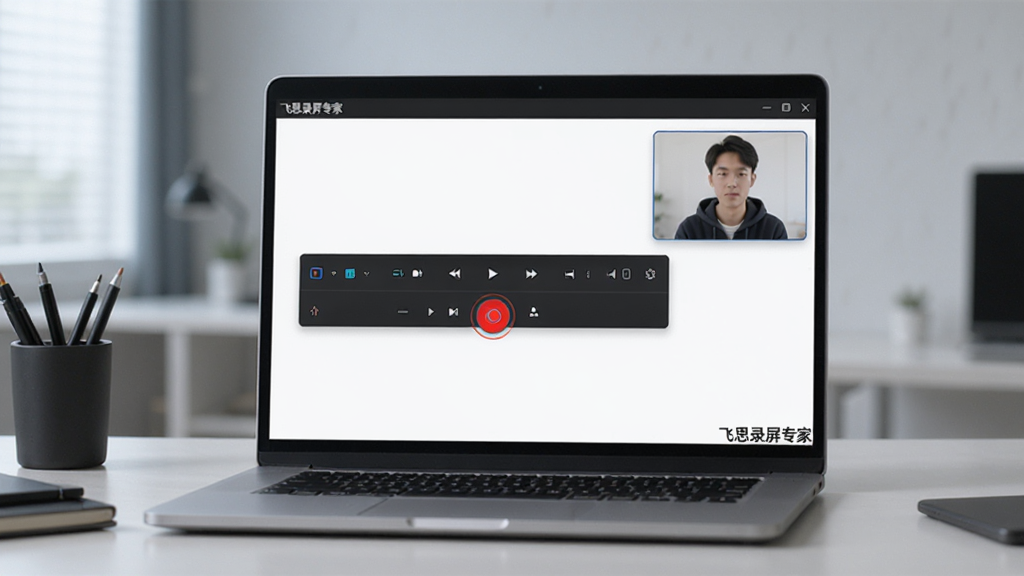
飞思录屏专家提供全屏、区域、窗口、摄像头等多种录制模式,用户可以根据实际需要自由切换。全屏模式适合录制完整的桌面操作过程,区域模式则允许用户自定义录制范围,只捕捉屏幕上的特定区域,有效减少无关画面的干扰。摄像头模式支持画中画效果,在录制屏幕的同时同步显示人脸画面,非常适合制作带有讲解的教程视频。
高清画质与流畅帧率:
软件支持高清甚至超高清画质录制,帧率可根据电脑性能灵活调整,确保录制的视频画面清晰细腻、动作流畅自然。无论是录制快速变化的游戏画面还是细节丰富的设计演示,飞思录屏专家都能较好地还原真实效果,满足用户对视频质量的要求。
内置编辑与快速分享:
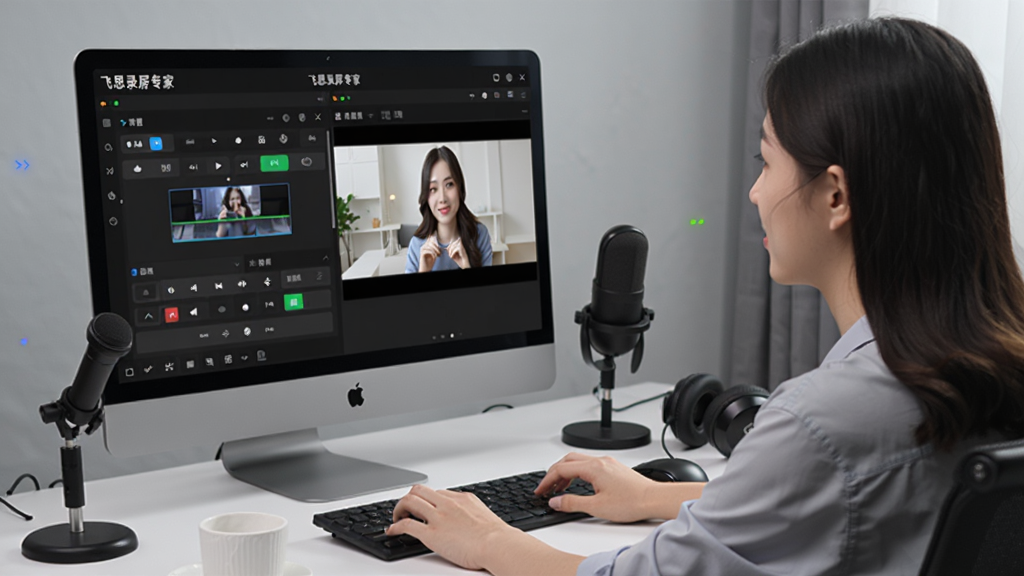
录制完成后,用户可以直接在软件内对视频进行裁剪、合并、添加字幕等简单编辑操作,无需切换到其他专业剪辑软件。编辑完成后可一键导出为常见视频格式,方便上传到视频平台或通过社交软件分享给朋友和同事。
功能详解与操作说明
| 功能模块 | 功能说明 | 操作要点 |
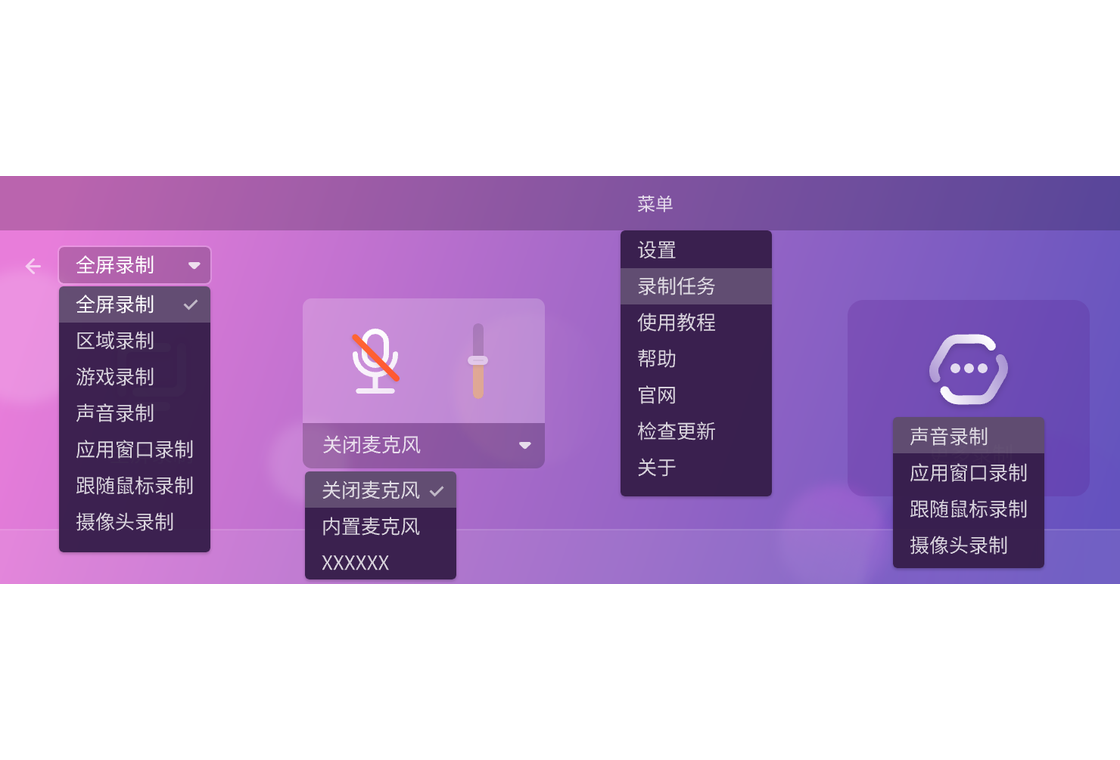
| 全屏录制 | 录制整个电脑屏幕内容,适合完整记录操作流程 | 点击主界面全屏录制按钮即可开始,快捷键可自定义 |
| 区域录制 | 自定义选择屏幕上的矩形区域进行录制 | 拖动鼠标框选目标区域,支持精确到像素调整 |
| 音频录制 | 支持系统声音和麦克风声音同步录制 | 在设置中勾选音频来源,可单独调节音量大小 |
| 摄像头叠加 | 在屏幕录制画面中叠加摄像头画面 | 选择画中画模式,调整摄像头窗口大小和位置 |
| 视频编辑 | 对录制完成的视频进行裁剪、合并、加水印 | 在编辑界面拖拽时间轴选择片段,支持预览效果 |
实用小贴士
在Windows电脑端使用飞思录屏专家时,建议优先将软件安装在非系统盘,避免录制过程中因系统盘空间不足导致卡顿或录制中断。
安装前请检查电脑是否已安装必要的运行库组件,如DirectX和Visual C++运行库,若缺失可能导致软件无法正常启动,可在本站搜索相关组件进行安装。
录制前务必确认硬盘剩余空间充足,高清录制每分钟约占用几十到上百MB,空间不足会导致录制失败或文件损坏。
如果录制过程中出现画面卡顿,可以尝试降低录制帧率或关闭其他占用系统资源的程序。
建议将录制视频的保存路径设置为空间较大的分区,并定期清理旧文件释放空间。
移动端用户若需录制手机屏幕,可使用系统自带的录屏功能或下载专门的手机录屏应用,操作方式与电脑端有所不同。
当软件出现闪退或无法启动时,可以尝试右键以管理员身份运行,或者检查杀毒软件是否拦截了软件的进程。
定期更新软件版本可以获得更好的兼容性和稳定性,建议关注官方更新动态。
录制在线会议或网课之前,最好先进行短暂的测试录制,确认音频和画面都正常后再正式开始。
如果录制后的视频文件体积过大,可以使用软件内置的压缩功能或第三方压缩工具进行瘦身处理。
精选同类应用
| 软件名称 | 功能优势 | 评分 |
| 录屏专家 | 支持多种录制模式 | ★★★★☆ |
| 手机录屏专家 | 移动端便捷录制 | ★★★★☆ |
| Omi录屏专家 | 轻量级屏幕捕捉 | ★★★★☆ |
| 苹果录屏专家 | iOS设备屏幕录制 | ★★★★☆ |
| 天联录屏专家 | 远程协作录制 | ★★★☆☆ |
飞思软件怎么使用说明
飞思录屏专家的使用流程非常直观。首先在电脑上下载并安装软件,安装完成后双击桌面图标启动程序。进入主界面后可以看到各种录制模式的按钮,根据自己的需求选择全屏、区域或摄像头模式。接着在设置中调整视频画质、帧率、音频来源等参数,建议初次使用时保持默认设置即可。点击开始录制按钮或使用快捷键后,软件会进行短暂倒计时然后开始捕捉屏幕画面。录制过程中可以通过悬浮控制条随时暂停或停止录制。录制结束后视频会自动保存到指定文件夹,也可以在软件内直接进行编辑和导出操作。整个过程无需专业知识,普通用户也能轻松完成。
飞思录屏专家安全吗
飞思录屏专家是一款正规的屏幕录制工具,从官方渠道或知名下载站获取的安装包通常不包含恶意插件。安装时建议仔细查看每一步的选项,避免勾选不需要的捆绑软件。软件运行过程中不会窃取用户隐私或上传录制内容到服务器,录制文件保存在本地电脑中,用户可以自主管理。如果在使用过程中发现异常弹窗或不明进程,建议立即停止使用并通过安全软件进行扫描检查。
录屏专家下载哪个版本好
选择录屏软件时需要考虑自己的使用场景和电脑配置。如果只是偶尔录制简单的操作演示,选择体积小巧、功能基础的版本即可。如果需要录制高清游戏画面或长时间课程,建议选择支持高帧率和高画质输出的版本。飞思录屏专家在功能丰富度和资源占用之间取得了较好的平衡,适合大多数普通用户使用。下载时请认准官方或正规下载平台,避免安装来路不明的修改版。

猜你喜欢
下载地址
飞思录屏专家{package_version_name} 高清录屏工具
推荐合集
相关文章
- 应用信息
-
- 官网:暂无
- 包名:飞思录屏专家
- 名称:飞思录屏专家
- 版本:2.1.0
- MD5:8f83fa6bd9feaadb3931bd11f3bb37f4
- 推荐下载下载排行







- 最新应用


热门评论