
WaveCN音频编辑软件

- 小巧实用的音频编辑利器,录音剪辑降噪一站搞定
- 应用类型:
媒体工具
应用大小:6.5M
更新时间:2026-09-19 20:27
- 应用平台:
Windows
应用授权:免费
应用版本:{package_version_name} 音频编辑处理
- 应用标签:
- 相关下载
 亮鱼剪辑专业版 7媒体工具 / 331.1M / Windows
 多画面客户端媒体工具 / 9.0M / Windows
 专业屏幕取词引擎媒体工具 / 12.7M / Windows
 VirtualDubVirtualdub视频处理媒体工具 / 1.8M / Windows
- 下载总览
- 应用截图
- 猜你喜欢
- 下载地址
- 相关文章
- 用户评论
应用介绍
WaveCN是一款面向Windows平台的专业级音频编辑与处理软件,由国内开发者精心打造,定位于为普通用户和音频爱好者提供一站式的录音、剪辑、降噪、格式转换与音效处理方案。无论你是想录制一段清晰的语音旁白,还是需要对音乐文件进行裁剪拼接,亦或是想给录音去除恼人的背景杂音,WaveCN都能以直观的操作界面和丰富的功能模块帮你轻松搞定。软件体积小巧、安装简便,对系统资源占用较低,即便是配置一般的电脑也能流畅运行。相比市面上许多体积庞大、操作复杂的专业音频工作站,WaveCN更注重实用性与易用性的平衡,让没有音频处理经验的新手也能快速上手,完成日常的音频编辑任务。
核心特色
多格式音频导入与导出:
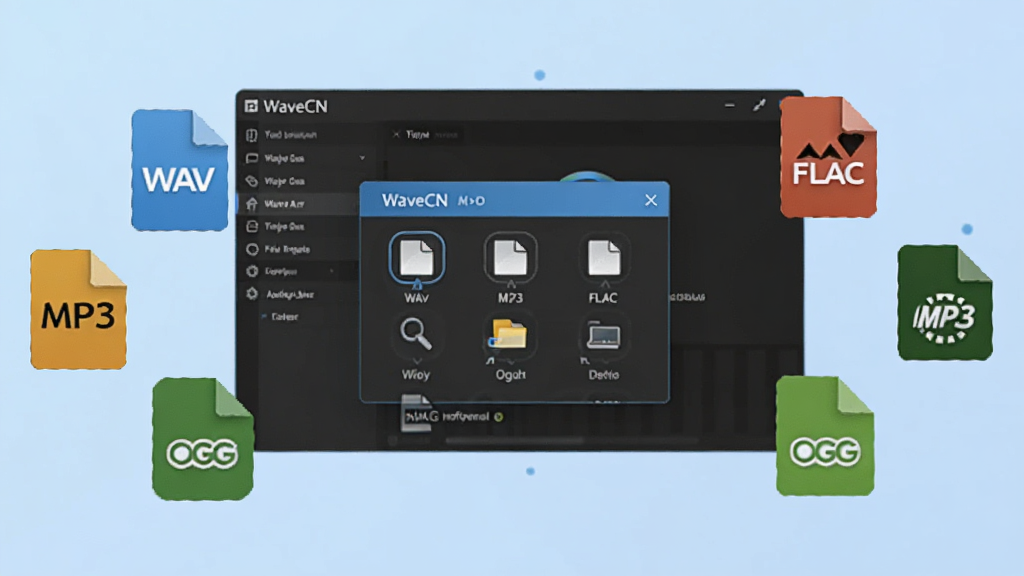
WaveCN支持WAV、MP3、WMA、OGG、FLAC、APE等主流音频格式的读取与保存,用户无需额外安装解码器即可直接打开常见音频文件。导出时还可灵活设置比特率、采样率与声道模式,满足不同平台对音频规格的要求,方便将作品分享到网络或导入手机播放。
可视化波形编辑与精准剪辑:
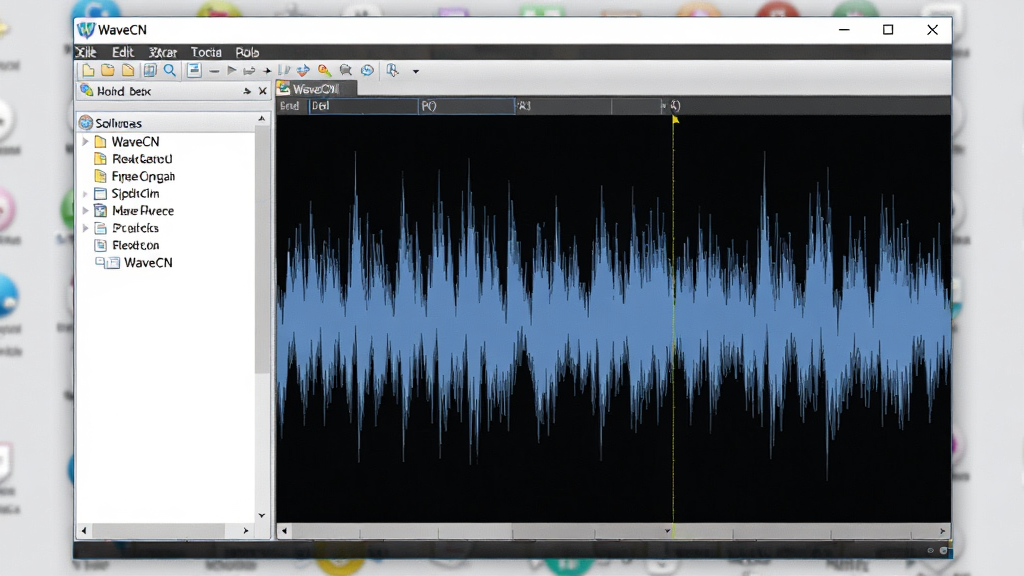
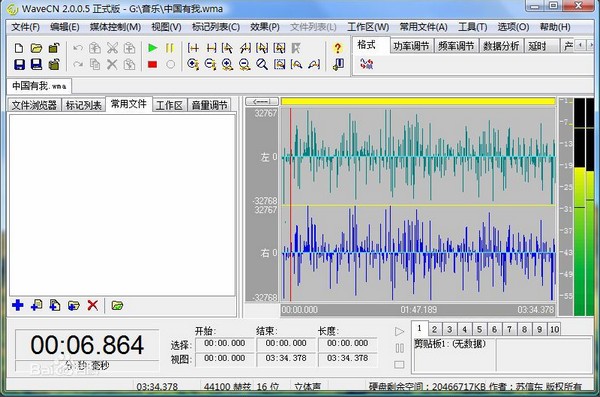
软件以波形图形式直观呈现音频内容,用户可以通过鼠标拖拽选区、放大缩小波形来精确定位需要处理的片段。剪切、复制、粘贴、删除、静音、淡入淡出等基础编辑操作一应俱全,配合时间标尺与播放指针,能够实现毫秒级的精准剪辑,轻松完成音频片段的裁剪与拼接。
专业级降噪与音效处理:
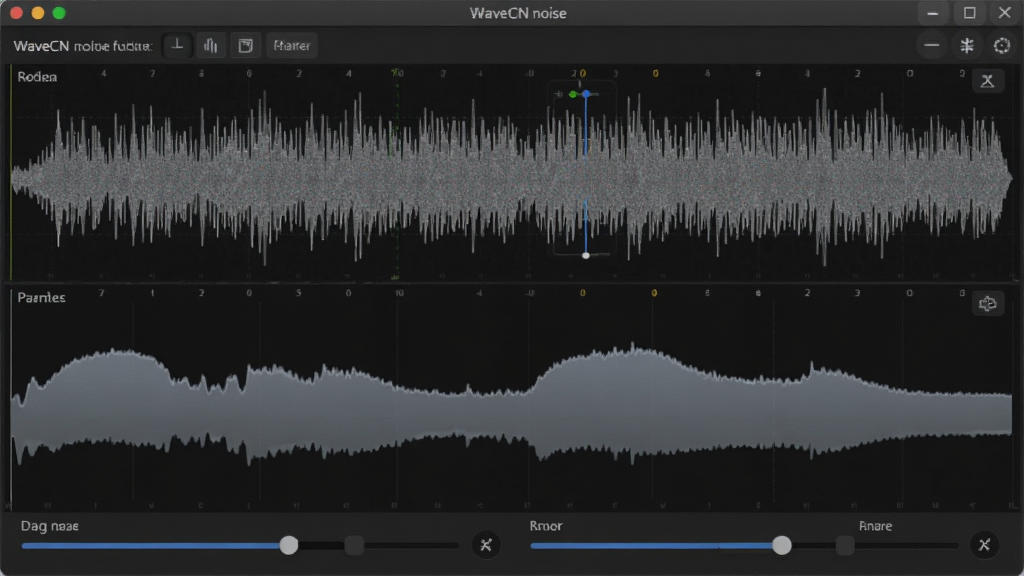
WaveCN内置了采样降噪、滤波降噪、咔嗒声消除等多种降噪工具,能够有效去除录音中的环境底噪、电流声与爆音。同时提供均衡器、混响、合唱、变速变调、音量标准化等音效处理模块,让用户可以对音频进行润色与创意加工,提升整体听感品质。
批量处理与自动化操作:
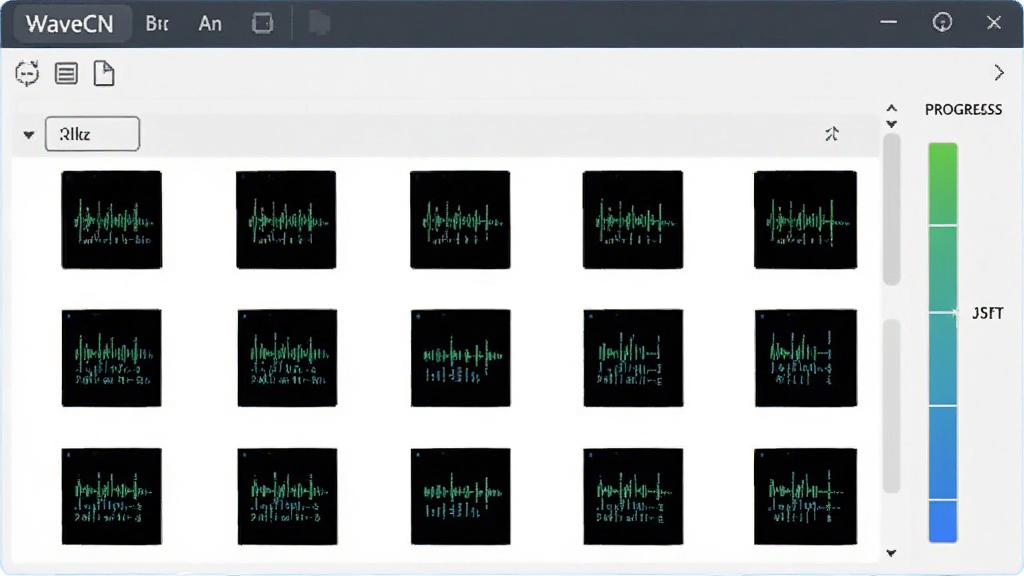
针对需要处理大量音频文件的场景,WaveCN提供了批量转换、批量降噪、批量音量调整等功能。用户可以一次性添加多个文件并设置统一的处理参数,软件将自动按顺序完成处理任务,大幅提升工作效率,尤其适合播客制作、有声书录制等需要处理大量素材的用户。
用法|亮点|操作说明|系统说明
| 功能模块 | 操作说明 | 适用场景 |
|---|---|---|
| 录音采集 | 点击工具栏红色录音按钮,选择输入设备与采样率后即可开始录制,支持麦克风与线路输入。 | 语音备忘、会议记录、歌曲翻唱 |
| 波形剪辑 | 鼠标左键拖拽选择区域,使用剪切/复制/粘贴按钮完成编辑,滚轮缩放波形查看细节。 | 铃声制作、音频裁剪、片段拼接 |
| 降噪处理 | 先选取一段纯噪声样本,再点击效果菜单中的降噪选项,调整降噪强度后应用即可。 | 采访录音去底噪、去除空调声 |
| 格式转换 | 打开文件后选择另存为,在保存对话框中选取目标格式并设置编码参数,确认导出。 | MP3转WAV、FLAC转MP3 |
| 音效添加 | 在效果菜单中选择均衡器、混响或变速变调,实时试听调整效果,满意后应用到文件。 | 音频美化、创意变声、节奏调整 |
新手避坑指南
初次使用WaveCN的朋友,建议先花几分钟了解以下几个关键点,能帮你少走弯路。
安装时务必从正规渠道获取安装包,避免捆绑恶意软件。
下载完成后,双击安装程序,按照向导提示选择安装路径即可,建议不要安装在C盘系统盘,以免占用过多系统空间影响运行速度。
如果安装过程中提示缺少某些运行库组件,可以在站内搜索「VC运行库合集」或「DirectX修复工具」进行补全。
对于使用笔记本电脑的用户,建议在录音前检查麦克风权限是否开启,Windows系统在设置-隐私-麦克风中可以找到相关开关。
移动端用户如果想在手机上处理音频,目前WaveCN主要面向Windows平台,安卓手机用户可以搜索「WaveCN安卓」了解是否有适配版本,或选择其他移动端音频编辑工具作为替代。
处理大文件时,建议先将文件复制到本地硬盘再操作,避免直接编辑U盘或移动硬盘中的文件导致卡顿或数据丢失。
如果软件出现闪退或无法启动的情况,可以尝试右键以管理员身份运行,或者检查是否被杀毒软件误拦截,将WaveCN加入信任列表即可解决。
保存工程时记得定期按Ctrl+S,避免因意外断电或程序崩溃导致编辑成果丢失。
精选同类应用
WaveCN怎么用
很多朋友下载完WaveCN后不太清楚从哪开始操作,其实步骤很简单。打开软件后,先点击文件菜单中的打开选项,把你要处理的音频文件加载进来,波形图就会显示在编辑区。然后用鼠标在波形上拖拽选中你要编辑的部分,比如想删掉一段广告词,就选中那段波形按Delete键即可。如果想把两段音频接在一起,可以先复制一段,再把播放指针定位到另一段的位置,粘贴上去就行。处理完成后,点击文件菜单的另存为,选择你需要的格式保存即可。整个过程不需要复杂设置,多操作几次就能熟练掌握。
WaveCN如何合并两个音频
合并两个音频是WaveCN的常用功能之一。具体操作是:先打开第一个音频文件,全选波形后按Ctrl+C复制;然后打开第二个音频文件,将播放指针移动到你希望插入的位置,按Ctrl+V粘贴,两段音频就会无缝衔接。如果希望中间有短暂的停顿,可以在粘贴前先插入一段静音。另外,你也可以新建一个空白文件,依次把两个音频粘贴进去,调整好顺序后保存为一个文件。需要注意的是,两个音频的采样率最好保持一致,否则可能会出现声音异常,建议在合并前先用软件统一采样率。

猜你喜欢
下载地址
WaveCN音频编辑软件{package_version_name} 音频编辑处理
推荐合集
相关文章
- 应用信息
-
- 官网:暂无
- 包名:WaveCN
- 名称:WaveCN
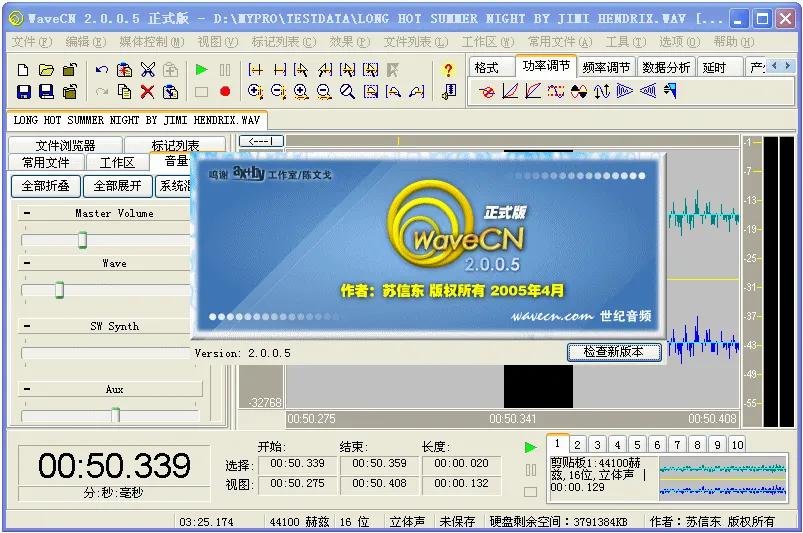
- 版本:2.0.0.5
- MD5:9129fb0e6b21bbd6fb256e0c95a1218f
- 推荐下载下载排行







- 最新应用


热门评论