
网络标准头像采集工具

- 机构头像采集好帮手,批量处理省时省力
- 应用类型:
图文处理
应用大小:1.3M
更新时间:2026-09-16 16:08
- 应用平台:
Windows
应用授权:免费
应用版本:{package_version_name} 头像采集助手
- 应用标签:
- 相关下载
 Kong颜色管理器Kong Color Manager图文处理 / 315KB / Windows
 易读PDF阅读器图文处理 / 9.3M / Windows
 万能文字识别图文处理 / 3.4M / Windows
 酷家乐图文处理 / 68.5M / Windows
- 下载总览
- 应用截图
- 猜你喜欢
- 下载地址
- 相关文章
- 用户评论
应用介绍
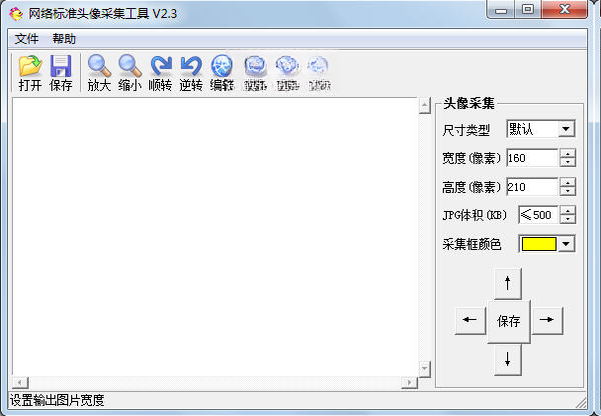
网络标准头像采集工具是一款面向学校、企事业单位以及各类机构批量采集人员头像的Windows端实用软件。在日常教务管理、考试报名、证件照归档、毕业生信息采集等场景中,往往需要按照统一规格收集大量人员照片,人工逐张处理不仅效率低,还容易出现尺寸不一、命名混乱、格式不统一等问题。网络标准头像采集工具正是为解决这类痛点而生,它支持摄像头实时拍摄、本地图片批量导入、智能裁剪与规格统一输出,帮助用户快速完成标准化头像的采集与整理工作。软件界面简洁直观,操作门槛低,即使没有专业图像处理经验的工作人员也能快速上手。同时,工具对采集环境要求不高,普通USB摄像头即可满足日常使用需求,是机构头像采集工作中省时省力的得力助手。
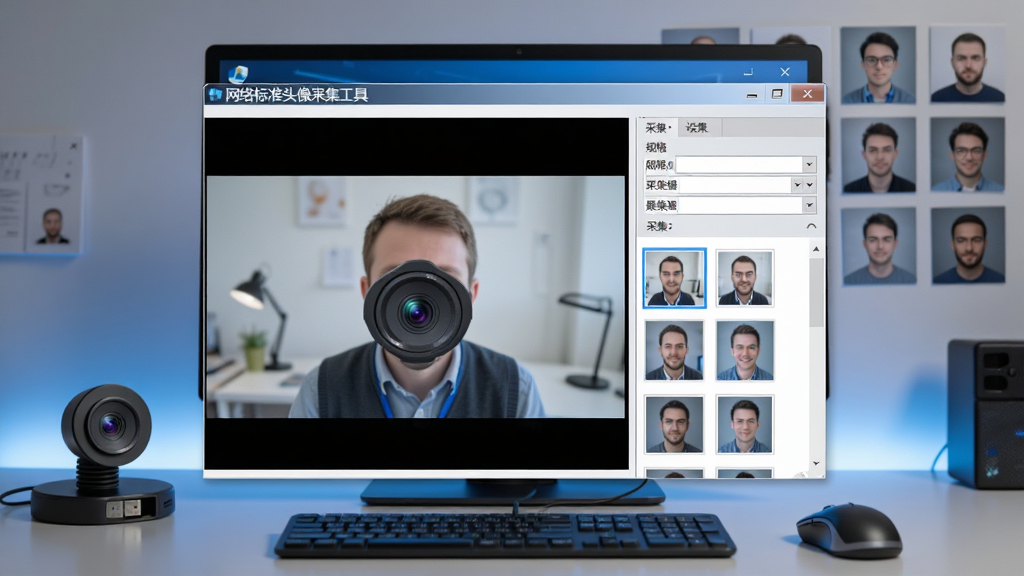
核心特色
摄像头实时采集:
网络标准头像采集工具内置摄像头调用模块,可直接连接USB摄像头进行实时拍摄。用户可以在预览画面中调整人物位置和光线,点击拍摄按钮即可完成单张头像采集,支持连续拍摄模式,适合排队依次采集的场景。拍摄完成后自动按照设定规格进行裁剪和保存,无需二次处理。
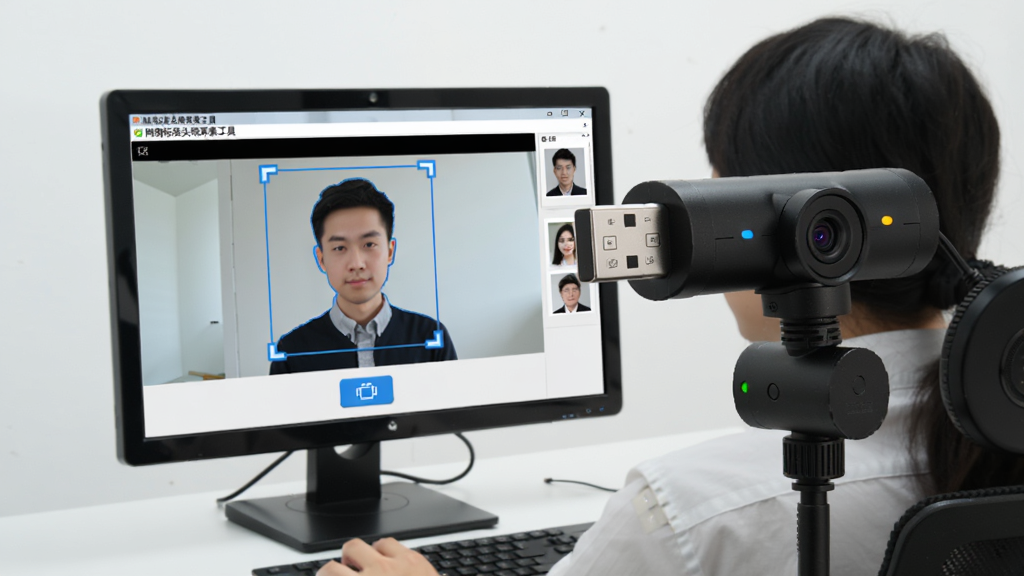
批量导入与智能裁剪:
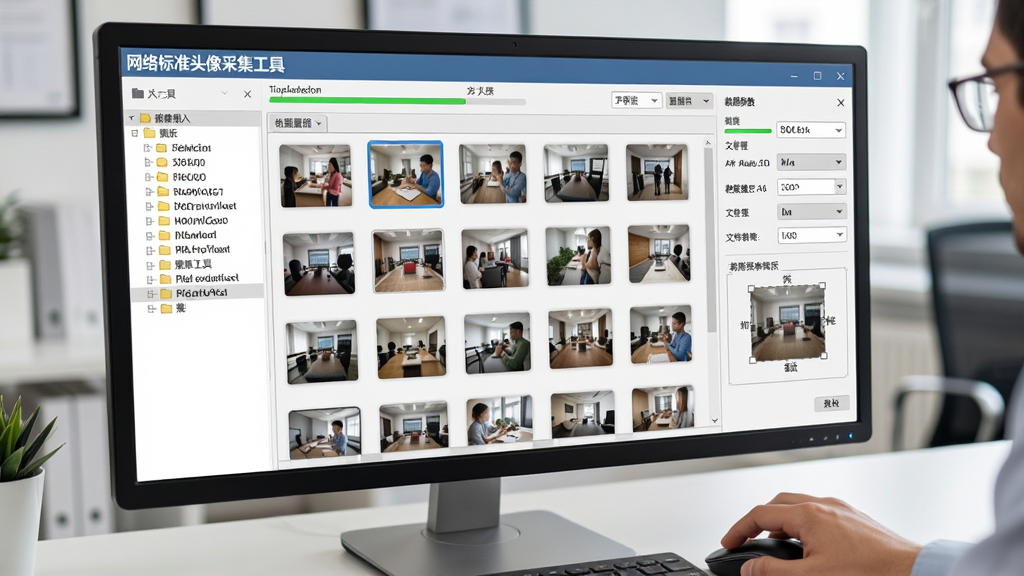
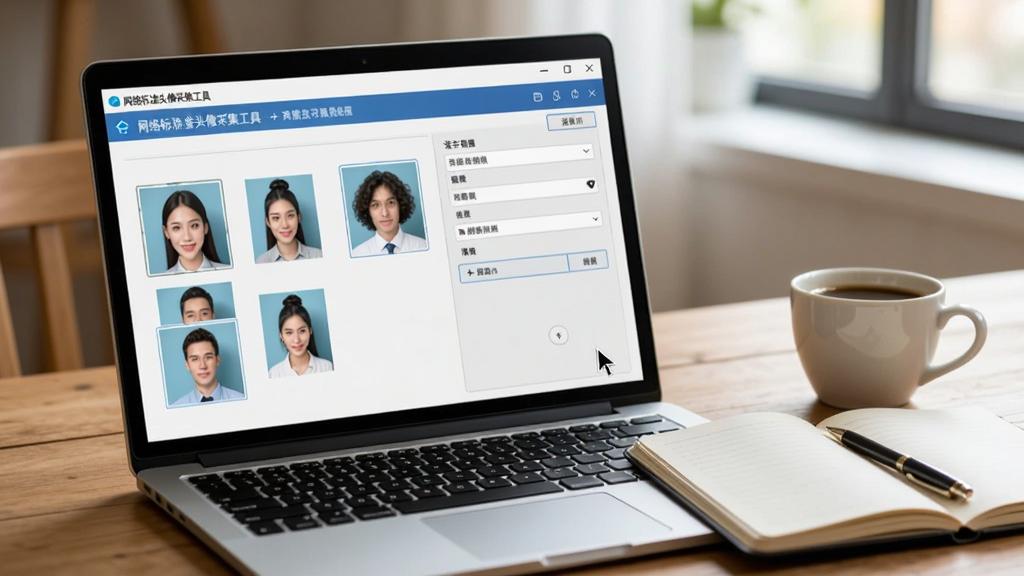
除了实时拍摄,软件还支持从本地文件夹批量导入已有照片。导入后,网络标准头像采集工具会自动识别图片中的人脸区域,按照预设的头像尺寸比例进行智能裁剪,确保每一张头像都符合标准规格。用户也可以手动微调裁剪框,保证最终效果符合要求。批量处理功能大幅减少了重复劳动,特别适合需要处理成百上千张照片的机构用户。
多规格模板预设:
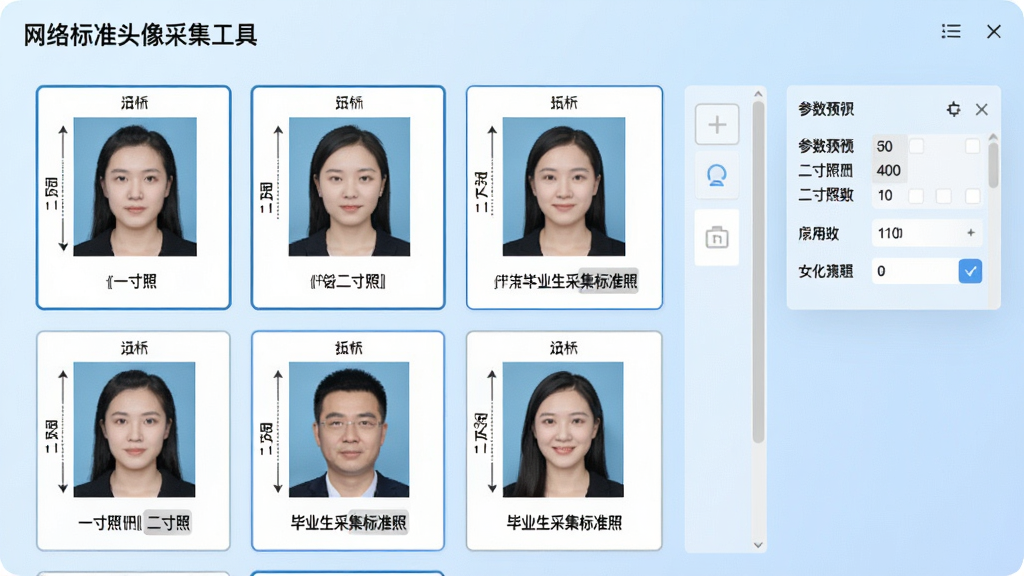
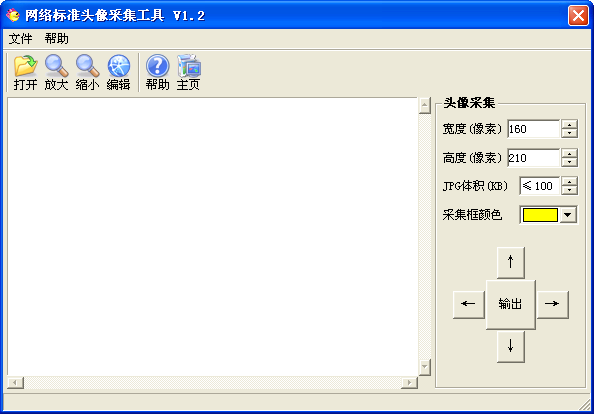
软件内置了多种常见的头像规格模板,包括一寸照、二寸照、毕业生采集标准照、证件照等常用尺寸。用户可以直接选择对应模板,也可以自定义宽高像素、分辨率、背景颜色等参数。网络标准头像采集工具支持将常用配置保存为模板,下次使用时一键调用,避免重复设置,提升工作效率。
文件命名与导出管理:
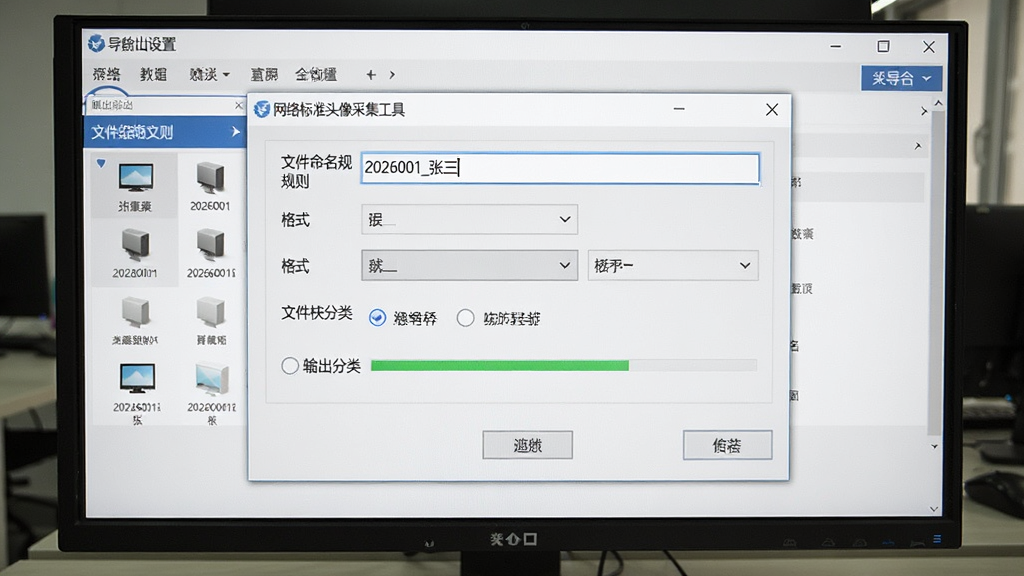
采集完成的头像需要按照一定规则命名和归档,网络标准头像采集工具支持自定义命名规则,可以按照学号、工号、姓名、序号等字段自动生成文件名。导出时支持JPG、PNG、BMP等常见图片格式,并可按照班级、部门等分类建立子文件夹,方便后续查找和使用。软件还提供采集记录查看功能,方便核对已采集和未采集人员名单。
操作说明与系统适配
| 项目 | 说明 |
| 支持系统 | Windows 7 / Windows 10 / Windows 11(32位与64位均可运行) |
| 摄像头要求 | 支持标准USB摄像头及笔记本内置摄像头,建议分辨率720P以上 |
| 图片格式 | 支持导入JPG、PNG、BMP格式,导出默认为JPG |
| 采集方式 | 摄像头实时拍摄、本地图片批量导入、单张添加 |
| 规格模板 | 内置一寸、二寸、毕业生采集标准等多种模板,支持自定义 |
| 命名规则 | 支持学号、工号、姓名、序号等字段自由组合 |
| 导出管理 | 可按班级、部门自动分类建文件夹,支持批量导出 |
| 运行环境 | 需安装.NET Framework 4.0及以上版本,建议4GB以上内存 |
新手避坑指南
第一次使用网络标准头像采集工具的朋友,建议先花几分钟了解以下注意事项,能帮你少走不少弯路。
首先,安装时请务必从正规渠道下载安装包,避免捆绑恶意软件。安装过程中如果杀毒软件弹出拦截提示,请仔细确认是误报后再放行,切勿直接关闭杀毒软件,建议将安装目录加入白名单。
其次,软件依赖.NET Framework运行环境,如果你的电脑是较老的Windows 7系统,可能需要提前安装.NET Framework 4.0或更高版本。缺少该组件的用户可以在站内搜索“.NET Framework 安装包”获取。
第三,使用摄像头采集时,建议选择光线均匀的室内环境,避免逆光和强烈阴影,这样采集出来的头像质量更高,后期基本不需要再修图。
第四,批量导入照片时,请确保源文件夹中的图片命名规范、格式统一,避免混入非图片文件导致导入失败。
第五,导出头像时,建议先在一个小文件夹中测试命名规则和分类效果,确认无误后再批量导出,防止文件覆盖或命名混乱。
第六,软件运行过程中不要随意拔插摄像头,否则可能导致程序卡死或闪退。如果遇到闪退,先检查摄像头驱动是否正常,再尝试以管理员身份运行软件。
第七,移动端用户请注意,网络标准头像采集工具目前主要面向Windows平台,安卓和iOS设备可以通过浏览器访问网页版采集页面,但功能相对简化,建议批量采集工作还是在电脑端完成。
第八,如果软件界面显示不全或黑屏,可以尝试调整屏幕分辨率或更新显卡驱动,多数显示问题都能通过这种方式解决。
第九,采集大量头像时,建议每隔一段时间保存一次进度,避免因意外断电或程序崩溃导致数据丢失。
最后,软件设置中的存储路径尽量选择空间充足的磁盘分区,避免保存在系统盘导致空间不足。掌握这些要点,使用网络标准头像采集工具就能更加顺畅高效。
精选同类应用
网络标准头像采集工具下载安全吗
很多用户在搜索网络标准头像采集工具下载时,最关心的就是安全问题。这里可以明确告诉大家,只要从正规下载站或官方渠道获取安装包,网络标准头像采集工具本身是安全可靠的。软件不包含恶意插件、不捆绑流氓软件、不会私自上传用户数据。安装过程中如果出现安全软件提示,通常是因为软件需要调用摄像头权限和文件读写权限,属于正常行为。建议大家下载后先对安装包进行病毒扫描,确认无误后再安装使用。
如何批量采集毕业生头像
毕业生头像采集是网络标准头像采集工具的典型使用场景。具体操作流程是:先按照院系或班级整理好学生名单,然后在软件中设置好毕业生头像采集标准规格,接着连接摄像头依次拍摄或批量导入已有照片。软件支持按照学号自动命名,导出时按班级建立子文件夹,方便后续归档和提交。如果照片数量较多,建议分批处理,每批完成后及时备份,避免数据丢失。
网络标准头像采集工具有哪些常见问题
用户反馈较多的问题包括摄像头无法识别、导入图片失败、导出文件命名错误等。摄像头无法识别时,先检查设备管理器中摄像头驱动是否正常,再尝试更换USB接口。导入失败通常是因为图片格式不支持或文件损坏,建议统一转换为JPG格式后再导入。导出命名错误则要检查命名规则中是否包含特殊字符,尽量使用学号、姓名等常规字段组合。遇到闪退或卡顿时,可以尝试关闭其他占用摄像头的程序,或以管理员身份重新运行软件。
猜你喜欢
下载地址
网络标准头像采集工具{package_version_name} 头像采集助手
推荐合集
相关文章
- 应用信息
-
- 官网:暂无
- 包名:网络标准头像采集工具
- 名称:网络标准头像采集工具
- 版本:1.7.0.0
- MD5:d585efde747c370d43d570597ef93891
- 推荐下载下载排行






- 最新应用


热门评论