
Kong颜色管理器Kong Color Manager

- 屏幕偏色不用愁,这款工具帮你校准色彩
- 应用类型:
图文处理
应用大小:315KB
更新时间:2026-09-18 08:27
- 应用平台:
Windows
应用授权:免费
应用版本:2026 屏幕色彩校准工具
- 应用标签:
- 相关下载
 渲鹰(效果图版)图文处理 / 5.4M / Windows
 PDF转成图片工具图文处理 / 1.3M / Windows
 淘淘切图之星图文处理 / 4.1M / Windows
 照片上色Recolored图文处理 / 4.6M / Windows
- 下载总览
- 应用截图
- 猜你喜欢
- 下载地址
- 相关文章
- 用户评论
应用介绍
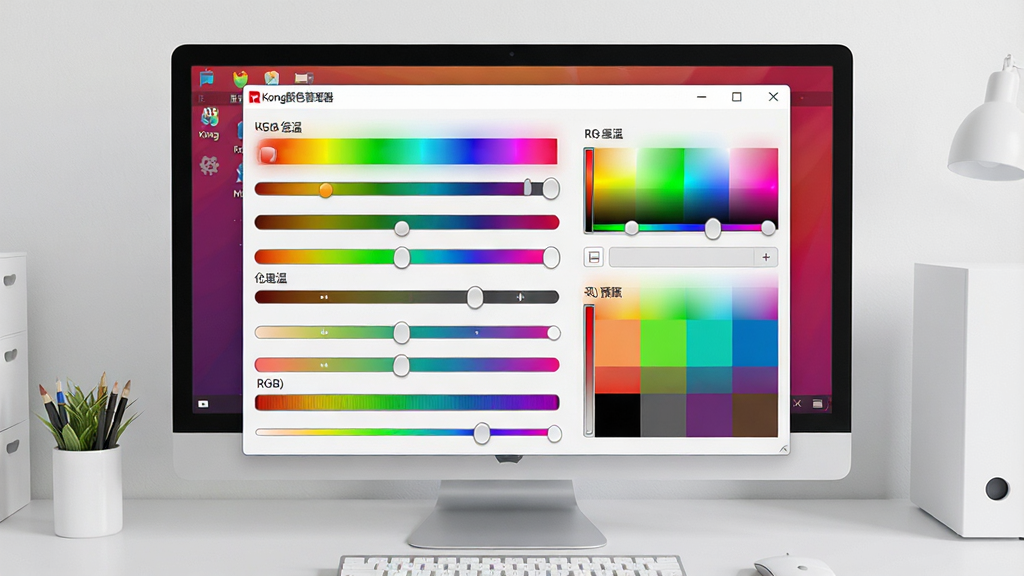
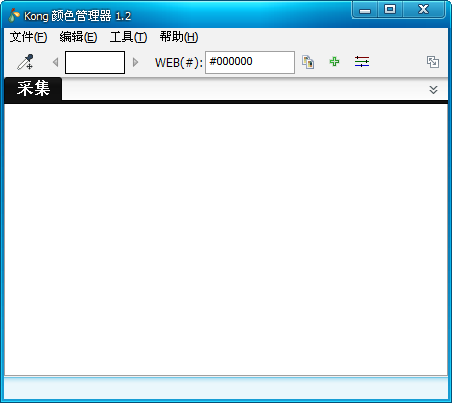
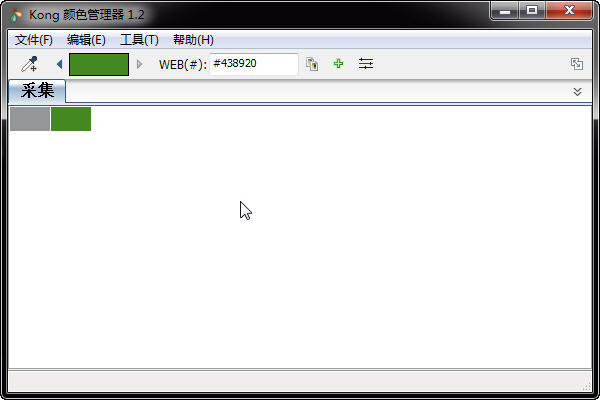
Kong颜色管理器是一款专为Windows系统打造的屏幕色彩校准与颜色管理工具,能够帮助用户精准调整显示器色彩、亮度、对比度与色温,让屏幕显示效果更加真实自然。对于从事平面设计、摄影后期、视频剪辑以及日常办公的用户来说,一款靠谱的颜色管理器能够有效解决色彩偏差、屏幕偏色、色彩空间不统一等常见问题。Kong颜色管理器界面简洁直观,操作门槛低,即便是没有专业色彩知识的新手也能快速上手。软件支持多种颜色模式切换,兼容主流显示器与显卡驱动,能够在不同设备之间保持色彩一致性。无论你是想校准笔记本屏幕的偏色问题,还是希望台式机显示器呈现更准确的色彩表现,Kong颜色管理器都能提供实用的解决方案。本次带来的是Kong颜色管理器最新版本,适配Windows操作系统,安装包体积小巧,运行稳定流畅,是提升屏幕显示体验的实用工具之一。
核心特色
精准色彩校准:
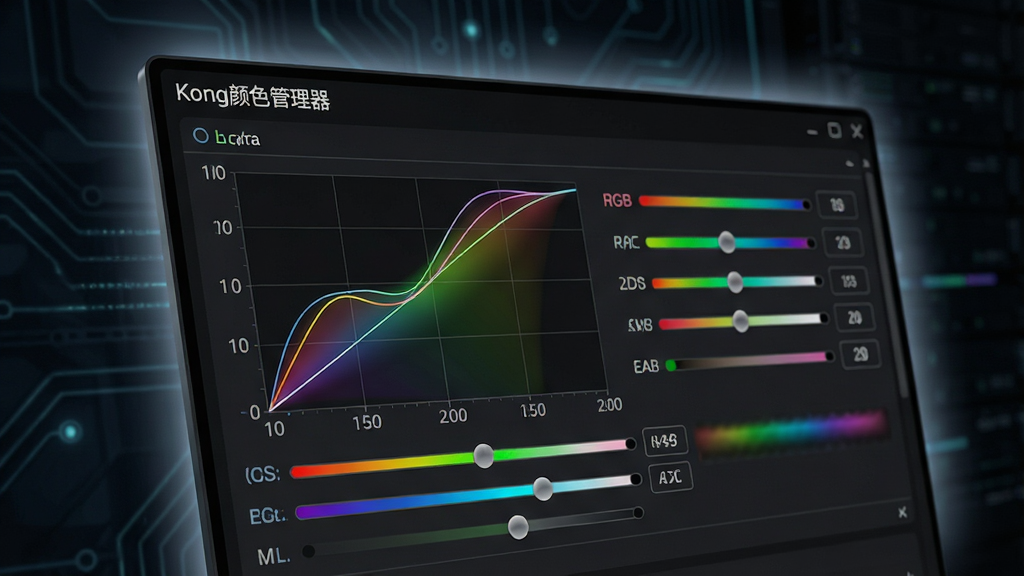
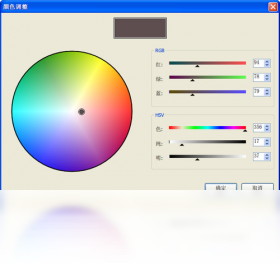
Kong颜色管理器内置专业的色彩校准引擎,支持对显示器的伽马值、亮度、对比度、RGB三原色通道进行独立调节。用户可以通过直观的滑块和数值输入框,精确控制每一项参数,逐步将屏幕调整到理想状态。软件还提供了多种预设色彩配置文件,覆盖sRGB、Adobe RGB、DCI-P3等主流色彩空间,方便用户根据实际使用场景快速切换,无需反复手动调试。
多显示器独立管理:
对于同时连接多台显示器的用户,Kong颜色管理器支持为每一台显示器单独创建和管理色彩配置文件。不同品牌、不同面板类型的显示器往往存在色彩差异,软件能够分别识别并保存各显示器的校准参数,确保多屏环境下色彩表现尽量统一。切换显示器时,软件会自动加载对应的配置文件,无需手动重新调整,大大提升了多屏办公和创作的效率。
颜色模式快速切换:
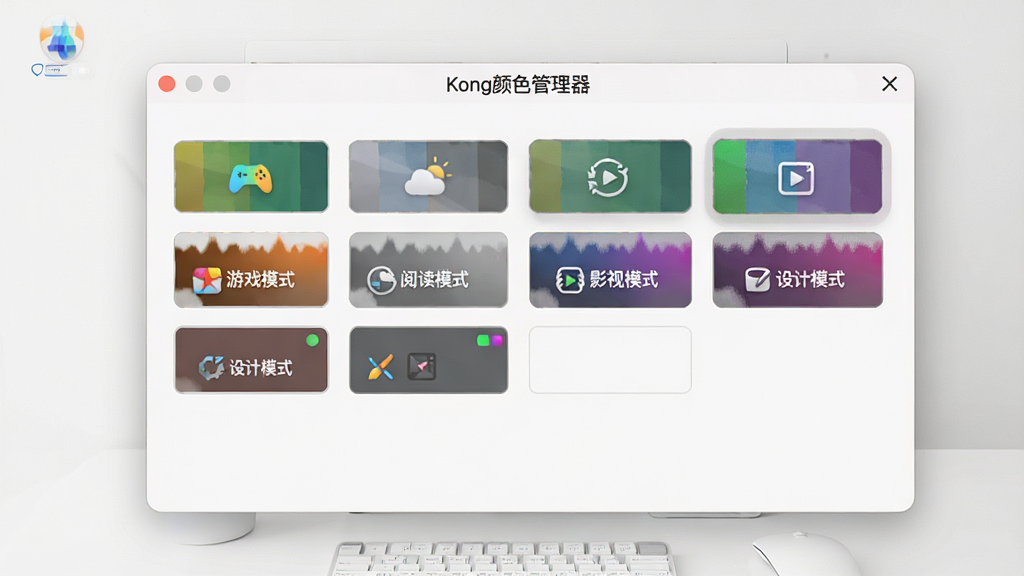
Kong颜色管理器提供了丰富的颜色模式选项,用户可以根据不同使用需求在游戏模式、阅读模式、影视模式、设计模式之间快速切换。每种模式都针对特定场景进行了色彩优化,例如游戏模式会增强对比度和饱和度,阅读模式则会降低蓝光输出、柔和画面,保护视力。模式切换响应迅速,一键即可完成,省去了繁琐的手动调节过程。
配置文件导入导出:
软件支持色彩配置文件的导入与导出功能,用户可以将自己调试好的校准参数保存为文件,方便备份或在其他电脑上直接使用。对于需要批量部署色彩方案的企业用户或工作室来说,这一功能尤其实用。同时,Kong颜色管理器兼容ICC配置文件标准,可以与Photoshop等专业图像处理软件配合使用,确保从屏幕显示到最终输出的一致性。
实时预览与对比:
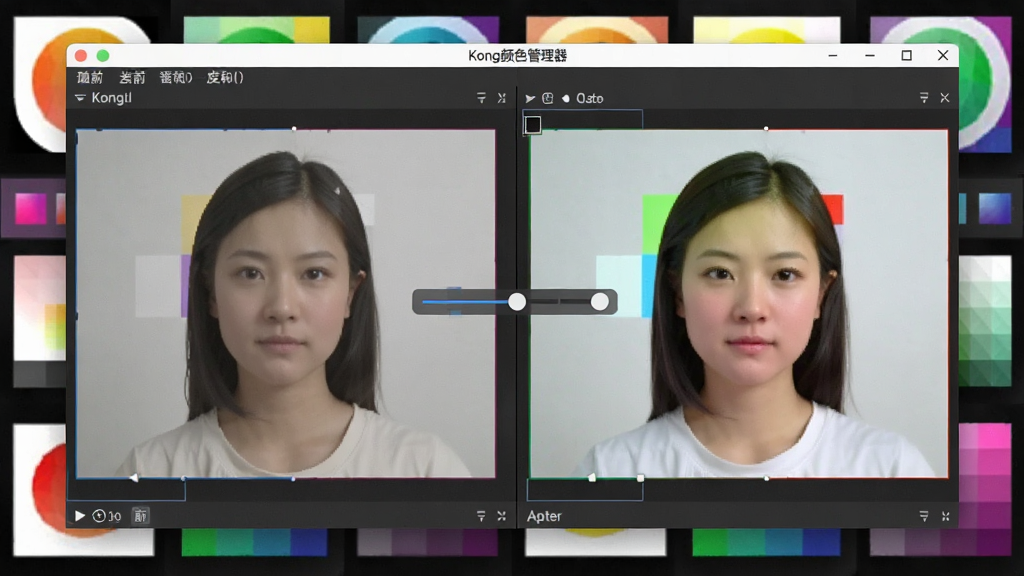
在调节色彩参数的过程中,Kong颜色管理器提供实时预览功能,用户所做的每一步调整都会立即反映在屏幕画面上。软件还支持调整前后对比查看,方便用户判断校准效果是否达到预期。这种所见即所得的操作方式,降低了反复试错的成本,让色彩校准变得更加高效直观。
用法|亮点|操作说明|系统说明
| 功能模块 | 操作说明 | 适用场景 |
|---|---|---|
| 显示器选择 | 启动软件后,在顶部下拉菜单中选择需要校准的显示器,多屏用户可分别设置 | 多显示器办公、设计工作室 |
| 伽马与亮度调节 | 拖动伽马滑块或输入数值,配合亮度、对比度滑块,参照预览图逐步调整 | 屏幕偏暗、偏亮、灰阶不准 |
| RGB通道校准 | 分别调节红、绿、蓝三个通道的增益值,修正屏幕色偏问题 | 屏幕偏红、偏蓝、偏绿 |
| 色温设置 | 选择预设色温值(如6500K、5000K)或手动输入自定义色温 | 阅读、设计、影视观看 |
| 配置文件管理 | 点击保存按钮将当前参数存储为配置文件,支持导入、导出和删除 | 参数备份、多机同步 |
| 模式切换 | 在主界面点击模式按钮,一键切换游戏、阅读、影视、设计等预设模式 | 不同使用场景快速切换 |
使用经验技巧
在Windows电脑端使用Kong颜色管理器时,建议先确保显卡驱动已正确安装并更新到较新版本,否则软件可能无法识别显示器或读取色彩参数。
安装过程中,请关闭杀毒软件的实时防护,避免误拦截导致安装失败;安装完成后建议将软件添加到杀毒软件白名单,防止配置文件被误删。
高危提醒:校准显示器前请务必备份当前色彩配置文件,一旦调乱参数可快速恢复,避免影响正常使用。
对于笔记本用户,需要注意屏幕亮度调节可能与系统快捷键冲突,建议在软件内调整亮度后,再通过键盘快捷键微调。
优化技巧:如果色彩校准后感觉画面偏暗,可以适当提高伽马值并降低对比度,这样能在保持细节的同时让画面更通透。
存储配置文件时,建议选择非系统盘目录,避免系统重装后配置丢失;同时可以导出到U盘或云盘,方便在其他设备上使用。
温馨提示:部分老旧显示器可能不支持DDC/CI协议,软件无法直接调节硬件参数,此时只能通过显卡驱动或显示器OSD菜单进行配合调整。
如果遇到软件启动后闪退,可以尝试右键以管理员身份运行;若问题依旧,请检查系统是否缺少.NET Framework运行库,可前往站内搜索“.NET运行库”获取安装包。
移动端用户请注意,Kong颜色管理器目前仅提供Windows版本,安卓和iOS设备如需色彩管理,可使用系统自带的色彩调节功能或第三方屏幕滤镜应用。
长时间使用电脑时,建议开启阅读模式并适当降低色温,减少蓝光对眼睛的刺激。
使用禁忌:请勿在软件运行过程中强制关机或直接拔掉显示器连接线,否则可能导致配置文件损坏。
如果校准后屏幕出现闪烁或黑屏,请立即重启电脑进入安全模式,删除最近保存的配置文件即可恢复。
热门同款软件
颜色管理怎么设置才准确
很多用户在使用Kong颜色管理器时会问,颜色管理到底怎么设置才能让屏幕显示更准确。其实核心思路是先确定使用场景,再针对性调节。如果是日常办公和网页浏览,建议将色彩空间设置为sRGB,色温保持在6500K左右,伽马值设为2.2,这样最接近标准显示效果。如果是专业设计或摄影后期,可以根据输出需求选择Adobe RGB或DCI-P3色彩空间,并配合ICC配置文件使用。在Kong颜色管理器中,你可以先加载对应的预设配置文件,再微调亮度和对比度,最后保存为自己的专属配置。需要注意的是,不同显示器的面板素质不同,校准结果也会有差异,不必追求绝对完美,只要满足自己的使用需求即可。
颜色空间蓝牙怎么打开
有用户问到颜色空间蓝牙怎么打开,这里需要说明一下,颜色空间和蓝牙是两个不同的概念。颜色空间指的是显示器或图像文件的色彩范围标准,而蓝牙是一种无线连接技术。Kong颜色管理器本身不涉及蓝牙功能,它专注于屏幕色彩校准。如果你是想通过蓝牙连接外接显示器或投影仪后进行色彩管理,可以先在Windows设置中打开蓝牙,配对设备后,再在Kong颜色管理器中选择对应的显示设备进行校准。部分无线投屏设备可能不支持色彩参数调节,这种情况下建议使用有线连接以获得更好的色彩管理效果。
颜色空间失效怎么办
使用Kong颜色管理器时,如果遇到颜色空间失效、配置文件不生效的情况,可以按照以下步骤排查。首先检查软件是否以管理员权限运行,权限不足可能导致配置文件无法写入系统。其次确认显卡驱动是否为最新版本,旧版驱动可能不兼容色彩管理功能。然后查看Windows颜色管理设置中是否已将该配置文件设为默认值。如果问题依旧,尝试卸载并重新安装Kong颜色管理器,安装前清理残留配置文件。另外,部分游戏或全屏应用会强制使用自己的色彩设置,导致系统级颜色管理失效,这属于正常现象,退出全屏后即可恢复。
猜你喜欢
下载地址
Kong颜色管理器Kong Color Manager2026 屏幕色彩校准工具
推荐合集
相关文章
- 应用信息
-
- 官网:暂无
- 包名:Kong颜色管理器
- 名称:Kong颜色管理器
- 版本:1.1.6.0
- MD5:0bf54a74a6cd2cd36288a0ec6ac93ef9
- 推荐下载下载排行







- 最新应用


热门评论