
TyporaMarkdown编辑器

- 极简Markdown写作利器,所见即所得
- 应用类型:
图文处理
应用大小:88.7M
更新时间:2026-09-17 20:06
- 应用平台:
Windows
应用授权:免费
应用版本:1.14.9 离线激活版
- 应用标签:


- 下载总览
- 应用截图
- 猜你喜欢
- 下载地址
- 相关文章
- 用户评论
应用介绍
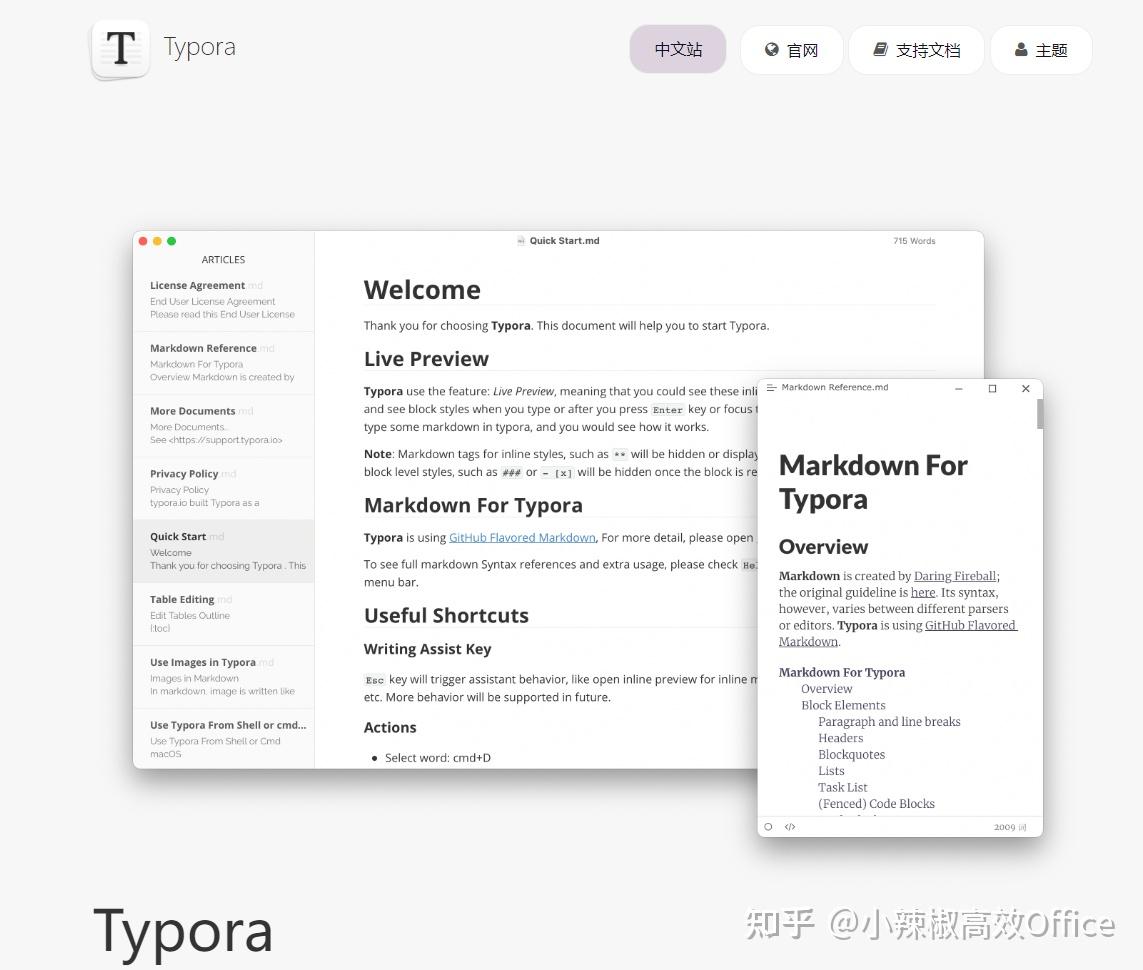
Typora是一款极简风格的Markdown编辑器,以其所见即所得的编辑体验在写作圈与程序员群体中广受好评。它彻底打破了传统Markdown编辑器"左边写代码、右边看效果"的分屏模式,让你在输入语法标记的同时即时看到排版结果,真正做到专注写作本身。无论是撰写技术文档、博客文章、学习笔记,还是整理项目说明,Typora都能提供流畅顺手的输入体验。当前版本针对Windows平台进行了深度优化,启动速度快、资源占用低,配合离线激活方式,无需联网即可长期稳定使用,是文字工作者和开发者的高效生产力工具。
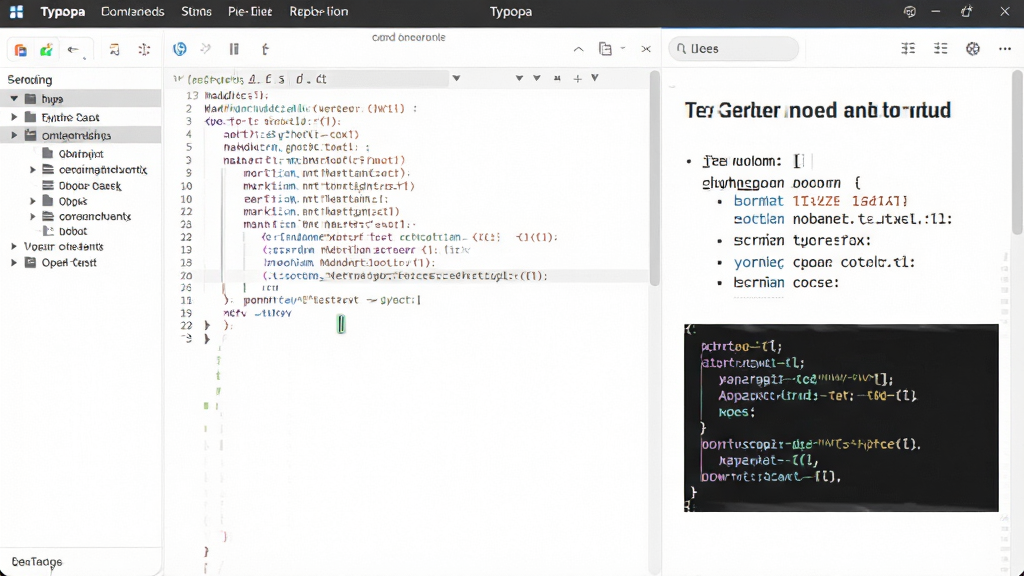
核心特色
所见即所得编辑:
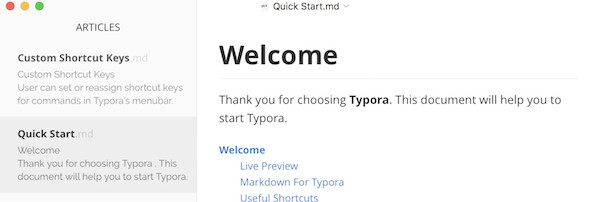
Typora最大的亮点在于其实时渲染机制。你输入的Markdown标记会在光标离开的瞬间自动转换为最终排版样式,标题、加粗、斜体、引用、列表等元素即时呈现,无需预览窗口即可获得最终效果。这种无缝切换的体验大幅降低了Markdown的学习门槛,新手也能快速上手。
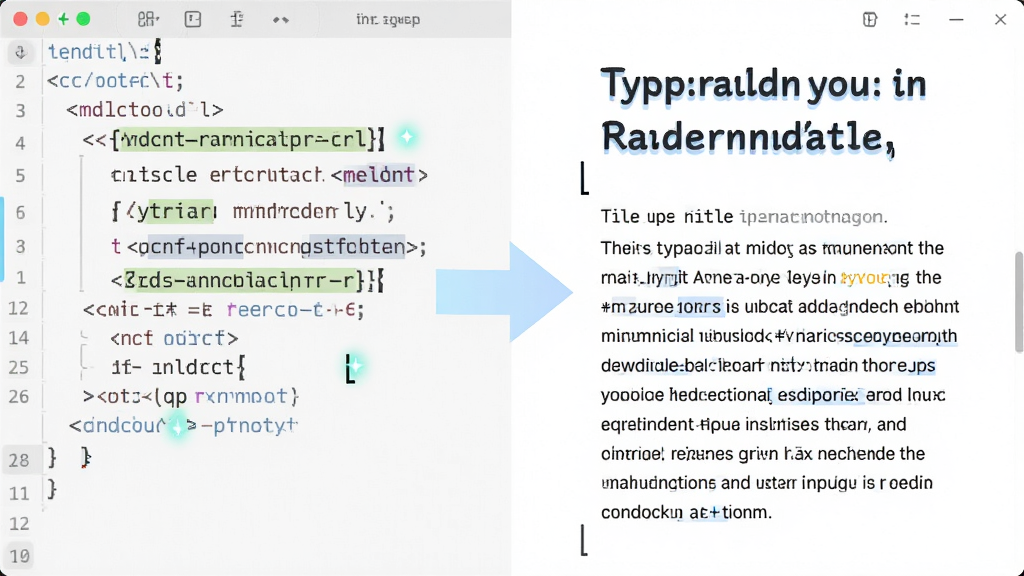
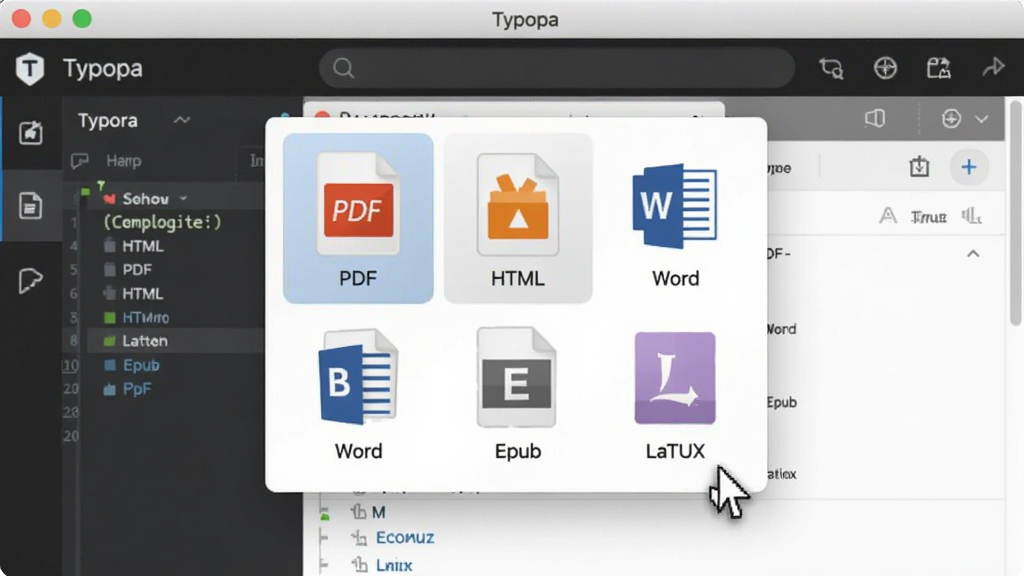
多格式导出支持:
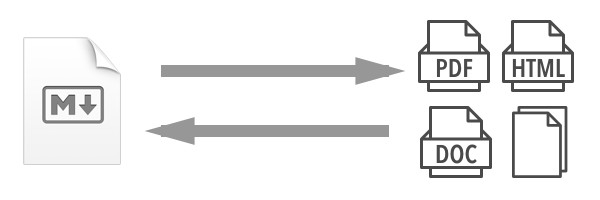
软件内置了丰富的导出选项,支持将文档一键导出为PDF、HTML、Word、Epub、LaTeX等多种格式。导出时还可自定义页面尺寸、边距、页眉页脚等参数,满足学术论文、电子书、技术文档等不同场景的输出需求,免去了格式转换的繁琐步骤。
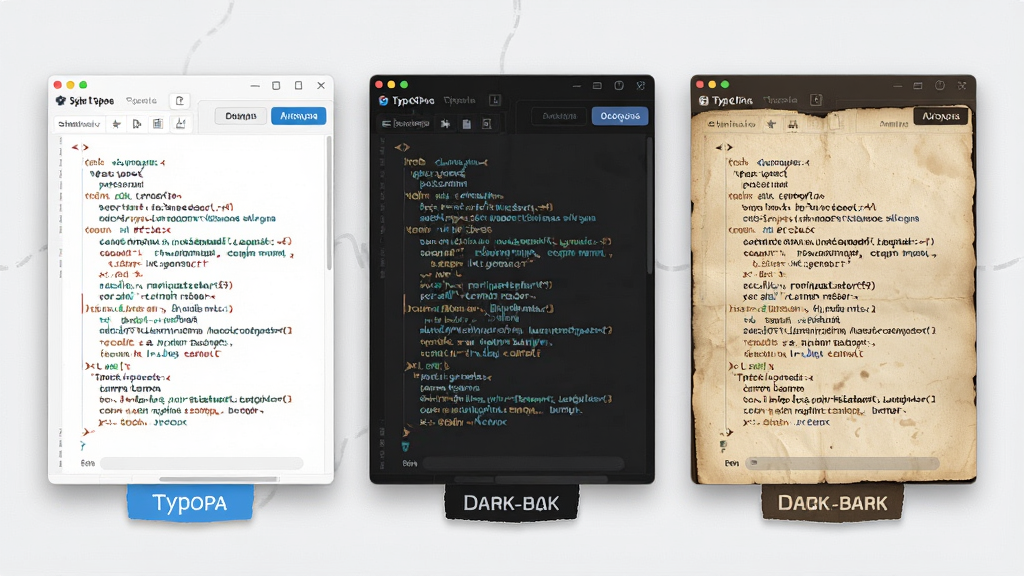
主题与样式定制:
Typora允许用户自由更换编辑主题,内置了GitHub、Newsprint、Night、Pixyll等多款精美样式,同时支持通过CSS文件深度定制界面外观。你可以根据写作场景切换白天/夜间模式,也能调整字体、行距、代码块配色,打造属于自己的写作环境。
图表与数学公式:
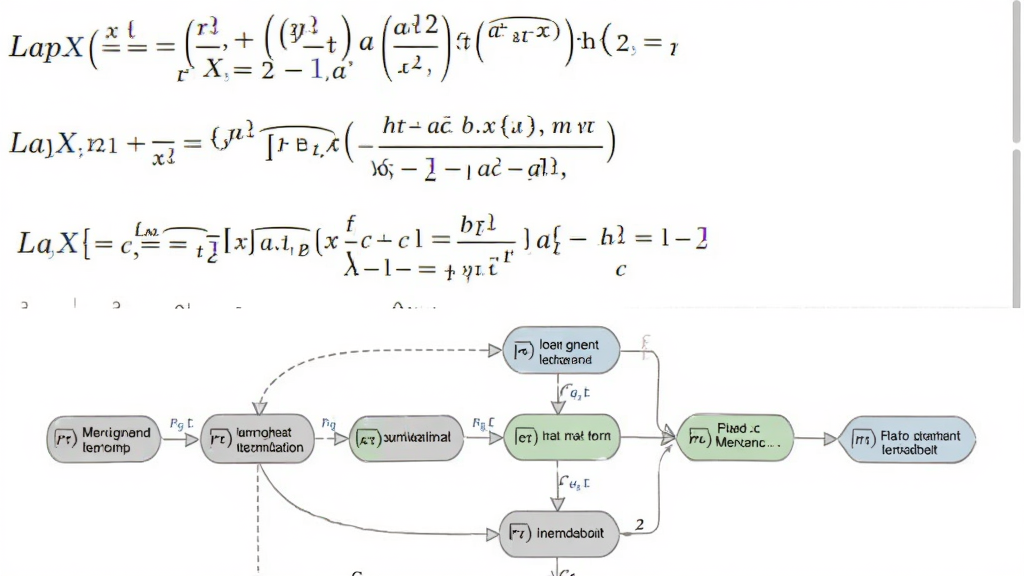
对于技术写作者而言,Typora原生支持LaTeX数学公式和Mermaid流程图、时序图、甘特图等图表语法。你只需在代码块中编写对应语法,软件便会自动渲染为精美的图形,极大方便了技术博客和学术论文的撰写。
实用小贴士
| 场景 | 操作建议 |
| 安装路径 | 建议避开C盘系统盘,选择空间充裕的分区,防止文档缓存占满系统盘 |
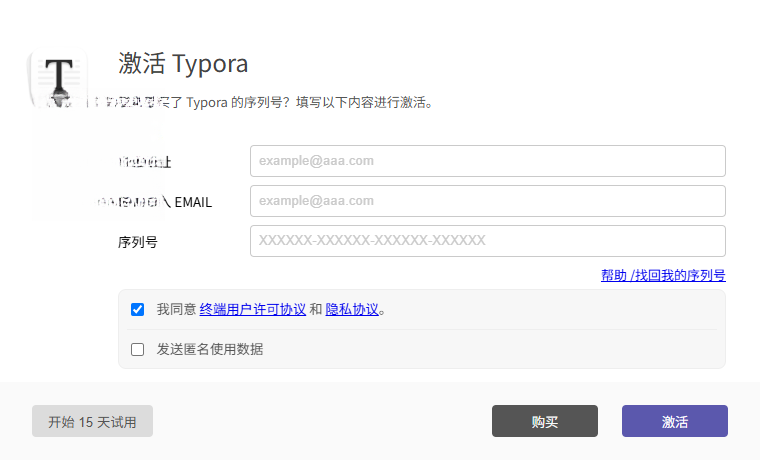
| 离线激活 | 激活前先断开网络连接,按说明替换激活文件后再重启软件 |
| 图片管理 | 在偏好设置中开启"优先使用相对路径",便于文档迁移和备份 |
| 自动保存 | 建议开启自动保存并设置较短间隔,避免意外断电导致内容丢失 |
| 大文件优化 | 超过万字的长文档可关闭实时渲染,切换至源码模式提升流畅度 |
新手避坑指南
刚接触Typora的朋友最容易在安装和激活环节踩坑,这里整理几个关键注意点。
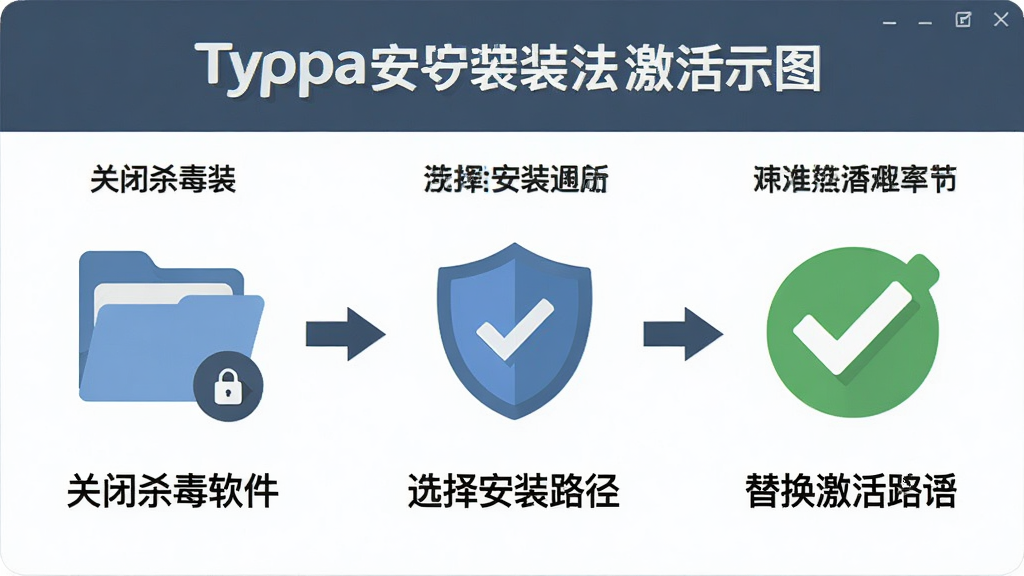
高危警示:下载安装包后务必先关闭杀毒软件的实时防护,否则激活补丁可能被误删导致激活失败。
安装时建议自定义路径,不要安装在中文目录下,部分系统环境中文路径会引发启动异常。
优化技巧:首次启动后进入偏好设置,将"自动保存"间隔调整为1分钟,并勾选"启动时恢复上次未关闭的文档",防止意外丢失内容。
激活操作时,必须先完全退出Typora进程,再替换安装目录下的激活文件,替换后重新打开软件即可看到授权状态。
如果遇到软件闪退或无法启动,优先检查是否缺少.NET Framework运行库,可通过站内搜索"NET运行库合集"获取安装包。
移动端用户注意:Typora目前没有官方手机版,市面上所谓的"Typora安卓版"多为第三方套壳应用,建议不要在移动端输入敏感信息,以免造成数据泄露。
写作过程中若发现图片无法显示,检查图片路径是否包含特殊字符,尽量使用英文命名文件夹。
对于需要频繁切换设备的用户,可将文档保存在云同步盘,但注意不要同时开启多个同步客户端,避免文件冲突。
精选同类应用
typora免费版和付费版有什么区别
Typora早期是完全免费的,后来转为付费授权模式,但官方仍保留了免费试用期。免费试用版在功能上与付费版几乎一致,只是在试用期结束后会弹出购买提醒并限制部分高级功能。目前网上流传的离线激活版可以让用户在不联网的情况下长期使用完整功能,适合预算有限的学生党或轻度用户。如果你只是日常记笔记、写博客,离线激活版完全够用;如果是商业用途或需要官方技术支持,建议购买正版授权。
typora怎么读
Typora的正确发音为"太泼拉",音标近似 /tapr/。重音在第二个音节"po"上,第一个音节"ty"发"太"的音。很多新手会读成"提泼拉"或"泰波拉",其实都不太准确。这个名称来源于"type"和"editor"的组合变形,记住"太泼拉"这个读法,在技术交流群里就不会露怯了。
猜你喜欢
下载地址
TyporaMarkdown编辑器1.14.9 离线激活版
推荐合集
相关文章
- 应用信息
-
- 官网:暂无
- 包名:Typora
- 名称:Typora
- 版本:1.12.4
- MD5:1a685b034988949e1db254e0bd99321e
- 推荐下载下载排行





- 最新应用


热门评论