
Freemake视频转换器Freemake Video Converter

- 免费全能视频转换工具,支持两百多种格式互转
- 应用类型:
媒体工具
应用大小:1.2M
更新时间:2026-09-15 20:29
- 应用平台:
Windows
应用授权:免费
应用版本:{package_version_name} 全能视频转换
- 应用标签:
- 相关下载
 Nero Essentials媒体工具 / 54.5M / Windows
 飞思录屏专家媒体工具 / 1.9M / Windows
 Free Sothink Video Converter媒体工具 / 19.9M / Windows
 Movica影片编辑器Movica Video Editor媒体工具 / 1.3M / Windows
- 下载总览
- 应用截图
- 猜你喜欢
- 下载地址
- 相关文章
- 用户评论
应用介绍
Freemake Video Converter 是一款在Windows平台上广受好评的免费视频格式转换工具,凭借其简洁直观的操作界面和强大的多格式兼容能力,成为许多用户处理视频文件时的首选软件。它支持AVI、MP4、MKV、WMV、MOV、FLV等几乎所有主流视频格式之间的自由互转,还能直接将视频文件转换为适配iPhone、iPad、Android等移动设备的专属格式。除此之外,软件内置了简易的视频编辑、DVD刻录、在线视频下载等实用附加功能,真正做到了一款软件满足多种影音处理需求。无论你是想压缩视频体积、提取音频,还是给老设备转换兼容格式,Freemake Video Converter 都能以极低的硬件门槛快速完成任务。
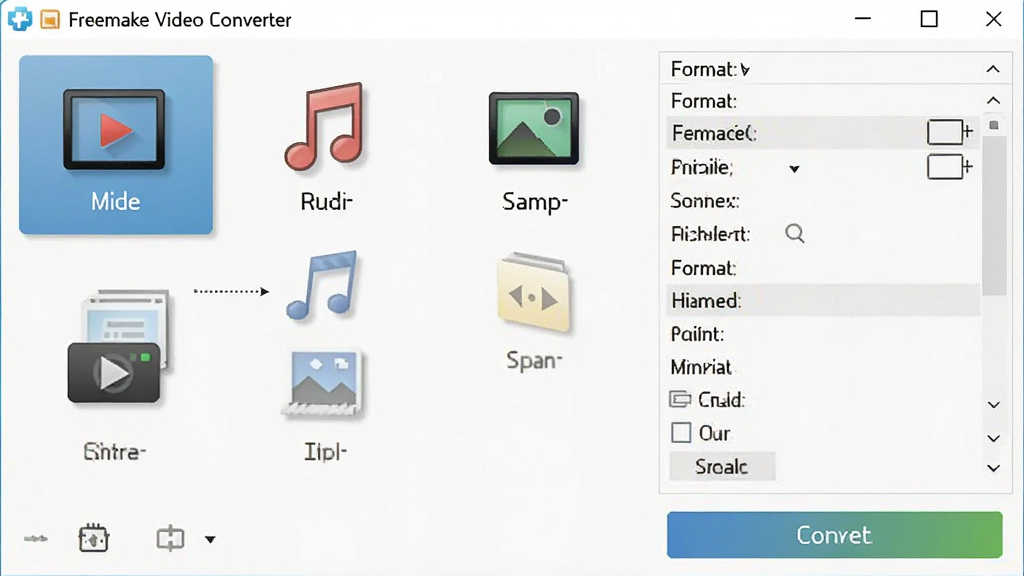
核心特色功能一览
全格式视频互转:
Freemake Video Converter 支持超过200种视频、音频及图片格式的输入与输出,涵盖MP4、AVI、MKV、WMV、MOV、FLV、3GP、DVD、蓝光等常见规格。用户只需将文件拖拽到软件窗口,选择目标格式,点击转换即可完成操作,无需了解复杂的编码参数。软件还针对不同设备预设了优化方案,例如iPhone、iPad、Samsung、HTC等,一键即可输出适配机型的视频文件。
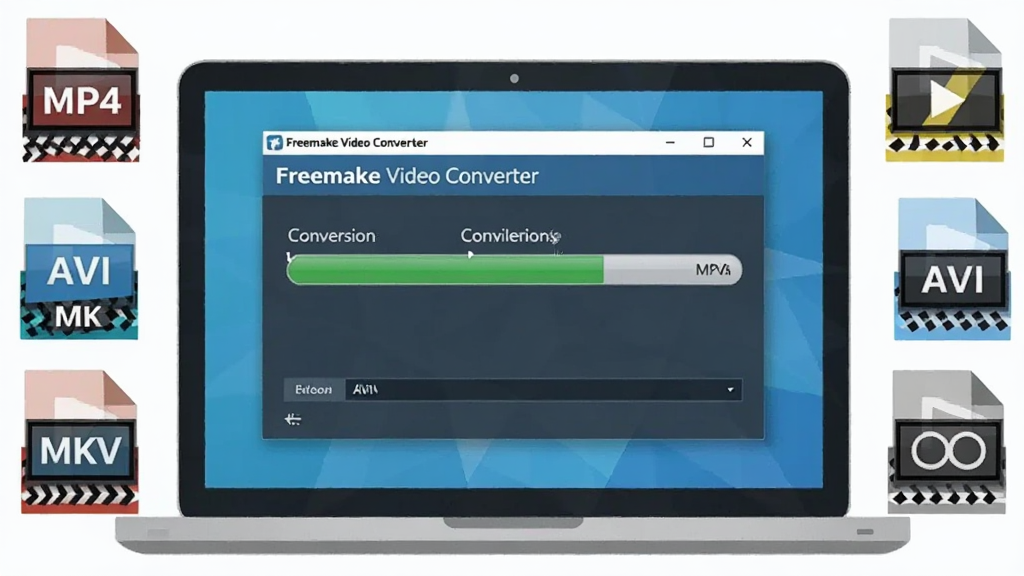
内置简易视频编辑:
软件附带了一套轻量化的视频编辑工具,允许用户在转换前对视频进行裁剪、合并、旋转、翻转等基础操作。你还可以调整视频的亮度、对比度、饱和度等画面参数,或者为视频添加字幕文件和水印。对于需要快速剪辑又不想打开专业非编软件的用户来说,这些功能非常实用,且全部集成在转换流程中,无需切换程序。
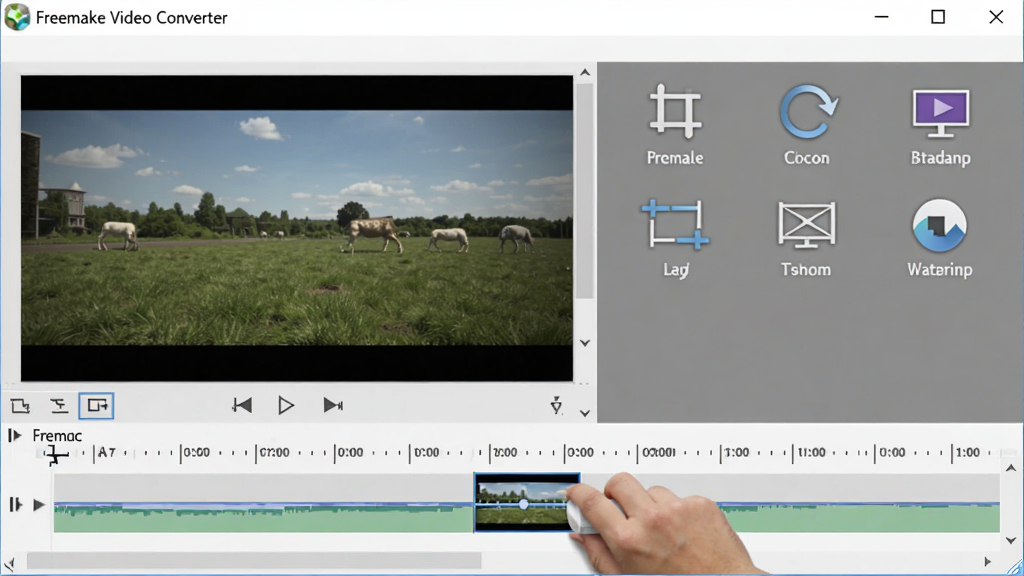
DVD与蓝光刻录:
Freemake Video Converter 可以直接将视频文件刻录到DVD光盘或蓝光光盘上,并支持生成DVD菜单和章节。用户可以将多个视频合并刻录为一张光盘,选择不同的菜单模板,设置播放顺序和字幕语言。对于家庭用户来说,这是一个保存珍贵影像资料的便捷途径,无需额外购买专业的刻录软件。
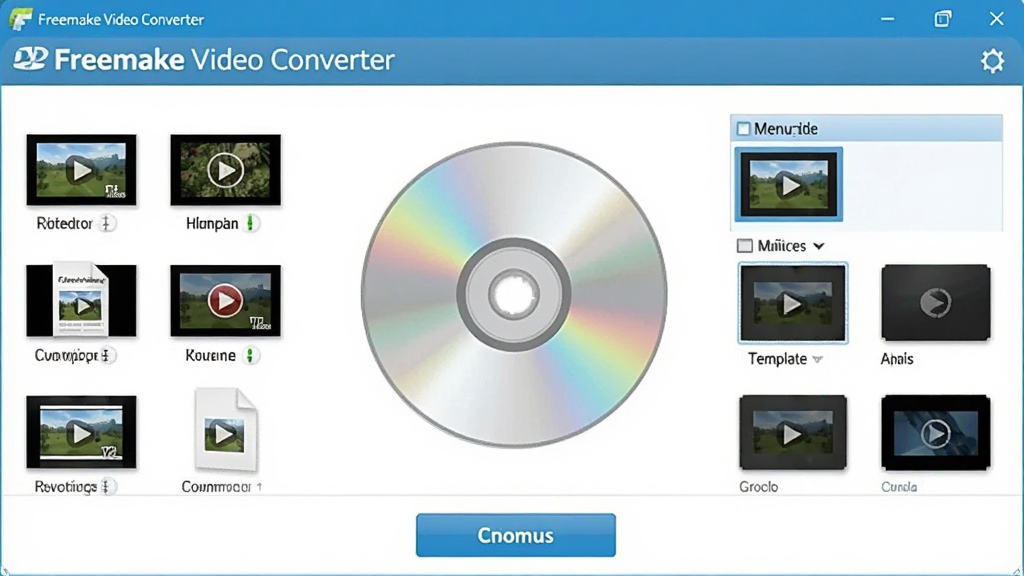
在线视频下载与转换:
软件集成了在线视频下载功能,支持从YouTube、Facebook、Vimeo等主流视频网站直接粘贴链接下载视频,并自动转换为用户指定的格式。下载后的视频可以进一步进行编辑或刻录,省去了额外安装下载工具的麻烦。需要注意的是,下载在线视频时应遵守相关网站的服务条款和版权规定。
软件用法与操作说明
| 操作环节 | 具体说明 | 注意事项 |
|---|---|---|
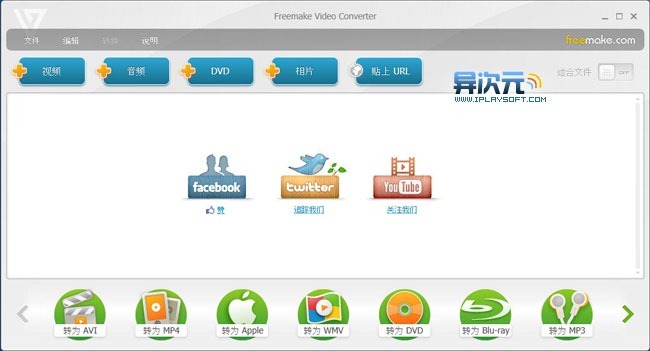
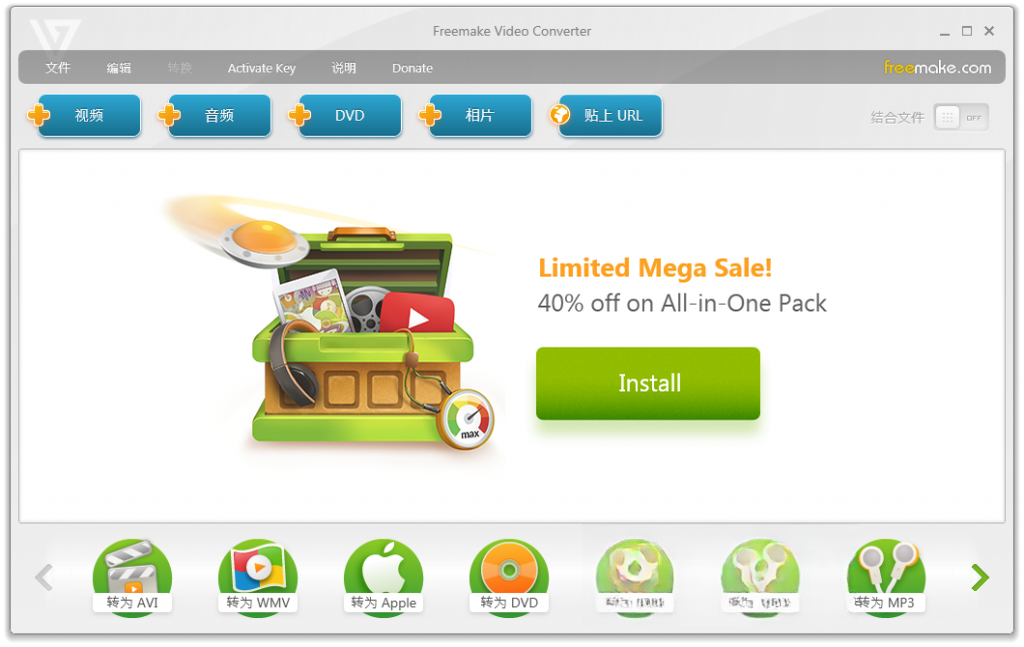
| 添加文件 | 点击左上角“+视频”按钮,或将视频文件直接拖拽到软件窗口内。支持批量添加多个文件,列表会显示文件名、时长和大小。 | 确保文件路径不含特殊字符,避免读取失败。 |
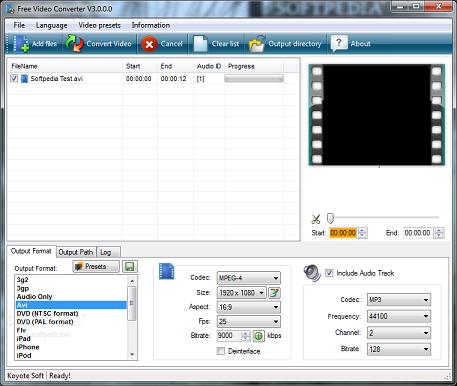
| 选择输出格式 | 在底部格式栏中选择目标格式,如MP4、AVI、MKV等。也可点击“设备”标签选择iPhone、Android等预设方案。 | 不同格式的转换速度与输出体积不同,按需选择。 |
| 调整参数 | 点击格式右侧的“设置”按钮,可修改分辨率、比特率、帧率、编码器等高级参数。普通用户保持默认即可。 | 参数设置过高可能导致转换时间延长或设备不兼容。 |
| 编辑视频 | 点击文件右侧的剪刀图标进入编辑界面,可进行裁剪、旋转、添加字幕和水印等操作。 | 编辑操作会应用到最终输出文件,建议先预览。 |
| 开始转换 | 点击右下角“转换”按钮,选择输出文件夹,软件即开始处理。转换完成后会弹出提示,可直接打开文件夹查看。 | 转换过程中请勿关闭软件或休眠电脑。 |
新手避坑指南
初次使用Freemake Video Converter时,建议从官网或正规下载站获取安装包,避免捆绑恶意软件。
安装过程中留意每一步的勾选项,部分第三方下载站会附带推广软件,务必取消勾选,否则可能拖慢系统速度。
软件首次启动时会提示安装额外的编解码器组件,建议允许安装,否则部分格式无法正常转换。
转换视频前,请确保输出文件夹所在磁盘有足够的剩余空间,建议预留视频体积2倍以上的空间,避免因空间不足导致转换失败。
如果遇到软件闪退或卡顿,可以尝试右键以管理员身份运行,或在设置中降低同时转换的任务数量。
对于较老的Windows 7系统,需要确认已安装.NET Framework 4.0及以上版本,否则软件可能无法启动,可在站内搜索“.NET Framework 下载”获取安装包。
移动端用户请注意,Freemake Video Converter 目前仅提供Windows版本,安卓和iOS设备无法直接安装,但可以将转换好的视频传输到手机观看。
若转换后的视频没有声音,通常是音频编码不兼容所致,在输出设置中将音频编码器改为AAC即可解决。
长时间转换时电脑发热属于正常现象,保持散热口通畅即可。
切记不要将软件安装到系统盘(C盘),以免占用过多系统空间影响运行速度。

热门同款视频转换工具精选
Freemake Video Converter 安全吗
Freemake Video Converter 本身是一款正规的免费软件,官方版本不包含病毒或木马。但部分第三方下载站可能会在安装包中捆绑推广程序,因此建议尽量从官方渠道或信誉良好的下载平台获取安装文件。安装时仔细阅读每一步提示,取消不必要的附加勾选,即可安全使用。软件在转换过程中不会上传你的视频文件,所有处理均在本地完成,隐私性有保障。
Freemake Video Converter 怎么安装
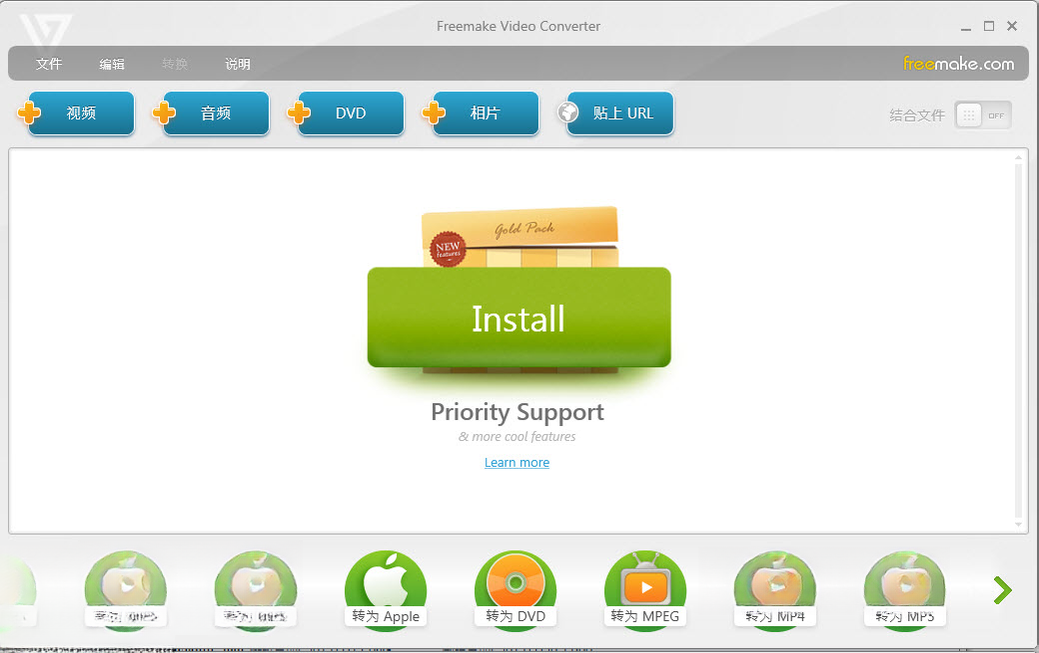
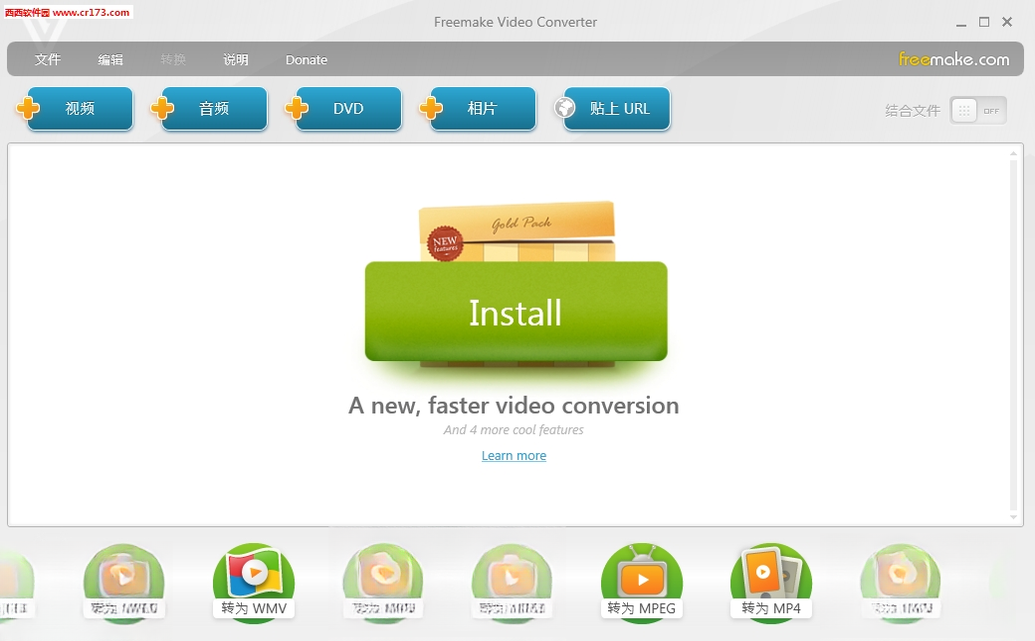
下载安装包后,双击运行,按照向导提示点击“下一步”。安装过程中注意取消捆绑软件的勾选,选择安装路径时建议避开C盘。安装完成后首次启动,软件可能会提示安装额外的编解码器组件,点击“是”即可自动完成。若安装过程中出现报错,可尝试以管理员身份运行安装程序,或暂时关闭杀毒软件后再安装。
Freemake Video Converter 如何转换视频格式
打开软件后,点击左上角的“+视频”按钮导入需要转换的文件,然后在底部格式栏中选择目标格式,例如MP4。如果需要针对特定设备优化,可以点击“设备”标签选择对应的手机或平板型号。接着点击右下角的“转换”按钮,设置输出文件夹,等待进度条走完即可。转换完成后软件会提示打开输出目录,直接查看转换好的视频文件。

猜你喜欢
下载地址
Freemake视频转换器Freemake Video Converter{package_version_name} 全能视频转换
推荐合集
相关文章
- 应用信息
-
- 官网:暂无
- 包名:Freemake Video Converter
- 名称:Freemake Video Converter
- 版本:4.0.1
- MD5:381a6546285d065d118af109796d308b
- 推荐下载下载排行





- 最新应用


热门评论