
最近有不少朋友在找视频格式转换的工具,网上那些软件要么收费狠,要么捆绑一堆垃圾插件,用着实在糟心。我前前后后试了七八款,最后留在这款ZXT2007视频转换器上。说实话,刚开始也是抱着试试看的心态,毕竟名字听起来挺“理工男”的,但用下来发现确实顺手,转换速度快,画质损失也小。今天就把我自己的下载安装过程和平时用的一些小技巧整理出来,全是实际操作中摸出来的经验,希望能帮到正被视频格式折腾得头疼的朋友。
下载前你得知道的几件事
在搜ZXT2007视频转换器的时候,很容易点进一些乱七八糟的下载站,一不小心就装上全家桶。我的建议是,优先去官网或者像本站这样有审核的下载频道找资源。下载的时候瞄一眼文件大小,一般主程序在几十兆左右,如果显示几百兆或者名字后面带个“破解版”“绿色版”的,多半有猫腻。另外,安装的时候千万别一路狂点“下一步”,注意看有没有勾选“附加推荐软件”之类的选项,有的话手动去掉勾选,这一步能帮你省掉后续弹广告的烦恼。
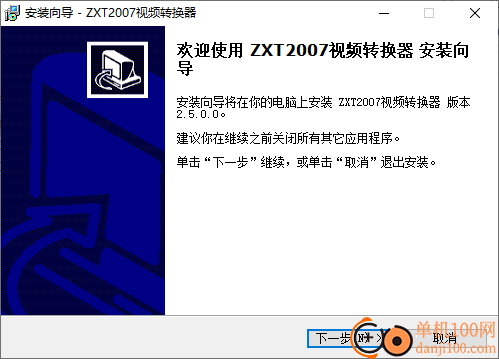
安装过程其实挺无脑的,双击运行安装包,选好安装路径,等进度条走完就完事了。这里提醒一句,安装路径最好别选C盘系统盘,放在D盘或者E盘这种非系统盘里,以后重装系统软件还能接着用,不用再下载一遍。我第一次装的时候没注意,直接默认路径装C盘了,后来C盘飘红,又卸了重装一遍,折腾得够呛。
界面功能上手体验
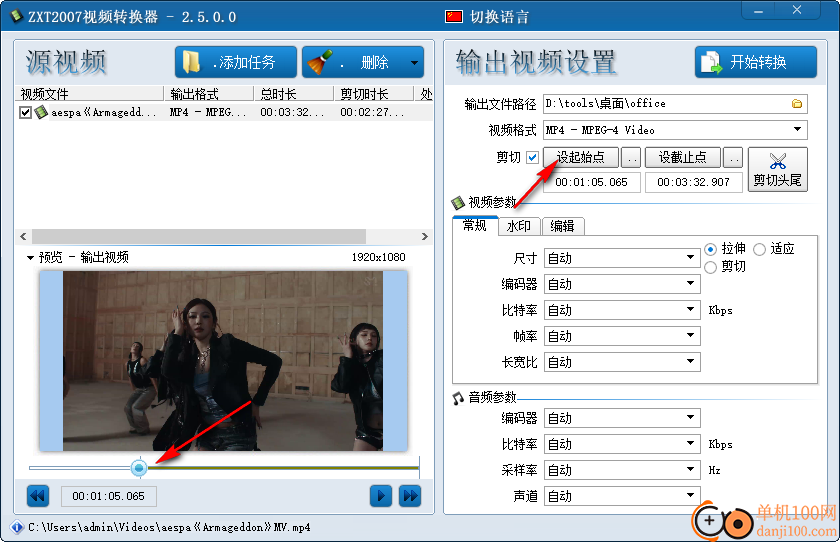
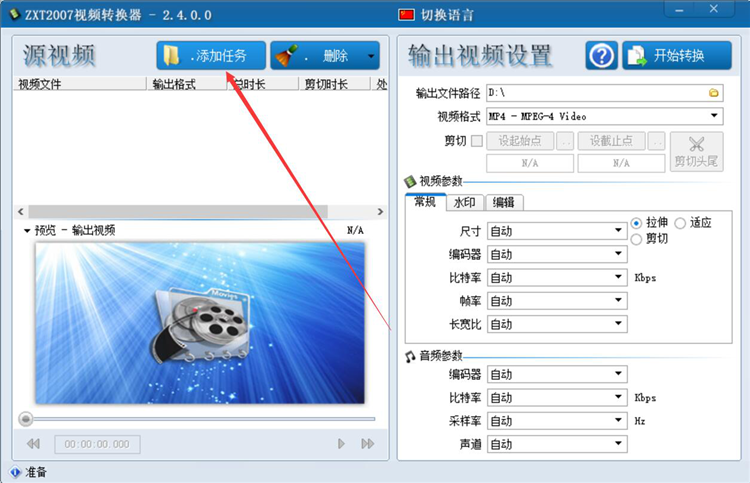
装好之后打开ZXT2007视频转换器,界面比我想象中清爽,没有花里胡哨的弹窗和广告。主界面就几个大图标摆在那:视频转换、音频提取、视频压缩、还有屏幕录像。平时我用的最多的就是视频转换功能。点击添加文件,把需要转换的视频拖进去就行,支持批量操作,一次拖十几个文件也没问题。格式选择上,MP4、MOV、AVI、MKV这些常见格式都有,甚至还能直接转成MP3音频文件,偶尔想从视频里扒个背景音乐出来,用它就能搞定。
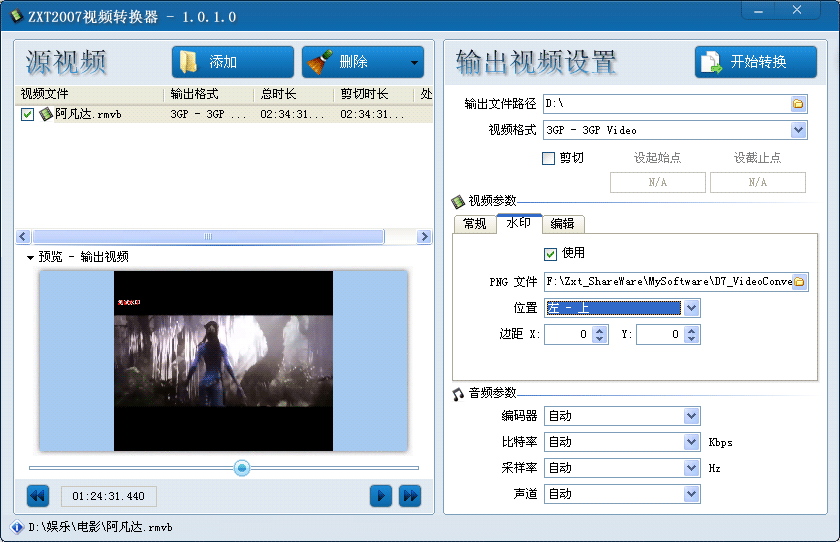
转换速度这块,我拿一个1.5G的MKV文件试过,转成MP4大概用了不到三分钟,比我之前用的一款软件快了不少。而且转换过程中CPU占用率没有飙到100%,电脑还能正常刷网页、回消息,这点体验感不错。画质方面,默认参数下转换出来的视频,肉眼几乎看不出区别,对画质有更高要求的朋友,可以在输出设置里把码率调高一点,当然文件体积也会相应变大。
几个让效率翻倍的使用技巧
用了一段时间,我总结出几个小技巧,能让ZXT2007视频转换器用起来更顺手。第一,批量转换的时候,可以先把所有需要转换的文件都拖进去,然后统一设置输出格式和分辨率,最后点一次“开始转换”,软件会自动排队处理,不用一个个单独设置。第二,如果只是想把视频发微信或者朋友圈,没必要转超高分辨率,直接在预设方案里选“手机适配”或者“微信发送”,出来的文件大小合适,画质也够看。
第三,软件自带的视频压缩功能也挺实用。有时候拍了个长视频想传到网上,但平台限制大小,这时候用它的压缩功能,能压到原来的三分之一甚至更小,而且支持自定义压缩比例。我上次出门玩拍的4K视频,每个都好几个G,用这个压成1080P,体积小多了,传到网盘也快。第四,记得定期去官网看看有没有新版本,这软件更新挺勤快的,新版本有时候会修复一些转换时的小bug,还会增加新的格式支持。
常见问题与解决心得
用ZXT2007视频转换器这阵子,也遇到过一些小问题。有一次转换一个从网上下载的flv格式视频,结果转换到一半卡住了,进度条不动。后来发现是原视频文件本身有损坏,重新下载了一个完整的源文件再转换就正常了。所以遇到卡顿,先检查源文件是不是好的。还有一次,转换出来的视频没有声音,后来发现是输出设置里音频轨道选错了,在设置里把音频流改成默认就好了。
另外,如果你转换的是高清或4K视频,转换时间会相对长一些,这是正常现象,不用着急。电脑配置一般的话,建议转换的时候别同时开太多大型软件,不然容易拖慢速度。总的来说,ZXT2007视频转换器对于日常视频格式处理来说完全够用,操作简单,功能实在,没有什么虚头巴脑的东西。如果你正在找一个靠谱的转换工具,不妨下载试试看,相信你也会觉得挺不错的。
推荐合集
相关文章






最新下载






网友评论
最新评论
- 推荐阅读阅读排行
- 最新更新
- 推荐下载下载排行
-









热门评论