
Movica影片编辑器Movica Video Editor

- 轻量易用的视频剪辑工具,新手快速出片
- 应用类型:
媒体工具
应用大小:1.3M
更新时间:2026-09-17 12:56
- 应用平台:
Windows
应用授权:免费
应用版本:{package_version_name} 视频剪辑工具
- 应用标签:


- 下载总览
- 应用截图
- 猜你喜欢
- 下载地址
- 相关文章
- 用户评论
应用介绍
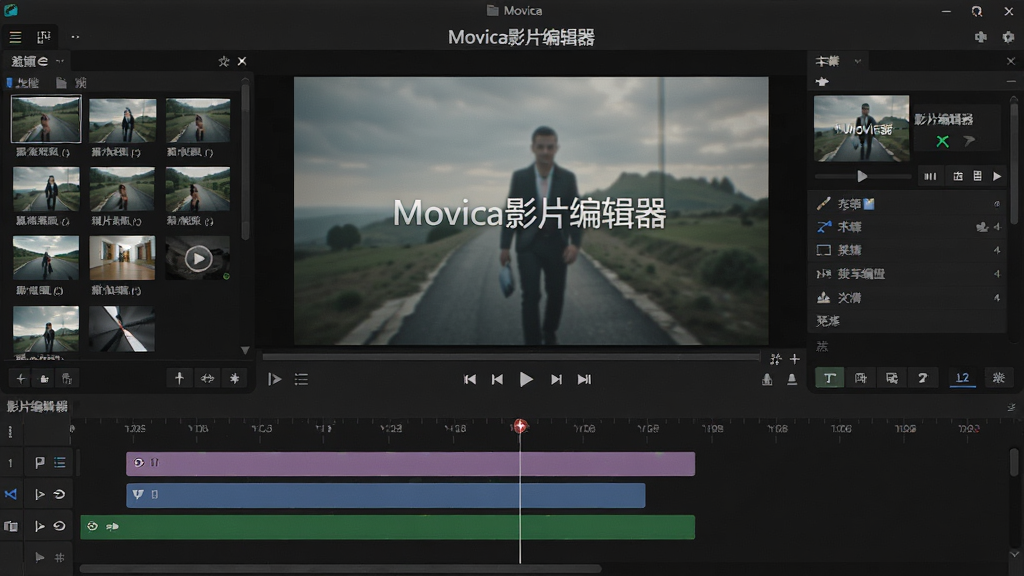
Movica影片编辑器是一款面向普通用户的轻量级视频剪辑工具,主打简单易用与快速出片。无论你是想剪一段旅行Vlog、制作家庭纪念视频,还是给短视频平台做内容,Movica都能帮你用最短的时间完成从素材导入到导出分享的全过程。它没有复杂的专业术语,也没有让人望而却步的多层菜单,打开软件就能看到清晰的剪辑、特效、字幕、配乐等核心入口。对于刚接触视频剪辑的新手来说,Movica影片编辑器降低了上手门槛,同时又保留了足够实用的功能,让你不必花大量时间学习就能做出像样的作品。
核心特色
多轨道时间线剪辑:
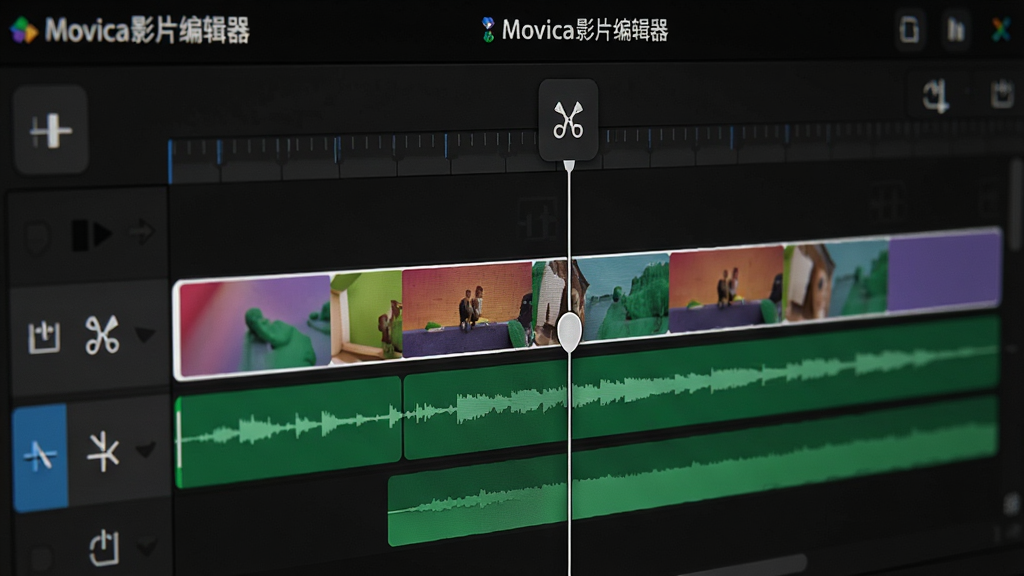
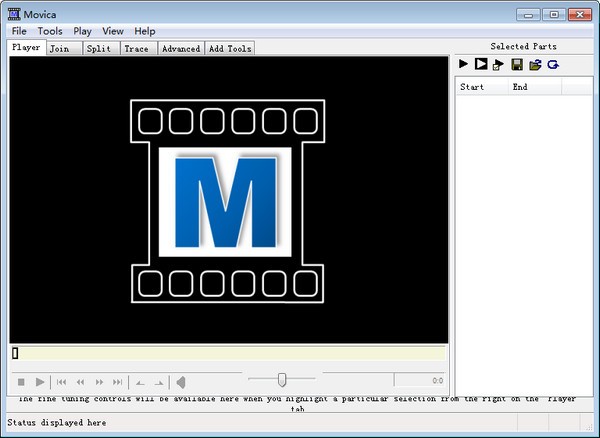
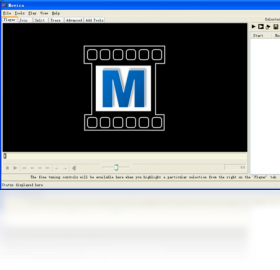
Movica影片编辑器提供直观的多轨道时间线,用户可以将视频、音频、图片、字幕分别放置在不同轨道上进行独立编辑。拖拽即可调整素材顺序,剪切、分割、删除、复制等操作一键完成,时间线支持缩放,方便精确定位到每一帧画面。对于需要叠加画中画或添加背景音乐的场景,多轨道设计让层次管理变得清晰有序。
丰富滤镜与转场特效:
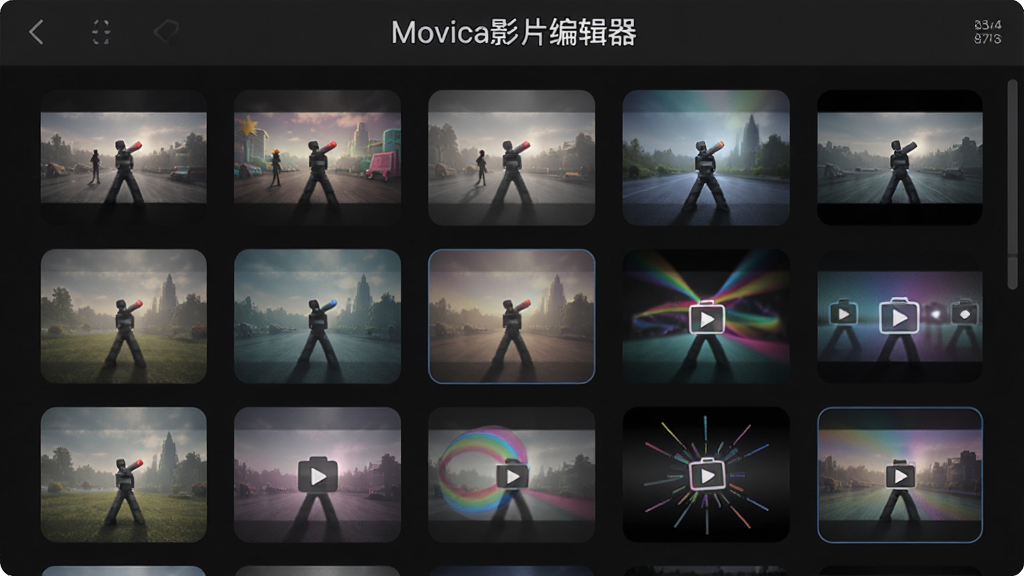
软件内置了多种风格的滤镜和转场效果,涵盖复古、清新、黑白、暖色调等常见调色需求,以及淡入淡出、滑动、缩放、旋转等转场动画。用户只需将特效拖到时间线对应位置即可预览效果,无需手动调参数。对于想要快速统一视频风格的创作者,Movica影片编辑器还支持将滤镜批量应用到多个片段,大幅提升剪辑效率。
字幕与文字动画:
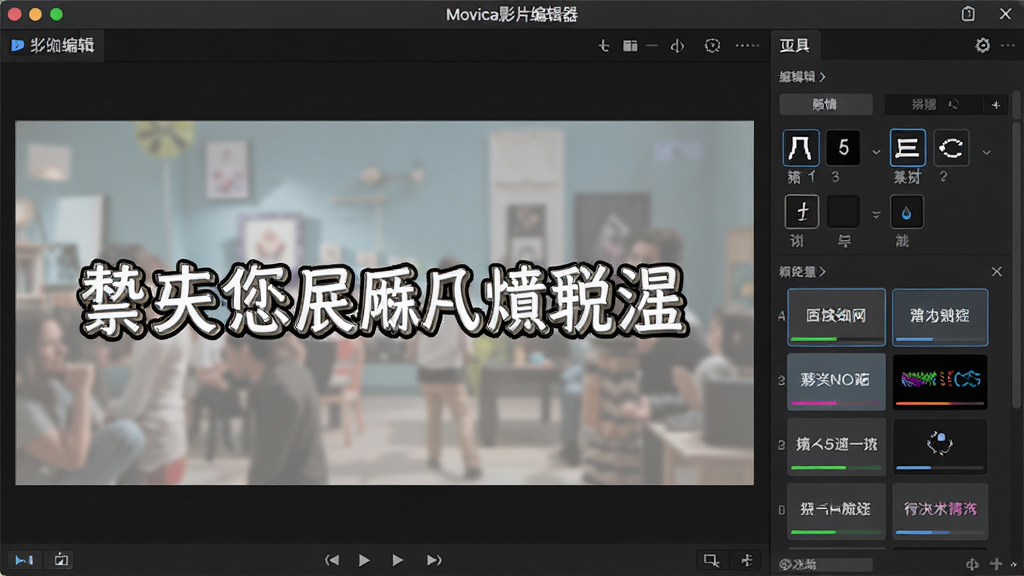
Movica影片编辑器支持添加标题、字幕、片尾滚动文字等多种文字形式,并提供字体、字号、颜色、描边、阴影等自定义选项。内置的文字动画模板可以让字幕以淡入、打字机、弹跳等方式出现,适合制作短视频中的强调字幕或趣味标题。用户还可以手动调整文字在画面中的位置和出现时长,精确匹配语音内容。
音频编辑与配乐:
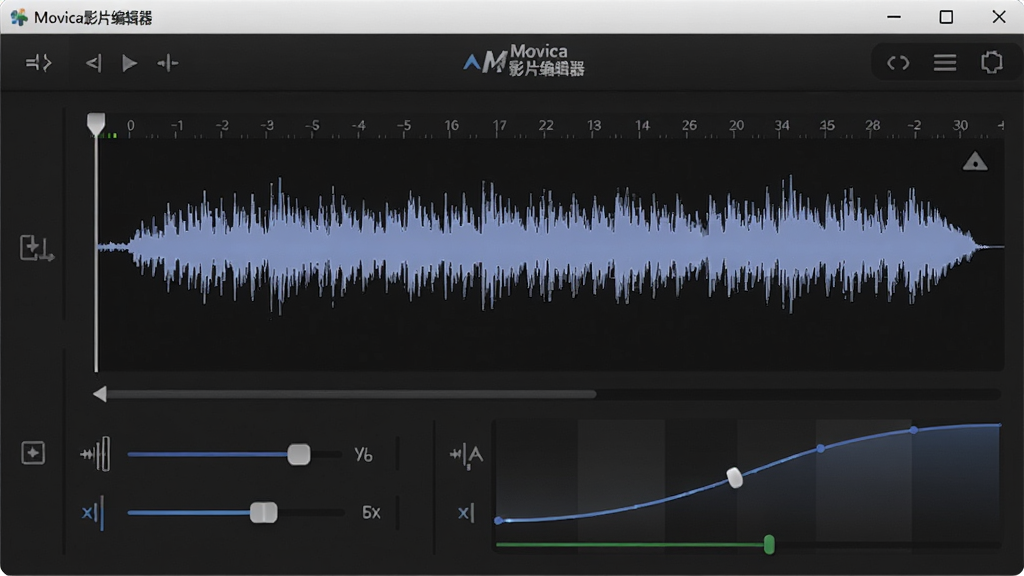
在音频方面,Movica影片编辑器允许用户导入本地音乐或使用内置音效库,支持音量调节、淡入淡出、音频裁剪等基础操作。视频原声与背景音乐可以分别控制,方便在保留人声的同时降低环境噪音。对于需要卡点剪辑的用户,时间线上的音频波形显示能帮助你快速找到节奏点。
操作说明与系统适配
| 适用系统 | Windows 7/8/10/11(32位与64位均兼容) |
| 处理器要求 | Intel Core i3 及以上或同级别AMD处理器 |
| 内存要求 | 最低2GB,推荐4GB及以上 |
| 硬盘空间 | 安装需要约200MB可用空间,剪辑时建议预留更多缓存空间 |
| 显卡要求 | 支持DirectX 9.0c及以上 |
| 导入格式 | MP4、AVI、MOV、MKV、WMV、FLV等常见视频格式 |
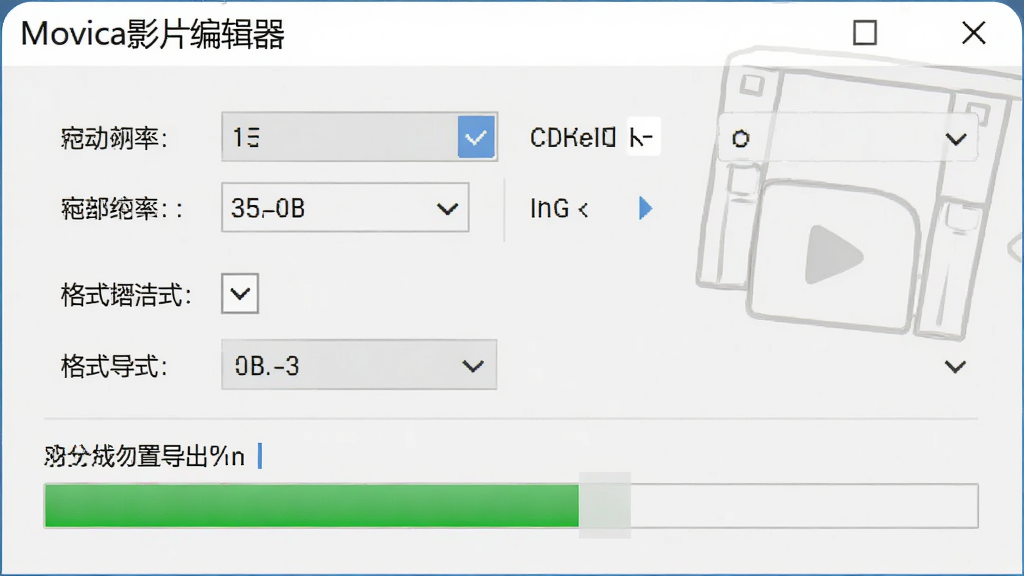
| 导出格式 | MP4、AVI、MOV、GIF等,支持分辨率与码率自定义 |
| 操作方式 | 拖拽式时间线编辑,支持鼠标快捷键操作 |
上手须知
首次安装Movica影片编辑器时,建议从官方渠道或正规下载站获取安装包,避免捆绑软件带来的安全隐患。
安装过程中注意取消勾选附带的推广组件,选择自定义安装可以更清楚地看到每一步的选项。
如果你在安装时遇到缺少d3dcompiler或.NET Framework等依赖组件的情况,请先到站内搜索相关运行库进行安装,否则软件可能无法正常启动。
Windows端安装完成后,建议右键以管理员身份运行一次,确保软件有权限读写缓存目录。
将软件缓存目录设置到非系统盘(如D盘),可以有效减少C盘空间占用,同时提升剪辑时的读写速度。
移动端用户如果使用手机版剪辑,注意在系统设置中给Movica影片编辑器授予存储读写权限,否则无法导入素材或保存作品。
剪辑前先规划好视频的大致结构和时长,避免导入过多素材后时间线混乱。
导出视频时,如果遇到闪退或卡顿,可以尝试降低导出分辨率或关闭其他占用内存的程序。
部分用户反馈在Win7系统上播放预览时出现黑屏,这通常与显卡驱动过旧有关,更新显卡驱动后一般可以解决。
如果软件启动后界面显示异常或字体模糊,检查系统DPI缩放设置,将缩放比例调整为100%再试。
剪辑过程中建议养成随时保存工程文件的习惯,避免意外关闭导致进度丢失。
不要将工程文件和素材放在同一个临时文件夹中,也不要随意删除正在使用的缓存文件,否则会造成工程损坏无法打开。
精选同类应用
| 软件名称 | 功能优势 | 评分 |
|---|---|---|
| 剪映 | 模板丰富,手机电脑互通 | ★★★★★ |
| Adobe Premiere | 专业级剪辑,插件生态强大 | ★★★★★ |
| 会声会影 | 入门友好,模板素材多 | ★★★★☆ |
| 快剪 | 轻量快速,适合短视频 | ★★★★☆ |
| DaVinci Resolve | 调色功能强大,免费版够用 | ★★★★★ |
| 爱剪辑 | 国内用户多,操作简单 | ★★★☆☆ |
movie剪辑app怎么选
很多用户在搜索movie剪辑app时,面对应用商店里一大堆结果不知道从哪下手。其实选剪辑app主要看三点:一是你的设备性能,手机配置一般就选轻量级的,电脑端则可以选功能更全的;二是你的剪辑需求,只是简单拼接加字幕,Movica影片编辑器这类工具就够用,如果要精细调色和复杂特效,就得考虑更专业的软件;三是导出有没有水印、有没有时长限制。建议先明确自己的使用场景再下载,不要盲目跟风装一堆用不上的app。
mov视频编辑器安全吗
关于mov视频编辑器是否安全,主要看下载来源。从正规下载站或软件官网获取的安装包一般是安全的,Movica影片编辑器本身不包含恶意代码。但需要注意的是,某些第三方下载站会在安装包里捆绑其他软件,安装时一定要仔细看清每一步的勾选项。另外,安装完成后可以用安全软件扫描一下安装目录,确认没有异常文件。使用过程中如果软件频繁弹出广告或要求访问无关权限,就要警惕了。
MotionNin视频编辑器靠谱吗
MotionNin视频编辑器这类工具在移动端有一定的用户群体,主要卖点是可以在手机上完成关键帧动画和曲线变速等操作。靠不靠谱取决于你的预期:如果你是想在手机上快速做一些动态文字和简单特效,这类app可以满足;但如果要处理长视频或多轨道复杂工程,手机端软件在性能和操作精度上还是有局限。建议把Movica影片编辑器这类电脑端工具和手机端app搭配使用,电脑上做粗剪和精细调整,手机上做快速补拍和分享。
猜你喜欢
下载地址
Movica影片编辑器Movica Video Editor{package_version_name} 视频剪辑工具
推荐合集
相关文章
- 应用信息
-
- 官网:暂无
- 包名:Movica影片编辑器
- 名称:Movica影片编辑器
- 版本:1.6.6
- MD5:ae6ad2c855b7ff50a3e4b57d56fc0bc0
- 推荐下载下载排行







- 最新应用


热门评论