
Nero Essentials

- 轻量光盘刻录备份工具,新手也能轻松上手。
- 应用类型:
媒体工具
应用大小:54.5M
更新时间:2026-09-17 13:53
- 应用平台:
Windows
应用授权:免费
应用版本:2026 光盘刻录工具
- 应用标签:
- 相关下载
 狸窝DVD转换器媒体工具 / 23.2M / Windows
 FL Studio水果音乐制作软件媒体工具 / 663.6M / Windows
 水晶DJ网音乐播放器媒体工具 / 2.9M / Windows
 会议录音系统媒体工具 / 1.7M / Windows
- 下载总览
- 应用截图
- 猜你喜欢
- 下载地址
- 相关文章
- 用户评论
应用介绍
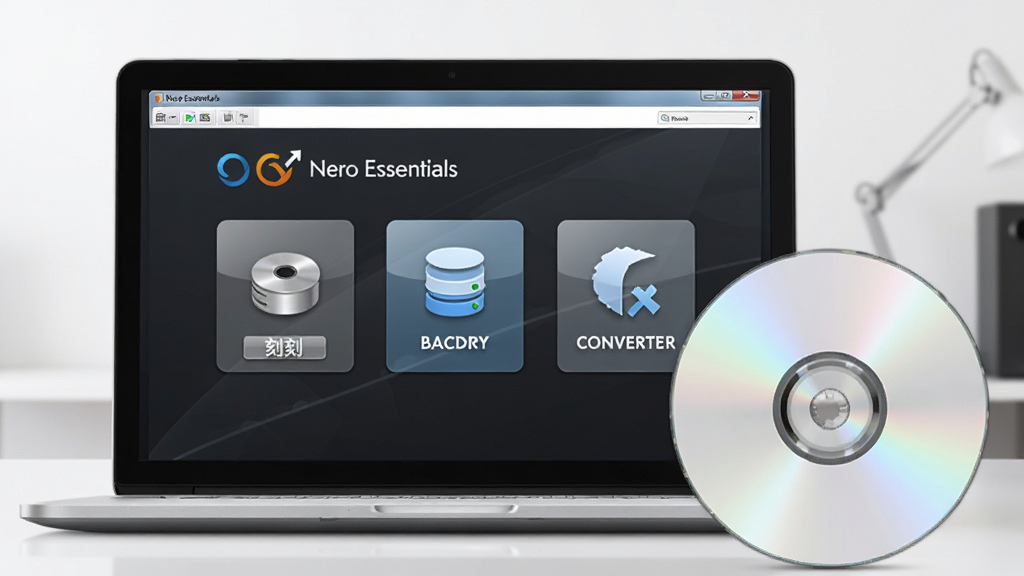
Nero Essentials 是 Nero 官方推出的一款面向日常用户的轻量级多媒体工具套装,继承了 Nero 系列在光盘刻录与数据备份领域多年的技术积累。相比功能繁复的专业版本,Nero Essentials 更强调开箱即用与操作直观,适合普通家庭用户、学生群体以及办公人士快速完成光盘刻录、数据备份、视频转换等常见任务。软件界面简洁清晰,向导式操作大幅降低了上手门槛,即使从未接触过刻录软件的新手也能在几分钟内完成一张数据光盘的制作。同时它兼顾了系统资源占用与运行稳定性,在主流 Windows 平台上表现良好,是替代系统自带刻录功能的实用选择。
核心特色
一站式光盘刻录:
Nero Essentials 支持 CD、DVD 以及蓝光光盘的数据刻录与复制操作,覆盖 ISO 镜像写入、多区段刻录、光盘擦除等常用功能。用户只需选择待刻录文件或镜像,软件便会自动匹配最佳写入速度,并在刻录完成后执行数据校验,有效降低废盘率。
智能数据备份:
软件内置备份向导,可将指定文件夹、照片、音乐或视频定时备份至光盘、移动硬盘或本地分区。支持增量备份策略,仅保存变动部分,节省存储空间与等待时间,帮助用户养成定期备份重要资料的习惯。
多媒体格式转换:
Nero Essentials 附带基础音视频转换模块,可将常见视频格式转换为适合移动设备播放的 MP4 文件,或将音频文件转换为 MP3、WAV 等格式。转换过程支持批量添加与参数预设,方便用户快速整理个人媒体库。
光盘封面设计:
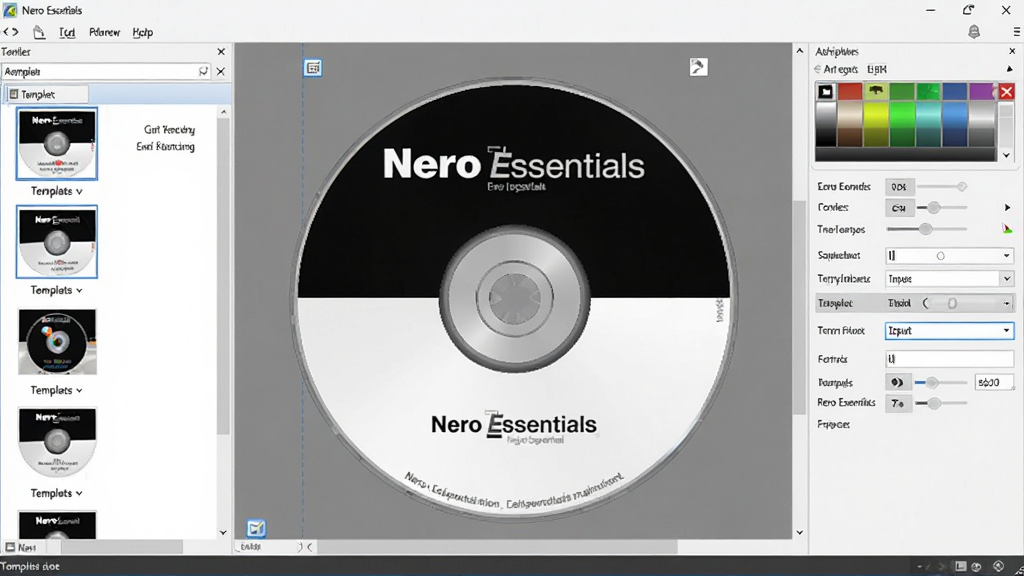
针对需要制作实体光盘的用户,软件提供了简易的封面制作工具,内置多种模板与贴纸素材。用户可导入图片、编辑文字,快速生成光盘标签或光盘盒封面,并直接连接打印机输出,让刻录作品更具个性化。
用法|亮点|操作说明
| 功能模块 | 操作路径 | 核心亮点 |
|---|---|---|
| 数据刻录 | 主界面 → 数据刻录 → 添加文件 → 选择刻录机 → 开始 | 自动校验写入数据,降低废盘风险 |
| 镜像刻录 | 主界面 → 刻录镜像 → 浏览 ISO → 写入 | 支持 ISO、NRG 等常见镜像格式 |
| 备份任务 | 备份 → 新建任务 → 选择源与目标 → 计划时间 | 增量备份节省时间与空间 |
| 视频转换 | 转换 → 添加视频 → 选择输出格式 → 转换 | 预设移动设备参数,一键适配 |
| 封面制作 | 工具 → 封面设计 → 选模板 → 编辑 → 打印 | 内置模板与素材,快速出图 |
在实际使用中,Nero Essentials 的操作逻辑围绕“选择任务添加内容确认参数执行”四个步骤展开,每个步骤都有明确的文字提示与进度反馈。对于刻录功能,软件会在开始前检测光盘容量与文件总大小,若超出容量会提前预警,避免中途失败。备份模块支持将任务保存为计划,到点自动运行,适合需要周期性归档资料的用户。视频转换则提供了手机、平板等常见设备的分辨率预设,无需手动调整码率与帧率。整体来看,Nero Essentials 在保持功能完整性的同时,将专业参数隐藏于默认设置之后,让普通用户也能轻松驾驭。
使用经验技巧
安装 Nero Essentials 时,建议从正规下载站获取安装包,避免捆绑软件带来的安全隐患。
Windows 10 与 Windows 11 用户可直接右键安装包选择“以管理员身份运行”,防止权限不足导致刻录驱动加载失败。
若安装过程中提示缺少 .NET Framework 或 Visual C++ 运行库,请先通过站内搜索“运行库合集”进行补全,否则软件可能无法启动。
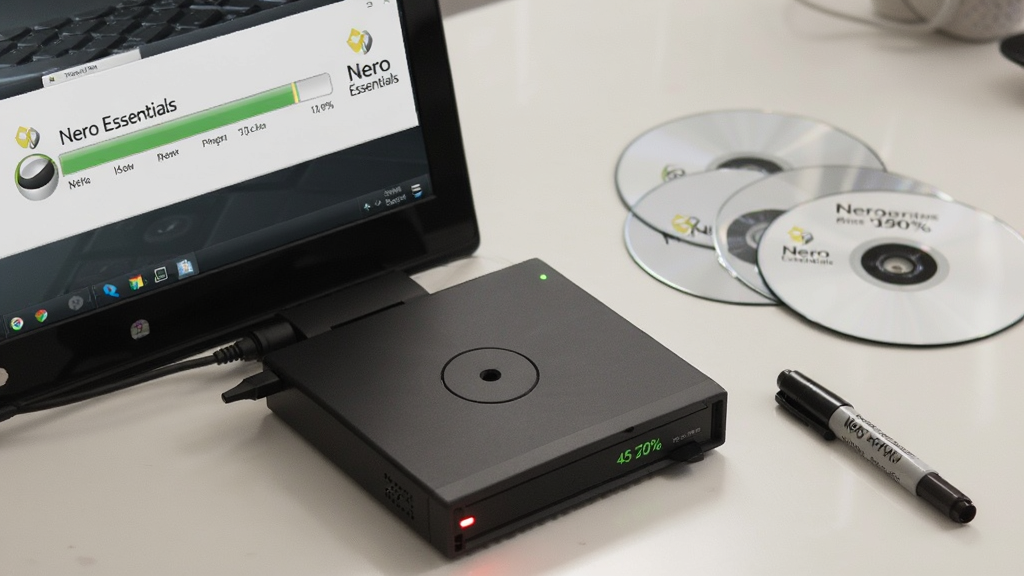
对于没有内置光驱的轻薄本用户,可搭配外置 USB 刻录机使用,连接后需在设备管理器中确认光驱被正确识别。
刻录速度并非越快越好,建议选择 8x 或 16x 进行数据刻录,可显著提升光盘兼容性与读取成功率。
备份大容量文件时,优先选择移动硬盘作为目标,光盘更适合长期归档小体积重要资料。
软件运行时请勿强制关闭进程,尤其是在写入阶段,否则可能导致光盘报废。
若遇到软件闪退,可尝试在兼容性设置中勾选“以 Windows 8 兼容模式运行”,并关闭杀毒软件的实时防护后重新安装。
移动端用户如需查看光盘内容,可将刻录好的数据盘通过外置光驱连接手机,使用文件管理器读取,但无法在手机上执行刻录操作。
定期清理软件缓存目录,可避免因临时文件堆积导致的刻录卡顿现象。
精选同类应用
neroessentials怎么用
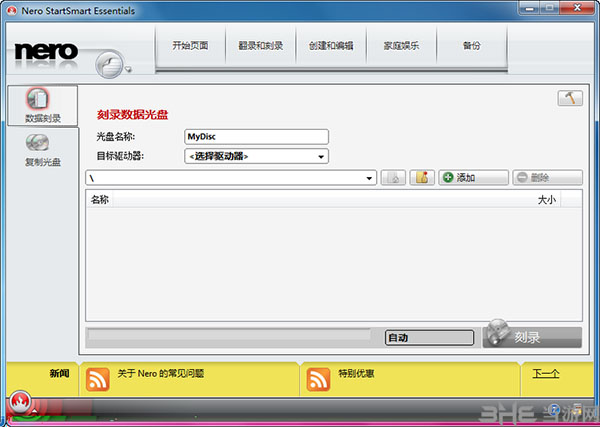
下载安装完成后,打开 Nero Essentials 主界面,根据需求点击对应功能卡片。若想刻录数据光盘,选择“数据刻录”,将文件拖入列表,放入空白光盘,点击“刻录”即可。若想备份资料,进入“备份”模块新建任务,指定源文件夹与目标位置,设定计划后保存。整个流程有向导指引,按提示操作即可完成。
neroessentials安全吗
Nero Essentials 由 Nero 官方开发,属于正规商业软件,安装包经过数字签名,不包含恶意插件。用户应从官网或正规下载站获取安装程序,避免第三方修改版。安装时注意取消捆绑选项,即可安全使用。软件运行过程中不会窃取用户数据,可放心用于日常刻录与备份。
neroessentials如何刻录光盘
将空白光盘插入刻录机,启动 Nero Essentials 并选择“数据刻录”或“镜像刻录”。添加需要写入的文件或选择 ISO 镜像,确认刻录机盘符与写入速度,点击“开始刻录”。软件会自动执行写入与校验,完成后光驱弹出光盘即表示成功。若刻录失败,可尝试降低写入速度或更换光盘品牌。

猜你喜欢
下载地址
Nero Essentials2026 光盘刻录工具
推荐合集
相关文章
- 应用信息
-
- 官网:暂无
- 包名:Nero Essentials
- 名称:Nero Essentials
- 版本:9.4.12.100
- MD5:9064bee7fc2fb09798a6c76e2e3ca043
- 推荐下载下载排行







- 最新应用


热门评论