
TinyPDFTinyPDF虚拟打印机

- 轻量纯净的PDF虚拟打印机
- 应用类型:
图文处理
应用大小:586KB
更新时间:2026-09-15 20:26
- 应用平台:
Windows
应用授权:免费
应用版本:2026最新版 虚拟打印机
- 应用标签:
- 相关下载
 渲鹰(效果图版)图文处理 / 5.4M / Windows
 PDF转成图片工具图文处理 / 1.3M / Windows
 淘淘切图之星图文处理 / 4.1M / Windows
 照片上色Recolored图文处理 / 4.6M / Windows
- 下载总览
- 应用截图
- 猜你喜欢
- 下载地址
- 相关文章
- 用户评论
应用介绍
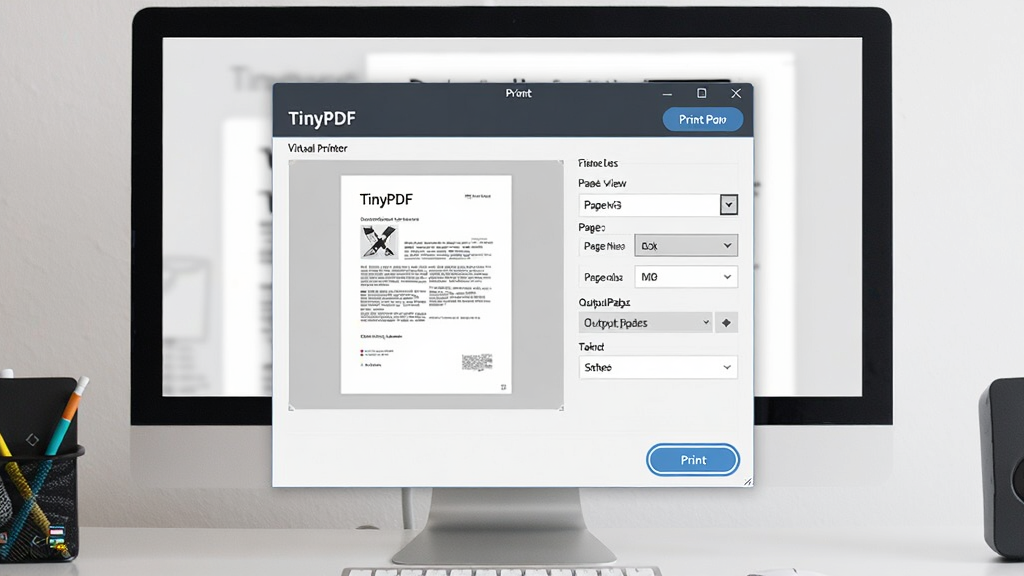
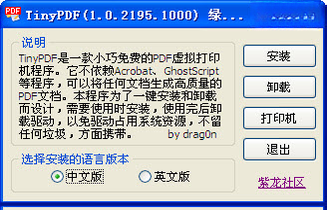
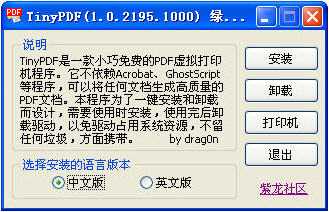
TinyPDF 是一款体积小巧、功能纯粹的虚拟打印机工具,官方定位为帮助用户轻松生成高质量 PDF 文件。无论你是在撰写报告、整理合同、保存网页资料,还是需要将图片、表格转换为不可轻易篡改的 PDF 格式,TinyPDF 都能以极简的操作流程完成任务。它不捆绑广告、不强制弹窗,安装后即可在任意支持打印的软件中调用。对于追求效率、注重文档安全的办公人群和学生用户来说,TinyPDF 提供了一种零学习成本的 PDF 生成方案,让虚拟打印变得像点击“打印”一样自然。
核心特色
极简轻量,秒级安装:
TinyPDF 安装包体积极小,下载后双击即可完成部署,无需复杂配置。它不占用系统后台资源,也不会开机自启拖慢电脑速度,真正做到了用完即走、随叫随到。对于不熟悉电脑操作的新手而言,整个安装过程几乎没有存在感,却能获得一个稳定的 PDF 生成入口。
全场景虚拟打印支持:
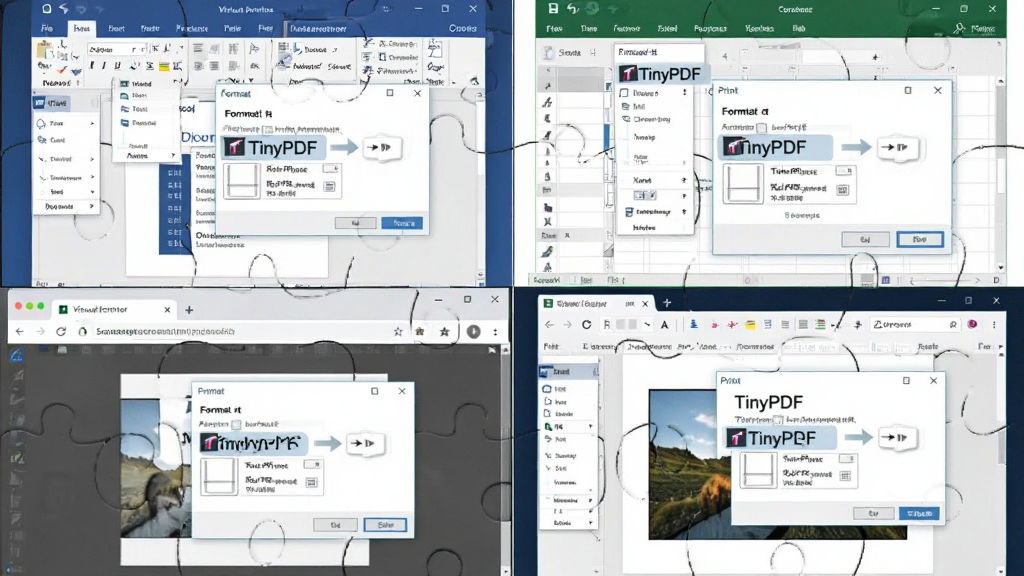
只要软件具备打印功能,就能调用 TinyPDF。无论是 Word 文档、Excel 表格、PPT 幻灯片、网页页面,还是 AutoCAD 图纸、Photoshop 图片,均可通过打印菜单选择 TinyPDF 输出为 PDF 文件。它完美兼容 Windows 系统下的各类办公与设计软件,解决不同格式文档统一归档的难题。
输出质量稳定可控:
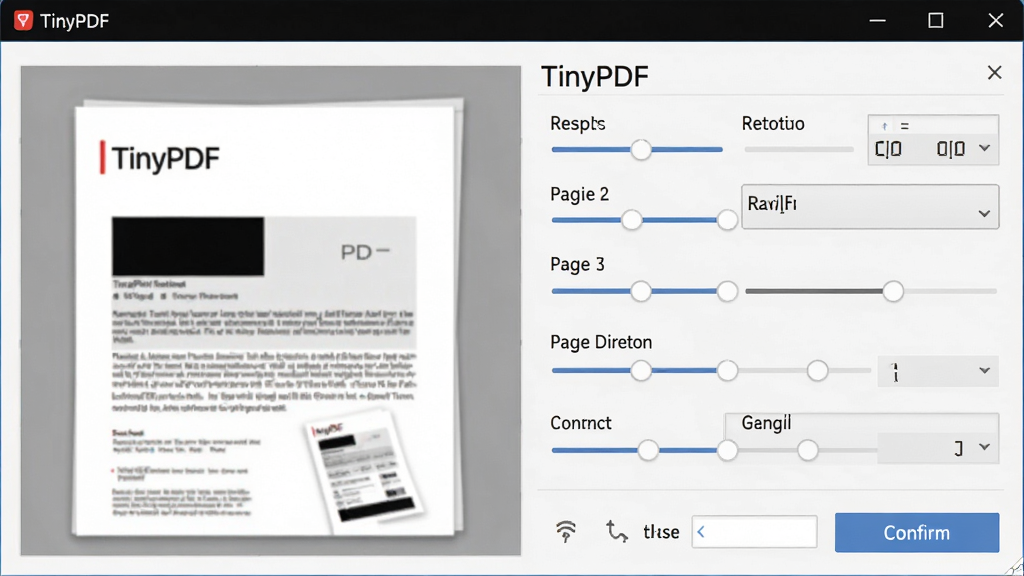
TinyPDF 支持自定义纸张大小、分辨率、页面方向等参数,用户可根据文档用途灵活调整。生成的 PDF 文件文字清晰、图片不失真,且文件体积控制合理,便于邮件发送和云端存储。对于需要批量处理文档的用户,TinyPDF 的稳定输出能力可有效减少重复劳动。
纯净无广告,安全可靠:
与市面上部分捆绑全家桶的 PDF 工具不同,TinyPDF 坚持绿色纯净路线,安装过程无任何附加软件勾选,使用过程中不弹窗、不收集用户隐私。生成的 PDF 文件不带水印,可自由用于商业或个人用途,让用户用得放心。
用法|亮点|操作说明|系统说明
| 项目 | 具体说明 |
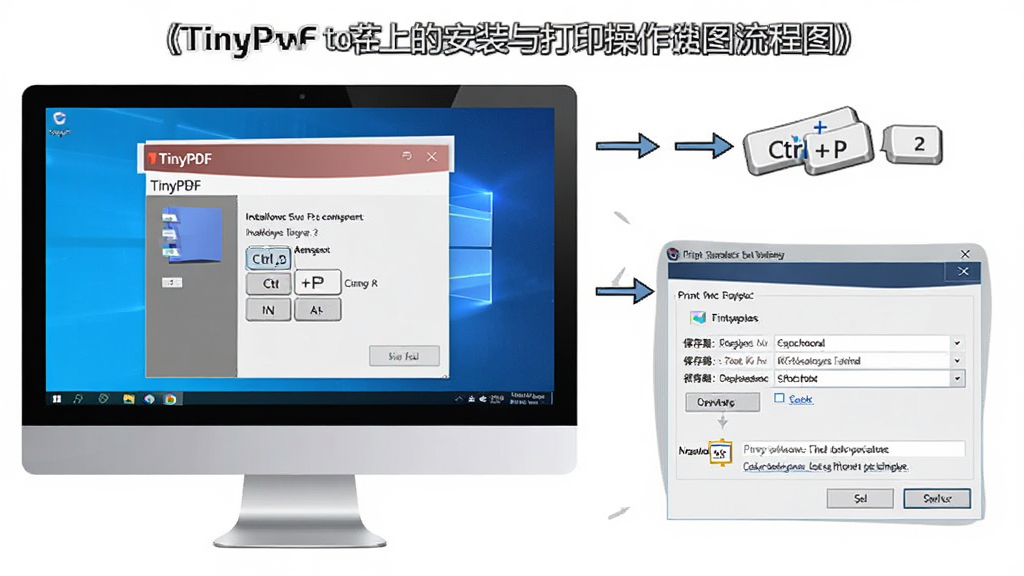
| 核心用法 | 在任意可打印文档中按 Ctrl+P,打印机选择“TinyPDF”,点击确定后指定保存路径即可生成 PDF 文件。 |
| 功能亮点 | 一键生成 PDF 无需额外转换器,支持加密与权限设置,可合并多个文档打印任务。 |
| 操作说明 | 安装后自动注册为系统打印机,无需手动添加。首次使用建议在打印首选项中设置默认输出文件夹与分辨率。 |
| 系统说明 | 仅支持 Windows 操作系统,兼容 Windows 7/8/10/11 及 Windows Server 系列。不支持 macOS 与 Linux 原生环境。 |
| 移动端适配 | TinyPDF 本身无安卓客户端,移动端用户如需 PDF 生成,可搜索站内“TinyPDF安卓”相关替代方案或使用 WPS 等工具。 |
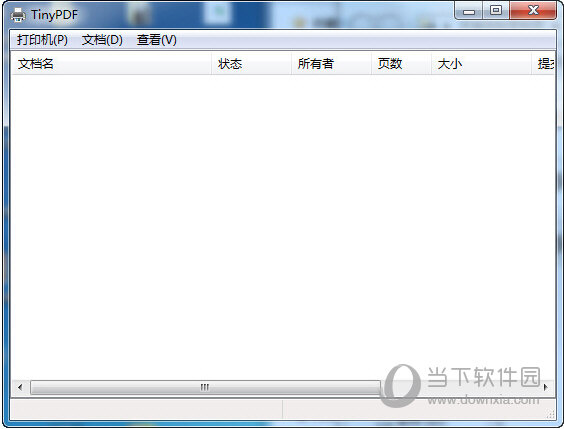
使用指南
对于初次接触 TinyPDF 的用户,建议优先在电脑端完成安装与测试。
下载安装包后,右键以管理员身份运行,避免因权限不足导致打印机驱动注册失败。
安装过程中若杀毒软件弹出拦截提示,请务必选择“允许”或“信任”,否则虚拟打印机无法正常加载。
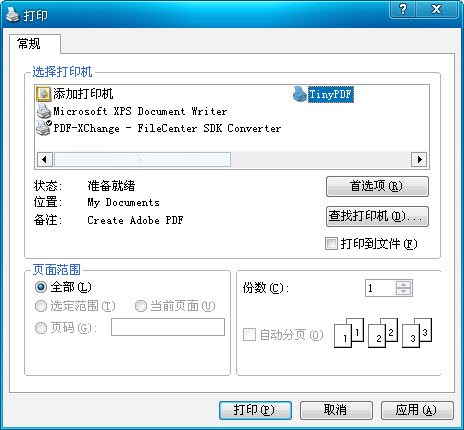
安装完成后,打开任意文档,按 Ctrl+P 调出打印窗口,在打印机列表中即可看到“TinyPDF”选项。
首次打印建议先输出一页测试文档,确认字体嵌入和图片显示无异常后再批量操作。
如果你使用的是 Windows 11 系统,部分版本可能需要在“设置-蓝牙和其他设备-打印机和扫描仪”中手动确认 TinyPDF 是否已启用。
若打印时提示“找不到打印机”,请检查 Windows 服务中的 Print Spooler 是否处于运行状态。
移动端用户请注意,TinyPDF 没有官方安卓应用,网上所谓“tinyPDF安卓版”多为第三方修改或同名工具,下载前务必核对数字签名与包名,避免安装恶意软件。
若遇到闪退或打印队列卡死,可尝试重启打印服务或重新安装驱动,必要时在站内搜索“TinyPDF 虚拟打印机 驱动修复”获取组件。
建议将输出目录设置在非系统盘,并定期清理临时打印文件,防止占用过多磁盘空间。
对于需要加密的 PDF,可在 TinyPDF 打印首选项的“安全”选项卡中设置打开密码与权限密码,密码一旦遗忘无法找回,请妥善保管。
精选同类应用
| 软件名称 | 功能优势 | 评分 |
| 微软Print to PDF | 系统自带无需安装 | ★★★★★ |
| PDF24 Creator | 功能全面免费 | ★★★★☆ |
| doPDF | 轻量快速生成 | ★★★★☆ |
| CutePDF Writer | 老牌稳定兼容好 | ★★★★☆ |
| Bullzip PDF Printer | 支持水印与加密 | ★★★★☆ |
| Foxit PDF Creator | 编辑转换一体 | ★★★★☆ |
TinyPDF虚拟打印机怎么安装到电脑上
下载 TinyPDF 安装包后,右键选择“以管理员身份运行”,按照向导点击下一步即可。安装完成后,系统会自动注册一台名为“TinyPDF”的虚拟打印机。你可以在“控制面板-设备和打印机”中查看是否出现该设备。若未出现,请检查是否被杀毒软件拦截,或手动添加打印机并选择 TinyPDF 驱动。
tinyPDF安卓版安全吗
目前 TinyPDF 官方并未推出安卓版本,网络上流传的“tinyPDF安卓”安装包大多为第三方打包或同名应用,存在一定安全风险。建议安卓用户优先选择正规应用商店中评价较好的 PDF 生成工具,如 WPS Office 内置的 PDF 输出功能。若确实需要安装未知来源的 APK,请务必开启手机安全扫描并核对应用权限,避免隐私泄露。
TinyPDF虚拟打印机靠谱吗
从功能定位来看,TinyPDF 是一款成熟稳定的虚拟打印机工具,在 Windows 平台拥有大量长期用户。它不捆绑恶意软件、不强制联网、生成的 PDF 无水印,适合日常办公与学习使用。只要从正规下载站获取安装包,并注意安装时的权限管理,TinyPDF 是靠谱且值得信赖的 PDF 生成方案。
猜你喜欢
下载地址
TinyPDFTinyPDF虚拟打印机2026最新版 虚拟打印机
推荐合集
相关文章
- 应用信息
-
- 官网:暂无
- 包名:TinyPDF
- 名称:TinyPDF
- 版本:2.0.2600.2000
- MD5:b94bc37ace9c3e04222cc5505e2f8b05
- 推荐下载下载排行







- 最新应用


热门评论