
OO UnErase

- 轻松找回误删文件,数据恢复利器
- 应用类型:
系统程序
应用大小:5.8M
更新时间:2026-09-14 19:55
- 应用平台:
Windows
应用授权:免费
应用版本:2026 数据恢复工具
- 应用标签:
- 相关下载
 2345王牌输入法系统程序 / 53.3M / Windows
 Seer快速预览工具系统程序 / 24.5M / Windows
 HDDScan硬盘检测工具系统程序 / 1.2M / Windows
 Mformat(U盘修复工具)系统程序 / 273KB / Windows
- 下载总览
- 应用截图
- 猜你喜欢
- 下载地址
- 相关文章
- 用户评论
应用介绍
OO UnErase 是一款专注于数据恢复领域的实用工具,旨在帮助用户从各类存储设备中找回因误删除、格式化、分区丢失等原因而遗失的重要文件。无论是日常办公文档、珍贵照片视频,还是关键业务数据,OO UnErase 都能通过其深度扫描引擎,尽最大努力进行还原。该软件界面简洁直观,操作门槛低,即便是没有专业技术背景的普通用户,也能按照指引轻松完成恢复流程。其核心定位是成为用户数据安全的最后一道防线,在意外发生时提供及时、有效的补救方案。
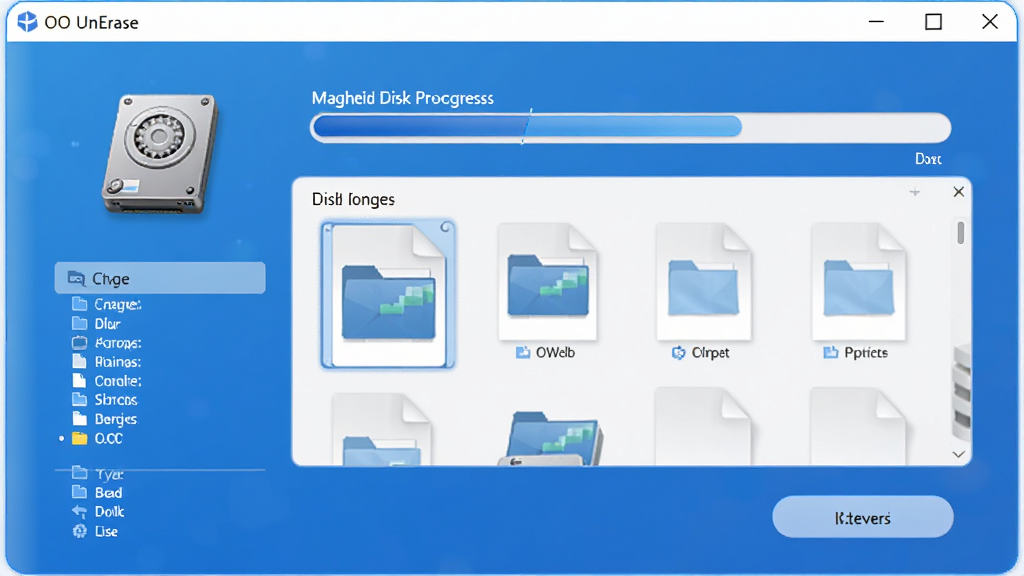
核心特色
深度扫描与精准恢复:
OO UnErase 搭载了先进的文件系统解析算法,能够对硬盘、U盘、SD卡、移动硬盘等多种存储介质进行深层扫描。它不仅能够快速定位近期删除的文件,还能从被格式化或损坏的分区中,通过文件签名识别技术,重构并提取出图片、文档、视频、音频等多种格式的数据,显著提升恢复成功率。
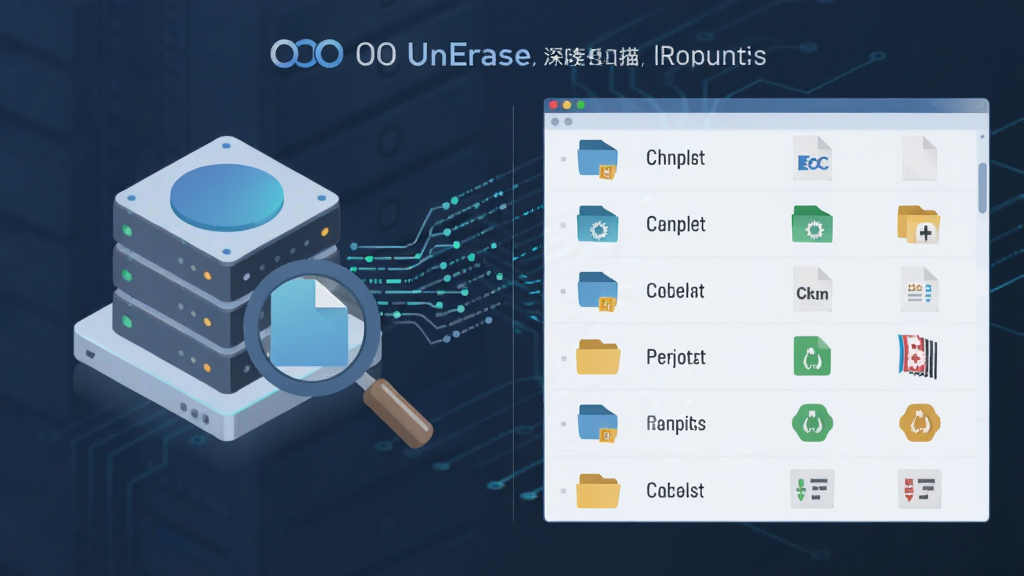
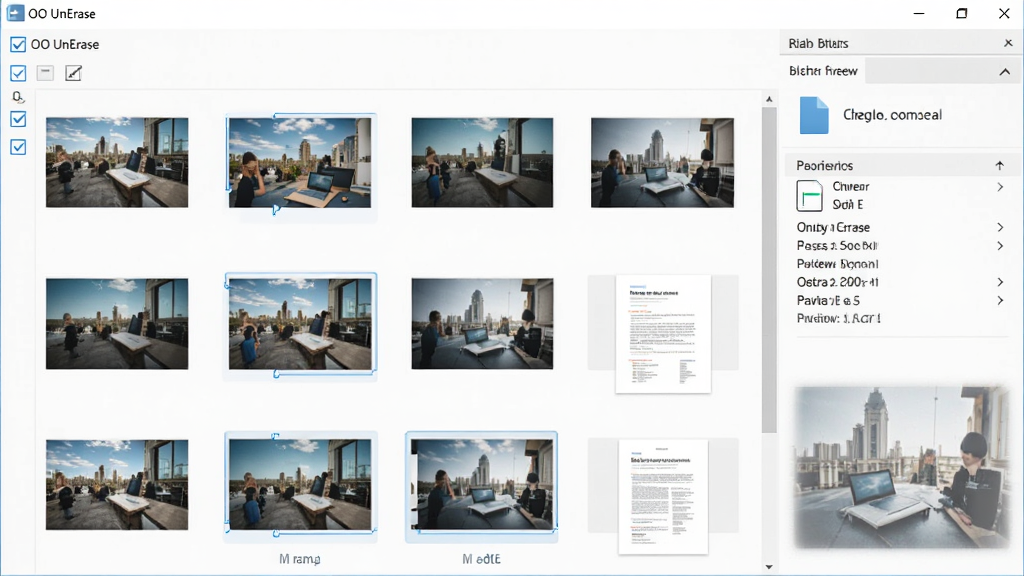
预览功能与选择性恢复:
在正式恢复之前,OO UnErase 允许用户对扫描出的文件进行免费预览。这一功能极大地避免了盲目恢复带来的时间浪费。用户可以根据文件名、大小、创建时间以及内容预览,精准勾选自己真正需要的文件,实现按需恢复,既提高了效率,也避免了将无用数据写回磁盘造成二次覆盖。
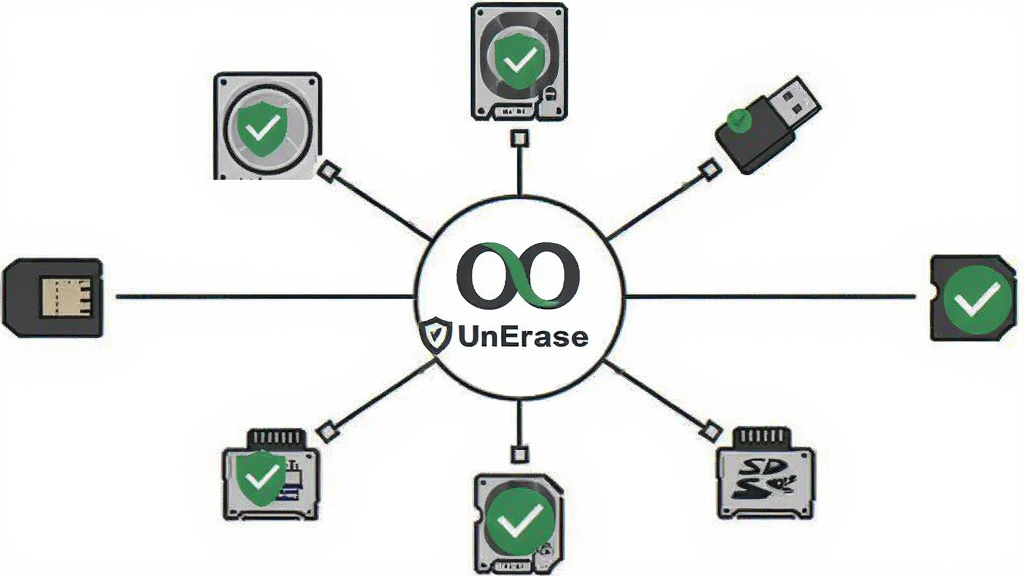
广泛兼容与安全只读:
该软件全面兼容 Windows 操作系统,支持从 FAT、NTFS 等常见文件系统中恢复数据。其采用只读扫描模式,在恢复过程中不会对源磁盘进行任何写入操作,从根本上杜绝了因恢复操作本身导致的数据二次损坏风险,确保了数据抢救过程的安全可靠。
用法|亮点|操作说明|系统说明
| 项目 | 详细说明 |
|---|---|
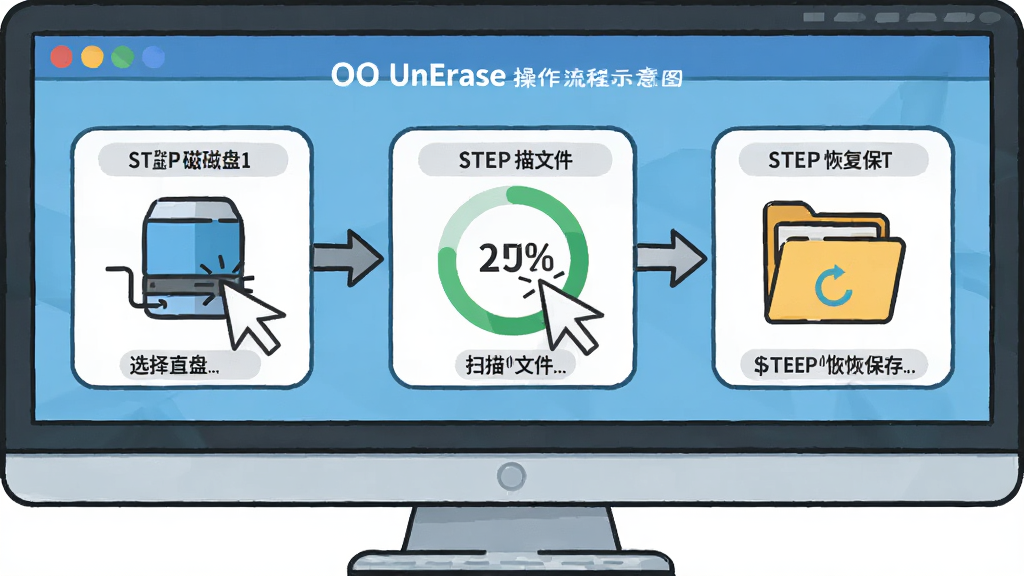
| 核心用法 | 启动软件后,首先选择需要恢复数据的磁盘分区或外部设备,点击“扫描”按钮。软件提供“快速扫描”与“深度扫描”两种模式,建议先尝试快速扫描,若未找到目标文件,再启用深度扫描进行全盘检索。 |
| 功能亮点 | 支持在扫描结果中按文件类型(如图片、文档、视频)或路径进行筛选,极大方便了在海量数据中定位目标。预览功能覆盖主流文件格式,恢复前即可确认文件完整性。 |
| 操作要点 | 重要提示:请务必将恢复出来的文件保存到与源盘不同的分区或另一块硬盘上。例如,从C盘恢复的数据,应保存到D盘或外接存储设备,以防止数据覆盖。 |
| 系统说明 | 软件专为 Windows 平台设计,适配当前主流的 Windows 10 与 Windows 11 操作系统,同时对旧版 Windows 7 也保持了良好的兼容性。运行时占用系统资源较低,不影响其他程序正常工作。 |

新手避坑指南
初次使用数据恢复软件,有几个关键点需要特别注意,这直接关系到恢复的成败。
一旦发现数据丢失,请立即停止对丢失文件所在磁盘的任何写入操作!不要继续下载文件、安装软件或保存新文档,因为新数据可能会覆盖掉尚未被清理的旧文件扇区,导致永久性无法恢复。
安装 OO UnErase 时,建议将其安装在系统盘(C盘)以外的分区,或者直接使用绿色免安装版本,以减少对源盘数据的潜在影响。
在扫描过程中,请耐心等待,尤其是深度扫描,根据磁盘容量大小,可能需要数十分钟甚至更长时间。中途强行中断可能导致扫描不完整。
对于移动端用户,如果您的手机或平板电脑出现数据丢失,需要将设备通过USB线连接至电脑,并确保开启文件传输模式,再使用电脑端 OO UnErase 进行扫描。部分安卓设备可能需要开启USB调试权限才能被正确识别。
若软件在扫描或恢复过程中出现闪退、卡顿或提示缺少组件,通常是因为系统缺少必要的运行库,如 .NET Framework 或 Visual C++ Redistributable。您可以尝试在站内搜索“运行库合集”进行安装修复。
恢复出来的文件若出现乱码或无法打开,可能是文件在磁盘上的原始数据块已部分损坏,属于正常现象,可以尝试更换恢复模式或寻求专业数据恢复服务。
精选同类应用
| 软件名称 | 功能优势 | 评分 |
|---|---|---|
| 数据恢复工具 | 支持多种存储介质扫描 | ★★★★☆ |
| 文件恢复大师 | 操作简单恢复速度快 | ★★★★☆ |
| 闪闪恢复 | 专注手机数据恢复 | ★★★☆☆ |
| 易恢复 | 界面友好支持预览 | ★★★★☆ |
| Recuva | 轻量级免费恢复工具 | ★★★★★ |
| 道克数据恢复 | 专业级分区恢复 | ★★★★☆ |
OO UnErase 扫描速度慢怎么办
扫描速度主要取决于磁盘容量、接口速度以及所选扫描模式。深度扫描需要对磁盘每一个扇区进行遍历,耗时较长是正常现象。建议优先使用快速扫描,若找不到文件再尝试深度扫描。同时,确保电脑USB接口为3.0以上版本,并关闭其他占用磁盘资源的程序,可以有效提升扫描效率。
OO UnErase 是否安全可靠
OO UnErase 采用纯只读模式访问磁盘,不会对原始数据造成任何修改或破坏。其扫描和恢复过程均在本地完成,不涉及网络上传,充分保障用户隐私安全。只要从官方或正规下载站获取软件,即可放心使用。
OO UnErase 能恢复手机数据吗
该软件主要针对 Windows 电脑端使用。若需恢复手机数据,需将手机通过USB连接电脑,并开启文件传输模式。部分安卓手机可能需要开启USB调试。对于iOS设备,由于系统封闭性,恢复难度较大,建议使用专门的iOS数据恢复工具。

猜你喜欢
下载地址
OO UnErase2026 数据恢复工具
推荐合集
相关文章
- 应用信息
-
- 官网:暂无
- 包名:OO UnErase
- 名称:OO UnErase
- 版本:6.0.1899
- MD5:0739a03e0b085edd0726319233bcc6de
- 推荐下载下载排行







- 最新应用


热门评论