
CCleanerCCleaner清理工具

- 全球数亿用户信赖的系统清理优化神器
- 应用类型:
系统程序
应用大小:51.0M
更新时间:2026-09-14 10:07
- 应用平台:
Windows
应用授权:免费
应用版本:2026最新版 系统清理优化
- 应用标签:
- 相关下载
 川师IT之家系统优化大师系统程序 / 21.1M / Windows
 旋风DLL修复工具系统程序 / 21.1M / Windows
 虎先锋DLL修复软件系统程序 / 37.8M / Windows
 Undelete 360数据恢复工具系统程序 / 2.5M / Windows
- 下载总览
- 应用截图
- 猜你喜欢
- 下载地址
- 相关文章
- 用户评论
应用介绍
CCleaner是一款全球知名的系统清理与隐私保护工具,由Piriform公司开发,现隶属于Avast旗下。它能够深度扫描Windows系统中的垃圾文件、无效注册表项、浏览器缓存以及各类软件残留,帮助用户释放宝贵的磁盘空间,同时提升电脑运行速度。对于长期使用电脑的用户来说,系统盘空间不足、开机启动缓慢、浏览器历史记录堆积等问题几乎无法避免,而CCleaner正是针对这些痛点提供了一站式解决方案。无论是普通家庭用户还是专业IT运维人员,都可以通过它简单直观的界面完成复杂的系统维护工作。CCleaner还提供了专业的隐私清理功能,能够彻底擦除上网痕迹、Cookie和临时文件,有效防止个人信息泄露。本次提供的版本为官方最新版,适配Windows全系列操作系统,安装包体积小巧,运行稳定可靠。
核心特色功能
智能垃圾清理:
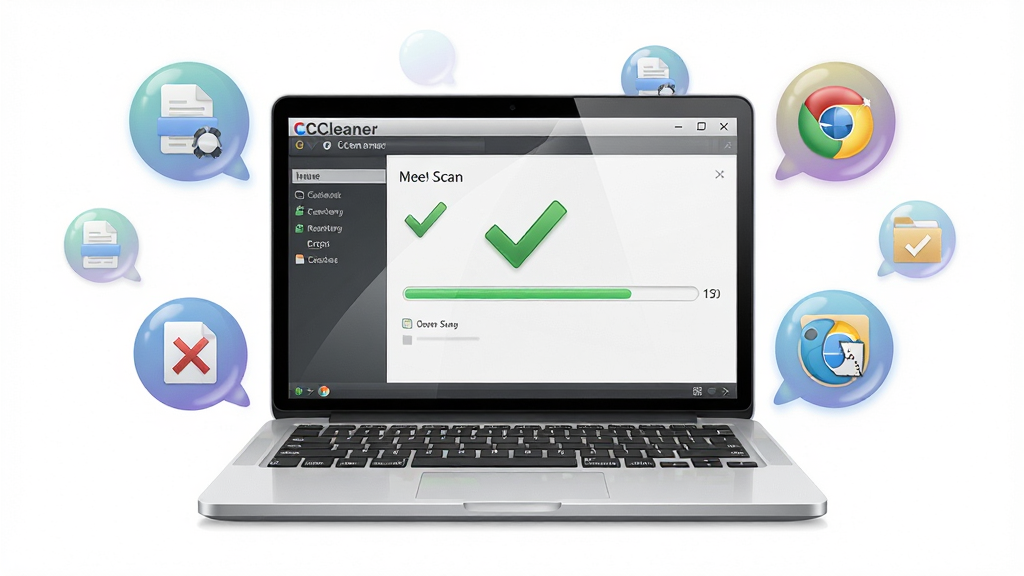
CCleaner能够自动识别并扫描Windows系统运行过程中产生的临时文件、日志文件、回收站残留、缩略图缓存以及各类软件更新遗留的安装包。用户只需点击分析按钮,软件便会在数秒内完成全盘扫描,并以清晰的分类列表展示可清理项目。每个项目都标注了占用空间大小,用户可以根据自身需求勾选清理范围,避免误删重要数据。清理完成后,软件会实时显示释放的磁盘空间总量,让优化效果一目了然。
注册表深度修复:
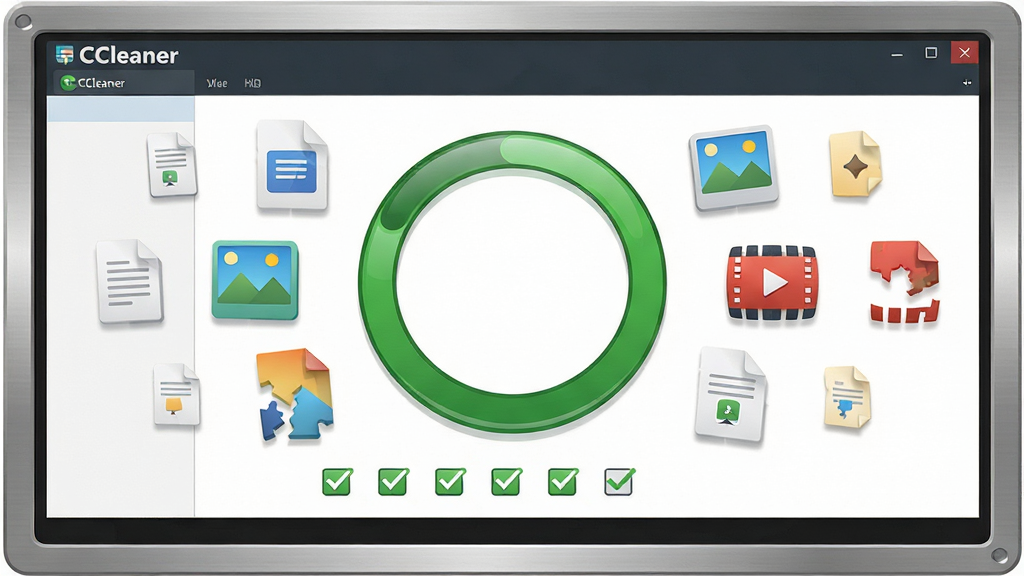
Windows注册表是系统核心数据库,长期使用后会积累大量无效条目、缺失的共享DLL文件、错误的文件关联以及过时的启动项。这些冗余数据不仅拖慢系统响应速度,还可能导致软件冲突或蓝屏故障。CCleaner内置的注册表清理模块能够安全扫描并修复这些问题,扫描前会自动创建注册表备份,确保操作可回滚。用户可以选择逐条审查待修复项,也可以一键修复全部问题,让系统恢复清爽流畅的状态。
隐私安全擦除:
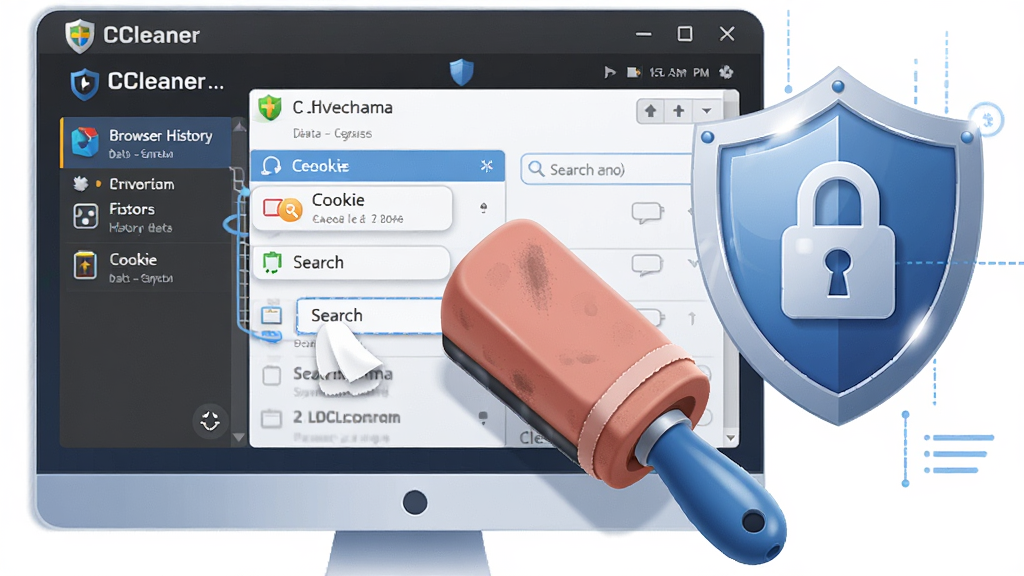
在日常上网和办公过程中,浏览器会记录大量个人信息,包括搜索历史、下载记录、表单数据、Cookie以及自动填充的密码。CCleaner支持清理Internet Explorer、Microsoft Edge、Google Chrome、Mozilla Firefox等主流浏览器的隐私数据,同时还能擦除Windows系统自带的最近文档记录、运行对话框历史、剪贴板内容等痕迹。对于注重隐私保护的用户,软件还提供了驱动器擦除功能,采用多次覆写算法彻底销毁敏感文件,防止数据被恢复工具还原。
启动项与软件管理:
许多软件在安装后会默认添加到开机启动项中,导致电脑开机速度越来越慢。CCleaner的启动项管理工具允许用户查看所有开机自启的程序、计划任务和服务,并可以自由禁用或删除不必要的条目。此外,软件还提供了卸载工具,能够比Windows控制面板更彻底地移除程序,同时扫描并清理卸载后遗留的文件夹和注册表项。用户还可以通过内置的浏览器插件管理功能,禁用或删除不需要的工具栏和扩展程序。
实时监控与自动维护:
CCleaner专业版提供了实时监控功能,能够在后台持续监测系统垃圾文件的增长情况、浏览器跟踪Cookie以及注册表错误。当积累到一定阈值时,软件会自动弹出通知提醒用户进行清理。用户还可以设置自动维护计划,让CCleaner在指定时间(如每周日凌晨)自动执行清理任务,无需人工干预。这一功能特别适合工作繁忙、容易忘记维护电脑的用户群体。
CCleaner使用指南与实操教程
| 操作环节 | 具体步骤与说明 |
|---|---|
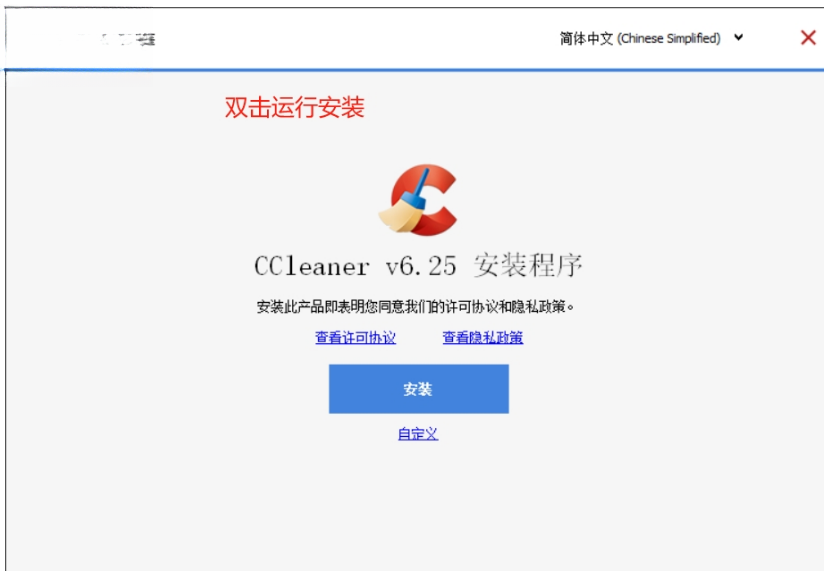
| 下载与安装 | 从官方渠道获取安装包后,双击运行。安装向导会询问是否安装附加组件(如Google Chrome或Avast杀毒软件),务必取消勾选这些附加项,只保留CCleaner主程序。选择安装路径时,建议保持默认C盘位置,避免因权限问题导致功能异常。 |
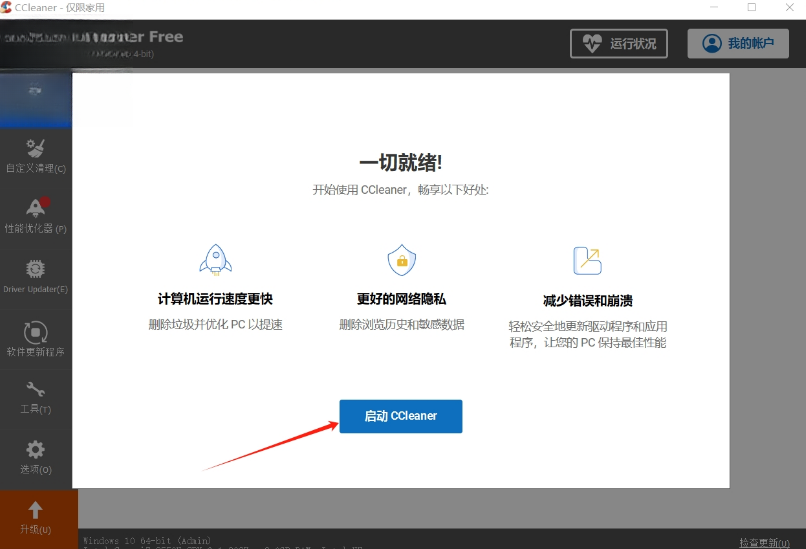
| 首次扫描设置 | 启动软件后,主界面左侧为功能导航栏。点击"自定义清理",进入Windows和应用程序两个选项卡。建议初次使用时只勾选"临时文件"、"回收站"、"剪贴板"等安全项,对于"Windows事件日志"、"DNS缓存"等不确定的项目暂时保留,待熟悉后再逐步勾选。 |
| 注册表清理 | 点击左侧"注册表"图标,软件会自动扫描无效条目。扫描完成后,点击"修复选定的问题"按钮,系统会提示备份注册表,强烈建议选择"是"进行备份,备份文件默认保存在"我的文档"目录下。确认备份后即可执行修复。 |
| 工具模块使用 | 左侧"工具"菜单包含卸载程序、启动项管理、浏览器插件、磁盘分析器、重复文件查找器等实用功能。其中"启动项"管理可以显著提升开机速度,将不必要的自启程序右键禁用即可,无需直接删除。 |
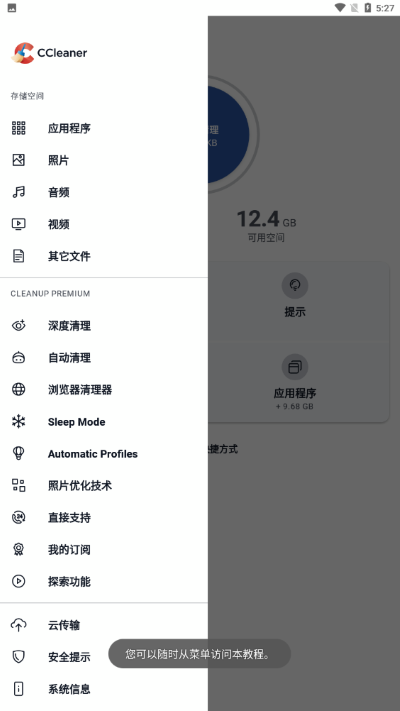
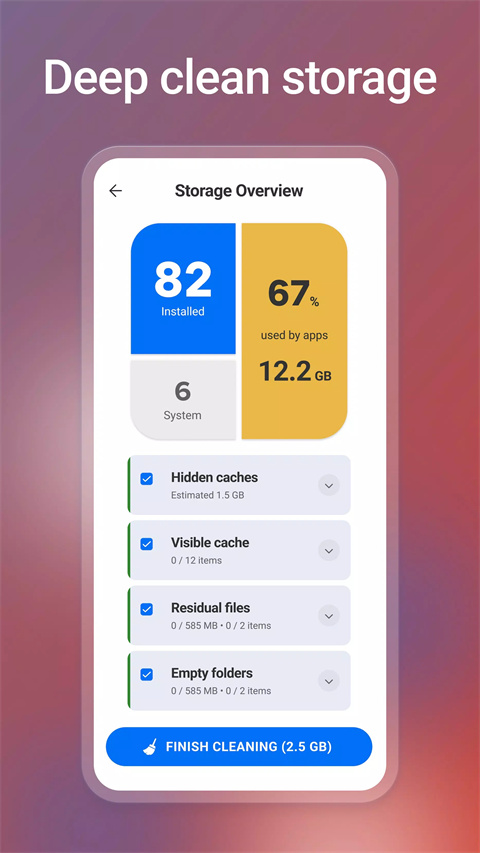
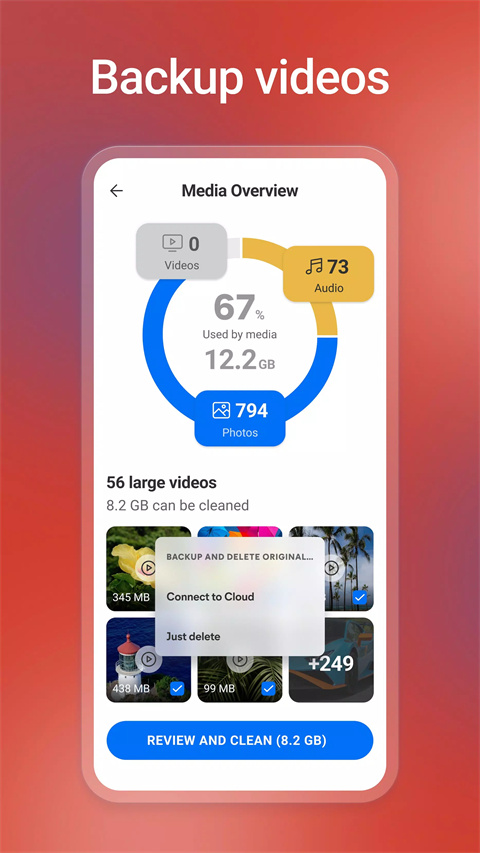
| 移动端差异说明 | CCleaner安卓版操作逻辑与电脑版类似,但功能相对精简。安卓用户需在系统设置中授予"存储权限"和"使用情况访问权限",否则无法扫描应用缓存。移动端清理重点为应用缓存、残留文件和通话记录,请勿在安卓设备上使用注册表清理功能,该功能仅限Windows平台。 |
| 常见报错处理 | 若软件启动时提示缺少.dll文件,通常是因为系统缺少Visual C++运行库,可前往站内搜索"VC++运行库合集"下载安装。若清理过程中出现卡死或闪退,尝试以管理员身份运行程序,并关闭杀毒软件的实时防护后重试。清理后若出现浏览器密码丢失,可从注册表备份中恢复。 |
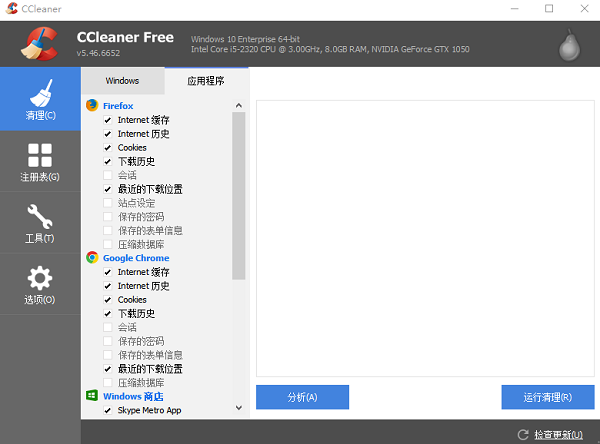
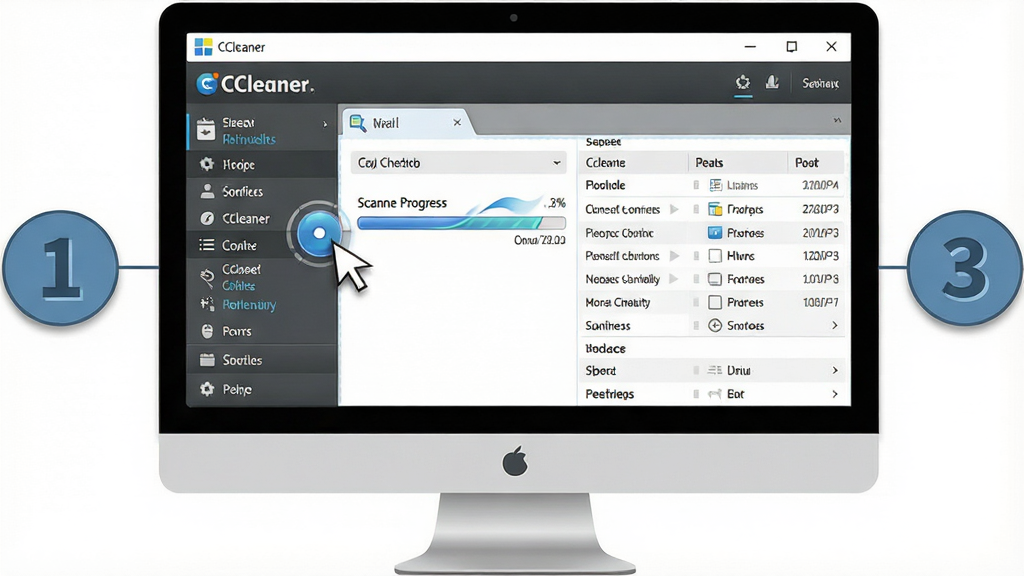
使用CCleaner时,建议养成定期清理的习惯,一般每周执行一次快速清理即可满足日常维护需求。对于配置较低的旧电脑,可以适当提高清理频率。需要注意的是,清理前务必关闭正在运行的办公软件和浏览器,避免因文件占用导致清理不彻底或数据丢失。切勿在清理选项中勾选"密码"和"自动填充表单",除非你确定记得所有账户的登录信息,否则可能导致无法自动登录常用网站。如果电脑出现蓝屏或系统崩溃,第一时间使用CCleaner的注册表恢复功能还原到清理前的状态,通常可以解决大部分兼容性问题。对于固态硬盘用户,建议关闭"安全删除"中的"驱动器擦除"功能,以免影响SSD寿命。软件更新方面,CCleaner会定期推送新版本,建议保持自动更新开启以获取最新的清理规则和安全补丁。
精选同类实用工具推荐
ccleaner怎么用才能彻底清理电脑
很多新手用户打开CCleaner后直接点击"运行清理",其实这样只能清理最基础的临时文件。想要彻底释放空间,建议按照以下流程操作:首先进入"自定义清理",在Windows选项卡中勾选"Internet临时文件"、"系统日志"、"缩略图缓存";在应用程序选项卡中勾选所有浏览器的"Cookie"、"历史记录"、"下载历史"。然后切换到"注册表"模块执行扫描修复。最后打开"工具"菜单,使用"启动项"管理禁用不必要的开机自启程序,再用"磁盘分析器"找出占用空间最大的文件夹。这样一套组合操作下来,通常可以释放数GB的磁盘空间。
ccleaner免费版和专业版有什么区别
CCleaner免费版已经包含了核心的垃圾清理、注册表修复、隐私擦除和启动项管理功能,完全能够满足普通家庭用户的日常维护需求。专业版额外提供了实时监控、自动维护计划、高级注册表清理、软件自动更新器以及优先技术支持服务。简单来说,免费版适合手动定期清理的用户,专业版适合希望电脑始终保持最佳状态且不想手动操作的用户。对于大多数普通用户而言,免费版的功能已经绰绰有余。
ccleaner是干嘛的 安全吗
CCleaner是一款系统优化和隐私保护工具,主要作用是清理电脑垃圾、修复注册表错误、保护上网隐私、管理开机启动项。关于安全性,CCleaner由Avast旗下Piriform公司开发,拥有超过十年的行业经验,全球装机量超过数亿。软件本身不包含任何恶意代码,所有清理操作都提供备份和恢复机制。需要注意的是,务必从官方渠道或正规下载站获取安装包,避免第三方修改版植入捆绑软件。正常使用情况下,CCleaner是非常安全的系统维护工具。
猜你喜欢
下载地址
CCleanerCCleaner清理工具2026最新版 系统清理优化
推荐合集
相关文章
- 应用信息
-
- 官网:https://www.ccleaner.com
- 包名:CCleaner
- 名称:CCleaner
- 版本:6.9.0.10300
- MD5:b581d6e603c9a66e195ffb6b16ec2b69
- 推荐下载下载排行





- 最新应用


热门评论