
CDRoller光盘数据恢复工具

- 专业光盘数据恢复工具,拯救你的珍贵碟片。
- 应用类型:
系统程序
应用大小:18.6M
更新时间:2026-09-13 15:21
- 应用平台:
Windows
应用授权:免费
应用版本:{package_version_name} 光盘数据恢复
- 应用标签:
- 相关下载
 Seer快速预览工具系统程序 / 24.5M / Windows
 HDDScan硬盘检测工具系统程序 / 1.2M / Windows
 Mformat(U盘修复工具)系统程序 / 273KB / Windows
 亚普屏蔽键盘伴侣系统程序 / 308KB / Windows
- 下载总览
- 应用截图
- 猜你喜欢
- 下载地址
- 相关文章
- 用户评论
应用介绍
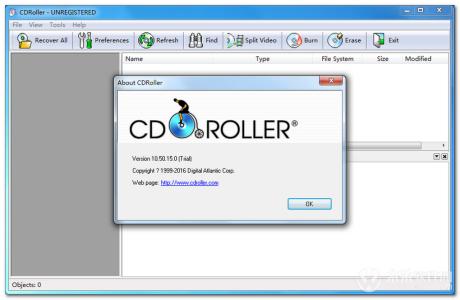
CDRoller 是一款专注于光盘介质数据读取与恢复的专业工具,能够帮助用户从各类CD、DVD、蓝光光盘以及部分损坏或难以识别的碟片中提取宝贵文件。无论是家庭老照片、重要工作文档,还是早期刻录的音乐与视频,只要光盘没有受到不可逆的物理性粉碎,CDRoller 都能尝试通过其底层扇区扫描技术进行重建与导出。软件界面简洁直观,操作逻辑贴近普通用户的使用习惯,无需具备专业的数据恢复知识即可上手。对于经常需要处理老旧光盘、刻录盘或者遇到读盘困难的用户来说,CDRoller 提供了一条高效且相对安全的解决路径。同时,该工具还内置了光盘映像创建、分区管理以及多媒体文件提取等实用模块,使其不仅仅是一个恢复工具,更是一个综合性的光盘维护助手。
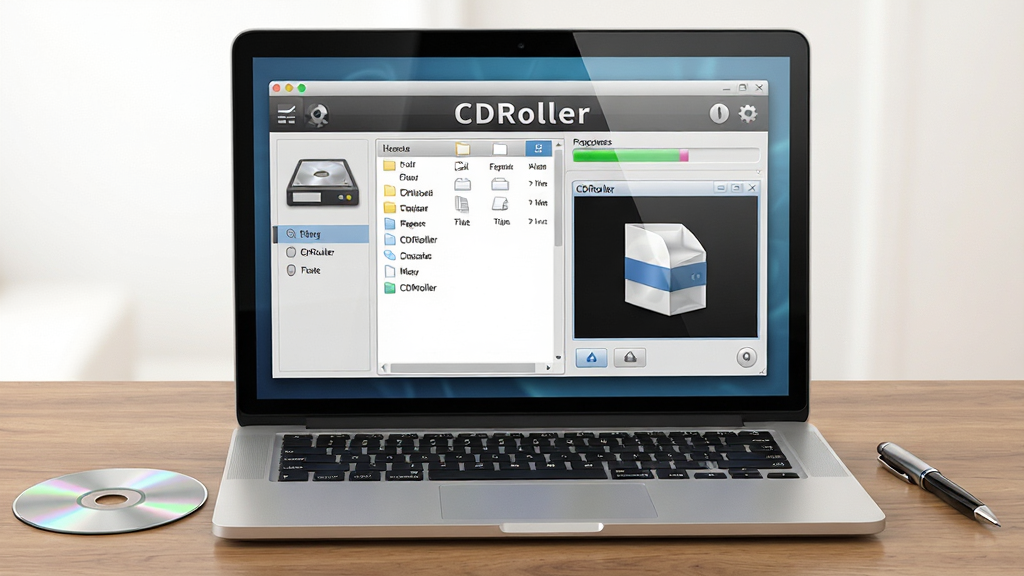
核心特色功能
深度扇区扫描与恢复:
CDRoller 采用底层扇区读取技术,能够绕过操作系统对光盘的常规读取限制,直接访问光盘的物理存储结构。当遇到划痕、污渍或老化导致的标准读取失败时,软件会自动启动深度扫描模式,逐扇区分析数据特征,尽最大可能重组出完整的文件。这一功能对于恢复那些被系统判定为“无法访问”或“0字节”的光盘尤为关键。
多格式光盘映像支持:
软件支持创建和读取ISO、BIN、IMG等多种常见光盘映像格式。用户可以将难以读取的物理光盘直接制作成映像文件保存到硬盘,后续再从映像中进行文件提取,有效避免因反复读盘对光盘造成的二次损伤。同时,CDRoller 也能直接挂载和浏览已有的映像文件,为管理大量光盘备份提供了便利。
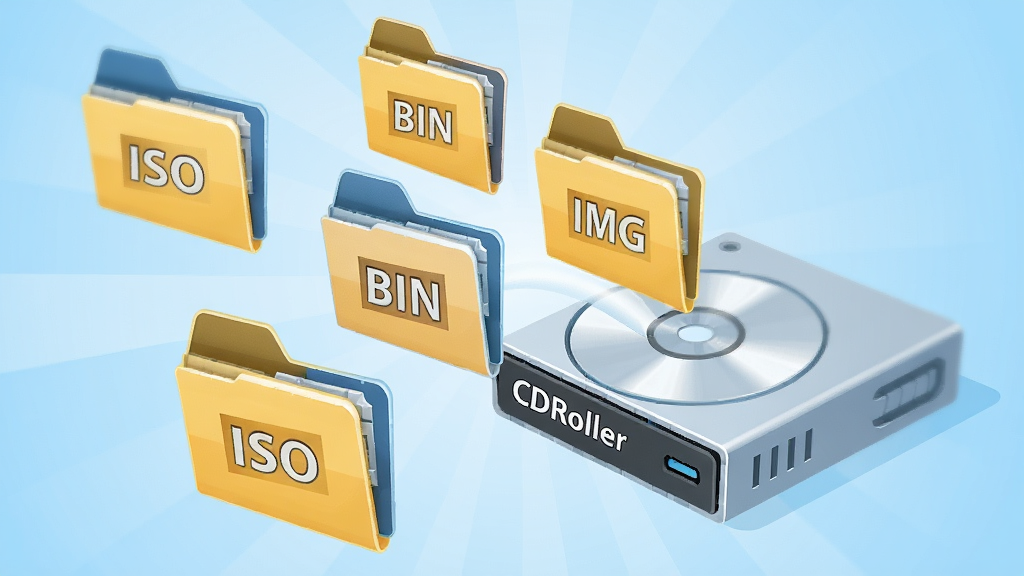
音视频与数据混合提取:
针对混合模式光盘,CDRoller 能够智能区分音轨、视频轨道和数据轨道。用户既可以单独提取CD中的音轨并保存为WAV或MP3格式,也可以从DVD中抓取视频片段,或者只导出其中的数据文件。这种精准的轨道分离能力,使得软件在处理老式音乐CD、VCD以及数据备份盘时显得格外得心应手。
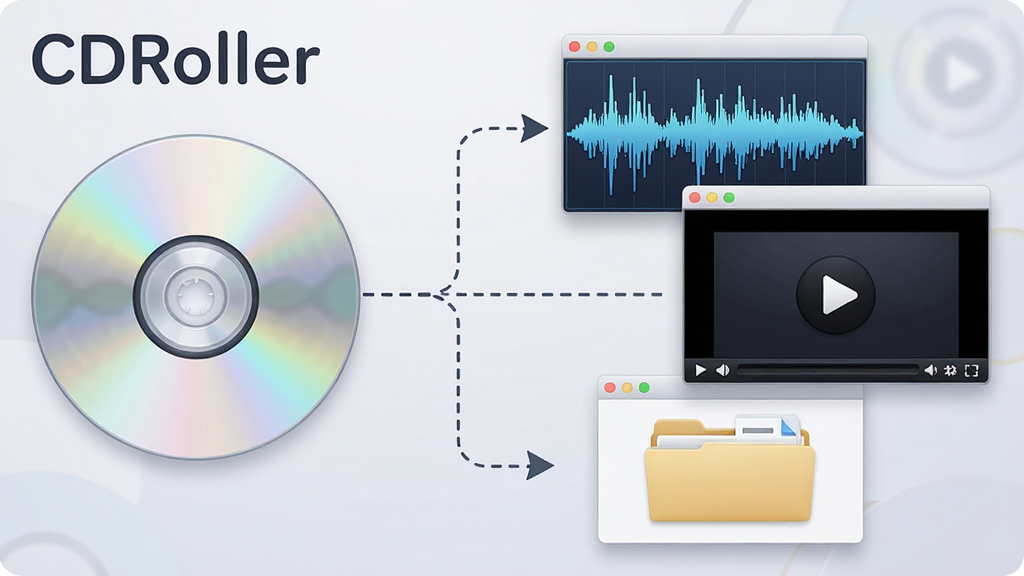
光盘分区与启动信息管理:
对于带有启动功能或特殊分区的光盘,CDRoller 提供了详细的分区信息查看与管理功能。用户可以浏览光盘的引导扇区、分区表信息,甚至可以提取启动镜像用于制作可引导U盘。这一功能对于系统维护人员和喜欢研究启动盘技术的用户来说,具有很高的实用价值。
软件操作与系统说明
| 功能模块 | 操作说明 | 适用场景 |
|---|---|---|
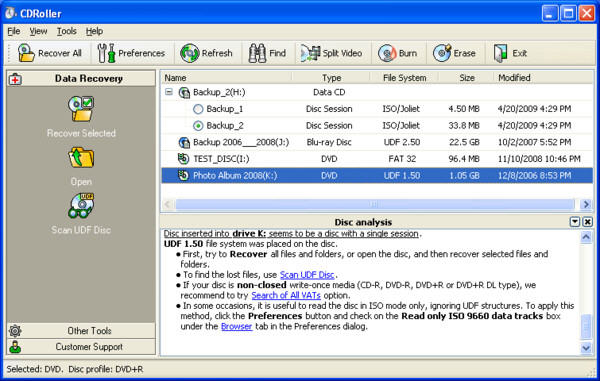
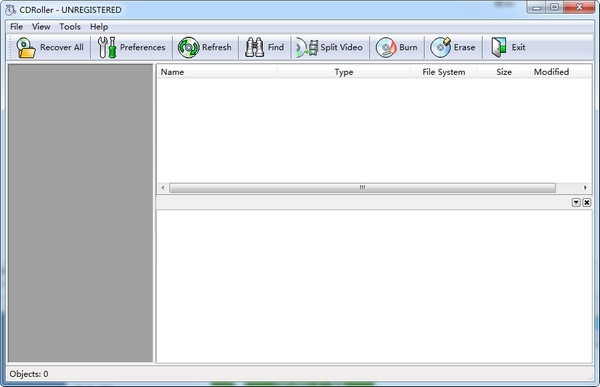
| 光盘扫描 | 将光盘插入驱动器,点击主界面“扫描光盘”按钮,软件自动识别盘片类型并列出可恢复文件。 | 读取困难、划痕严重的旧盘 |
| 文件提取 | 在扫描结果中勾选目标文件或文件夹,点击“提取”并选择保存路径,支持批量导出。 | 恢复文档、照片、音乐 |
| 创建映像 | 选择“工具”菜单下的“创建光盘映像”,指定输出格式和路径,等待进度完成即可。 | 备份珍贵光盘,避免反复读盘 |
| 音轨提取 | 对于音乐CD,扫描后切换到“音轨”视图,勾选曲目并选择输出为WAV或MP3。 | 翻录老CD,保存音乐 |
| 分区查看 | 点击“分区信息”标签页,可查看光盘的引导记录、分区表及文件系统类型。 | 制作启动盘,研究光盘结构 |
使用经验技巧与避坑指南
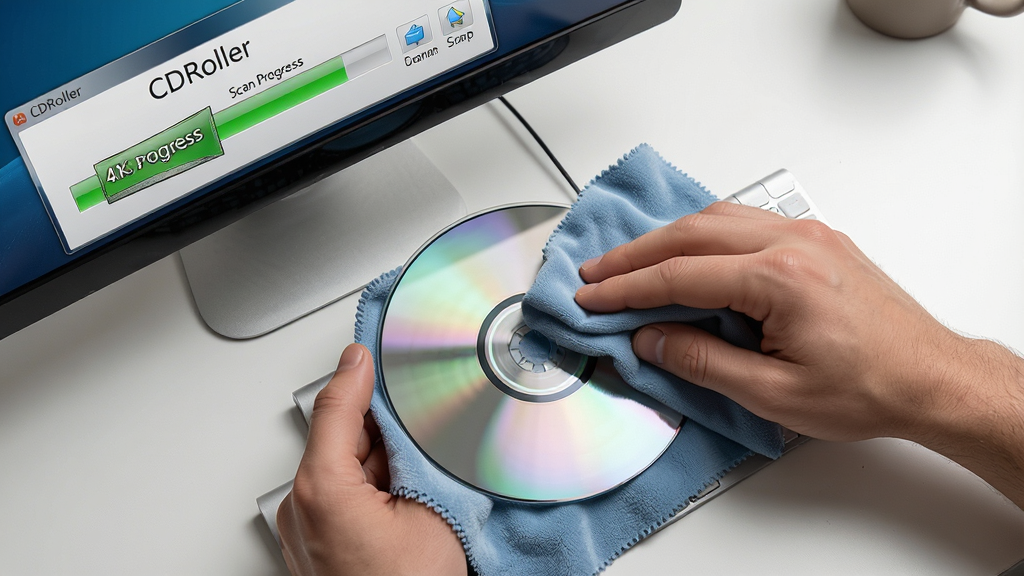
在使用 CDRoller 进行光盘恢复时,请务必保持光盘表面的清洁,指纹和灰尘是导致读取失败的最常见原因,建议先用软布从中心向外缘轻轻擦拭。
对于划痕较深的光盘,可以尝试调整光驱的读取速度,在软件设置中将速度限制为较低值,往往能提高读取成功率。
绝对禁止在恢复过程中强行弹出光盘或关闭软件,这可能导致磁头划伤盘片,造成永久性数据丢失。
如果软件提示缺少某些解码组件,请勿随意从不明来源下载,建议在站内搜索“CDRoller 解码器”或“光盘恢复运行库”获取安全安装包。
优化技巧:将恢复出的文件先保存到本地硬盘而非U盘,可以避免因传输中断导致的文件损坏。
移动端用户请注意,CDRoller 目前主要面向Windows电脑端,手机无法直接连接外置光驱进行深度恢复操作,建议将光盘放入电脑处理后,再将文件传输到手机。
温馨提示:软件安装时请选择自定义安装,取消勾选不必要的捆绑组件,安装路径避免使用中文目录。
若遇到软件闪退或卡顿,可以尝试右键点击程序图标,在“属性”中勾选“以兼容模式运行”,并选择Windows 7模式。
对于蓝光光盘的读取,请确保电脑配备了蓝光光驱,普通DVD光驱无法识别蓝光碟片。
高危操作提醒:切勿在恢复过程中对源光盘进行任何写入操作,包括重命名或格式化,否则将彻底破坏剩余数据。
如果光盘在扫描时发出异常响声,请立即停止操作并取出光盘,检查盘片是否有严重变形或开裂。
精选同类实用工具
CDRoller 如何恢复划痕严重的光盘?
对于划痕严重的光盘,建议先在软件设置中开启“深度扫描”和“忽略读取错误”选项。将光盘放入光驱后,选择“扫描光盘”,软件会尝试多次读取同一扇区。如果标准模式失败,可以切换到“逐扇区扫描”模式,虽然耗时较长,但恢复成功率更高。若光驱本身老化,建议更换一个读盘能力较强的新光驱再试。
CDRoller 下载安装安全吗?
从正规下载站获取的 CDRoller 安装包是安全的。安装时请留意捆绑选项,取消勾选不需要的附加软件。安装完成后,建议使用杀毒软件扫描一次安装目录。软件本身不包含恶意代码,但为了避免下载到被篡改的版本,请认准官方或知名下载平台提供的链接。
CDRoller 支持恢复蓝光光盘吗?
是的,CDRoller 支持蓝光光盘的数据读取与恢复,但前提是电脑必须配备蓝光光驱。普通DVD光驱无法识别蓝光碟片。在软件中,蓝光光盘会被识别为BD类型,扫描和提取操作与DVD类似。需要注意的是,蓝光光盘容量较大,扫描和恢复过程可能需要更长时间,请耐心等待。
猜你喜欢
下载地址
CDRoller光盘数据恢复工具{package_version_name} 光盘数据恢复
推荐合集
相关文章
- 应用信息
-
- 官网:暂无
- 包名:CDRoller
- 名称:CDRoller
- 版本:11.61.20.0
- MD5:7d131ec05d8ca260026991b745059ae6
- 推荐下载下载排行







- 最新应用


热门评论