
Opera浏览器缓存查看器OperaCacheView

- Opera缓存查看提取小工具
- 应用类型:
系统程序
应用大小:47KB
更新时间:2026-09-13 13:29
- 应用平台:
Windows
应用授权:免费
应用版本:{package_version_name} 缓存查看工具
- 应用标签:
- 相关下载
 显示器测试工具DisplayX系统程序 / 23KB / Windows
 2345王牌输入法系统程序 / 53.3M / Windows
 Seer快速预览工具系统程序 / 24.5M / Windows
 HDDScan硬盘检测工具系统程序 / 1.2M / Windows
- 下载总览
- 应用截图
- 猜你喜欢
- 下载地址
- 相关文章
- 用户评论
应用介绍
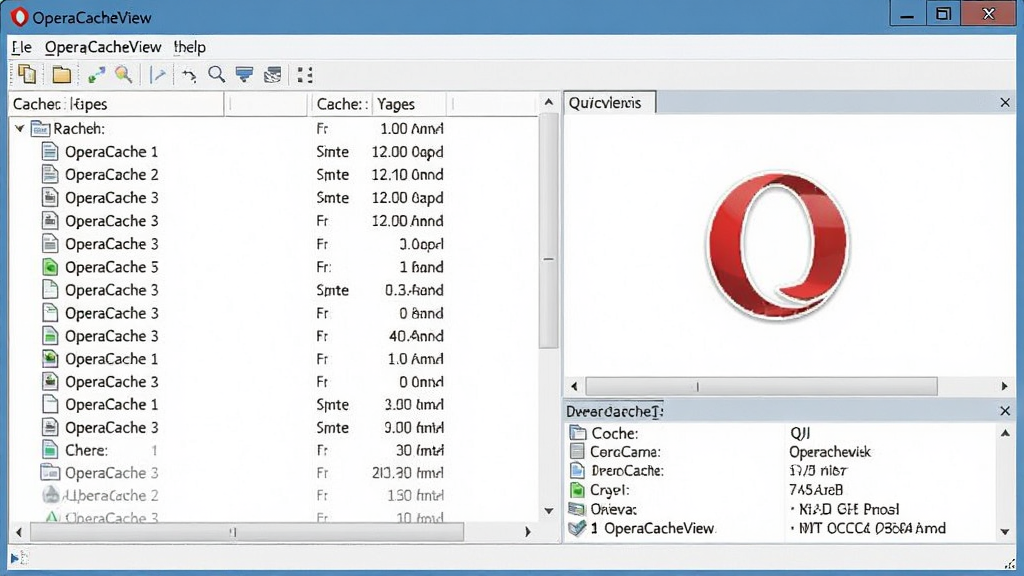
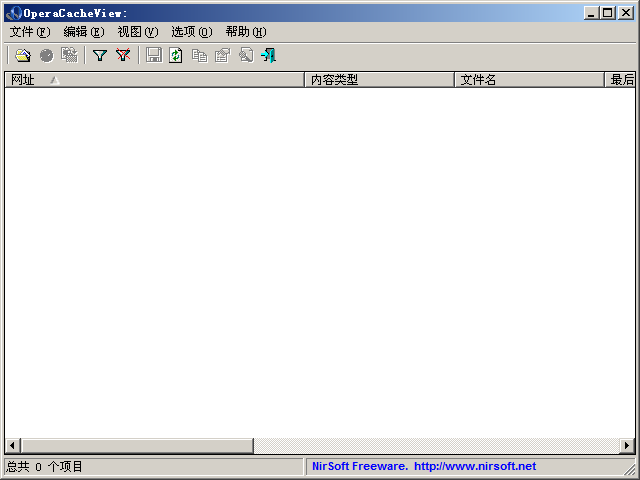
OperaCacheView是一款专为Opera浏览器用户打造的轻量级缓存查看与提取工具。它能够快速扫描并解析Opera浏览器在本地生成的缓存文件,将原本难以直接读取的缓存内容以清晰列表的形式展示出来,方便用户查看、提取和管理浏览器在浏览网页过程中产生的图片、脚本、样式表等各类临时文件。对于经常需要分析网页资源、恢复误删图片或研究浏览器行为的用户来说,这款工具提供了极大的便利。软件界面简洁直观,操作门槛低,无需复杂配置即可上手使用,是Opera浏览器用户值得备好的实用小工具。
核心特色
快速扫描缓存目录:
OperaCacheView能够自动识别Opera浏览器默认的缓存存储路径,也支持用户手动指定缓存文件夹位置。启动扫描后,软件会迅速遍历目录中的全部缓存条目,将文件名、文件类型、原始URL、文件大小、最后访问时间等关键信息一并列出,帮助用户在最短时间内掌握缓存全貌。扫描过程资源占用低,不会对系统运行造成明显影响。
多格式内容预览:
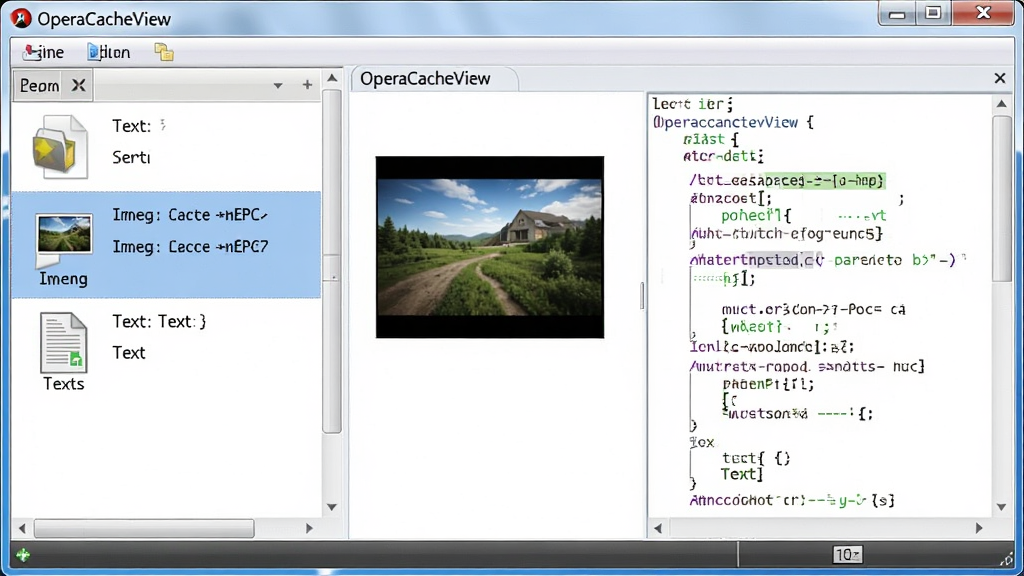
软件内置了多种常见文件格式的预览支持,包括JPG、PNG、GIF等图片格式,以及CSS、JS、HTML等文本格式。用户在列表中选中某个缓存文件后,即可在预览窗格中直接查看其内容,无需将其导出后再用其他程序打开。对于图片文件,还可查看缩略图;对于文本文件,则可直接阅读源码,方便进行调试或学习参考。
灵活导出与批量操作:
OperaCacheView支持将选中的缓存文件导出到用户指定的文件夹中,并可选择保留原始文件名或按规则重命名。对于需要批量提取图片或脚本的用户,软件提供了多选和全选功能,一次性导出大量文件也十分便捷。导出后的文件可直接用于后续编辑、归档或分享,有效解决缓存文件难以直接利用的问题。
缓存清理与安全管理:
除了查看和导出,OperaCacheView还提供了缓存清理功能。用户可以在软件中直接删除选中的缓存条目,或按条件批量清除过期缓存,从而释放磁盘空间并保护个人隐私。软件本身不修改浏览器核心文件,所有操作均在用户确认后执行,安全可靠,不会影响Opera浏览器的正常使用。
用法|亮点|操作说明|系统说明
| 项目 | 说明 |
| 软件定位 | Opera浏览器缓存查看与提取工具 |
| 主要功能 | 扫描缓存、预览内容、导出文件、清理缓存 |
| 支持格式 | 图片(JPG/PNG/GIF等)、文本(CSS/JS/HTML等) |
| 操作方式 | 图形化界面,鼠标点击即可完成大部分操作 |
| 系统要求 | Windows XP及以上操作系统 |
| 软件体积 | 小巧轻便,占用磁盘空间极少 |
| 授权方式 | 免费使用 |
| 语言界面 | 中文 |
使用指南
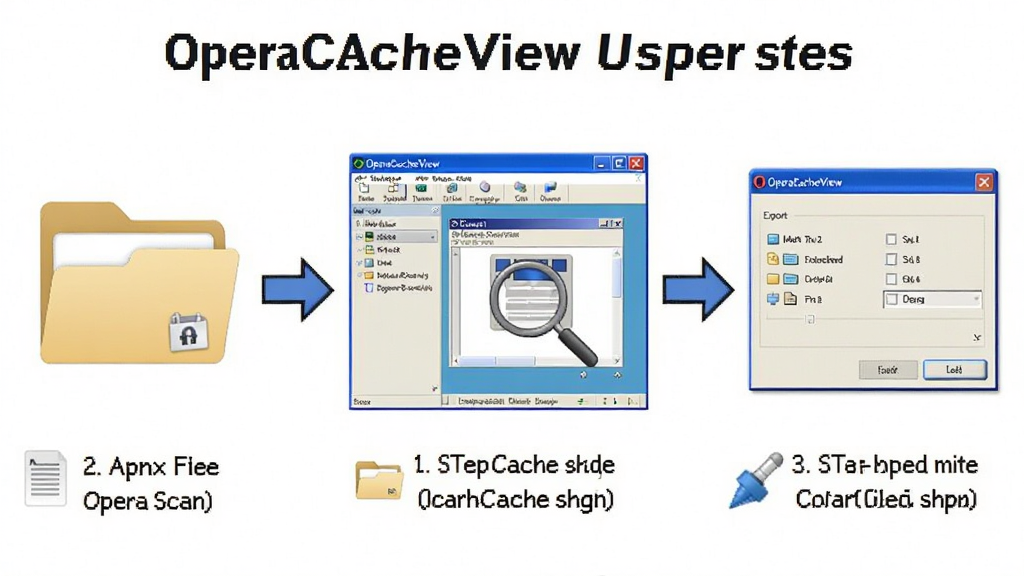
对于初次接触OperaCacheView的用户来说,上手过程非常简单。
首先,从本站下载软件压缩包并解压到任意文件夹,双击运行主程序即可,无需安装。
软件启动后会自动尝试定位Opera浏览器的缓存目录,如果未能自动识别,可以点击菜单栏中的文件夹图标手动选择缓存路径。
通常Opera缓存位于系统盘用户目录下的AppData文件夹中,路径中可能包含Opera Software字样。
选定目录后,点击扫描按钮,稍等片刻即可看到缓存文件列表。
注意:扫描前请确保Opera浏览器已完全关闭,否则部分缓存文件可能被占用而无法读取。
在列表中单击任意文件,右侧预览区会显示其内容。
如果想导出文件,可以按住Ctrl键多选,然后右键选择导出,指定目标文件夹即可。
对于不再需要的缓存,可以直接选中后按Delete键删除,或通过菜单中的清理功能批量操作。
移动端用户请注意,OperaCacheView目前仅支持Windows电脑端运行,安卓和iOS设备无法直接使用,但可以将电脑上导出的缓存文件传输到手机中查看。
如果在运行过程中遇到闪退或卡顿,可以尝试以管理员身份运行程序,或检查是否缺少.NET Framework等系统组件,必要时可通过站内搜索下载安装。
此外,建议不要频繁清理缓存,以免影响浏览器加载速度,定期导出重要文件后酌情清理即可。
精选同类应用
| 软件名称 | 功能优势 | 评分 |
| 猫猫缓存查看器 | 支持多浏览器缓存解析 | ★★★★☆ |
| ChromeCacheView | 专为Chrome设计的缓存工具 | ★★★★★ |
| FirefoxCacheView | 火狐缓存提取与预览 | ★★★★☆ |
| EdgeCacheView | Edge浏览器缓存管理 | ★★★★☆ |
| IE缓存查看器 | 经典IE缓存提取工具 | ★★★☆☆ |
OperaCacheView安全吗
OperaCacheView是一款绿色免安装的免费软件,不包含任何恶意插件或广告模块,运行时不会修改系统关键设置,也不会联网上传用户数据。只要从正规下载站获取,即可放心使用。建议下载后先用杀毒软件扫描一次,确保文件未被篡改。
OperaCacheView怎么导出图片
首先在软件中扫描出缓存列表,然后通过文件类型排序或筛选功能找到图片文件,按住Ctrl键可多选,选中后右键点击选择导出,指定一个空文件夹作为保存位置,点击确定即可将图片批量导出。导出后的图片保持原始格式和画质,可直接打开查看。
OperaCacheView支持哪些浏览器
该软件主要针对Opera浏览器设计,能够解析Opera的缓存文件格式。对于其他基于Chromium内核的浏览器,如Chrome、Edge等,缓存结构类似但不完全兼容,可能无法完整读取。如需处理其他浏览器缓存,建议选用对应的专用工具。
猜你喜欢
下载地址
Opera浏览器缓存查看器OperaCacheView{package_version_name} 缓存查看工具
推荐合集
相关文章
- 应用信息
-
- 官网:暂无
- 包名:OperaCacheView
- 名称:OperaCacheView
- 版本:1.3.7.0
- MD5:e2280c34fb5c99d90b51ae49ac4b9d42
- 推荐下载下载排行







- 最新应用


热门评论