
迅捷图片转换器

- 图片格式转换利器,批量处理无损画质
- 应用类型:
图文处理
应用大小:2.3M
更新时间:2026-09-26 00:00
- 应用平台:
Windows
应用授权:免费
应用版本:2026官方版 图片格式转换
- 应用标签:
- 相关下载
 PDF编辑全能王图文处理 / 54.2M / Windows
 绘画助手图文处理 / 45.4M / Windows
 网页雪碧图制作专家图文处理 / 9.7M / Windows
 制表飞侠FlyReport图文处理 / 17.0M / Windows
- 下载总览
- 应用截图
- 猜你喜欢
- 下载地址
- 相关文章
- 用户评论
应用介绍
迅捷图片转换器是一款面向Windows平台推出的专业图片格式处理工具,集格式转换、图片压缩、尺寸调整、批量处理等实用功能于一身。无论是日常办公中需要将PNG转为JPG,还是处理HEIC、WebP等特殊格式图片,这款软件都能轻松胜任。它界面简洁、操作直观,即便是没有任何图像处理经验的新手也能快速上手。迅捷图片转换器支持多种主流图片格式互转,同时提供批量处理能力,大幅提升工作效率,是电脑端图片处理领域不可多得的实用工具。
最新动态
迅捷图片转换器2026官方版全新上线,大幅优化批量处理速度,新增AI智能无损压缩与格式互转功能。针对用户反馈修复了HEIC兼容性bug,提升转换稳定性。界面更简洁,操作更高效,助您轻松应对各类图片格式需求,欢迎下载体验。
核心特色
多格式全面兼容:
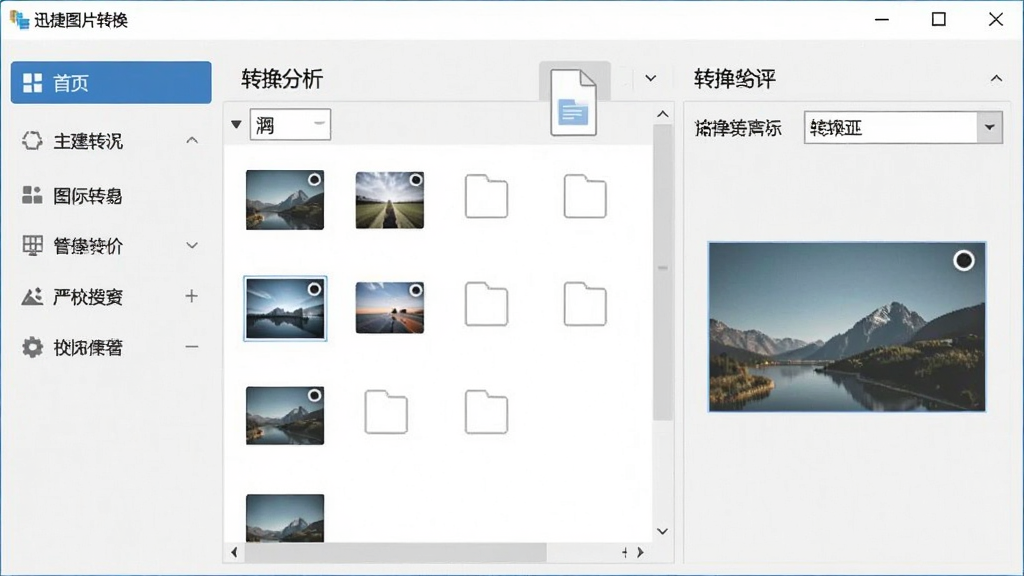
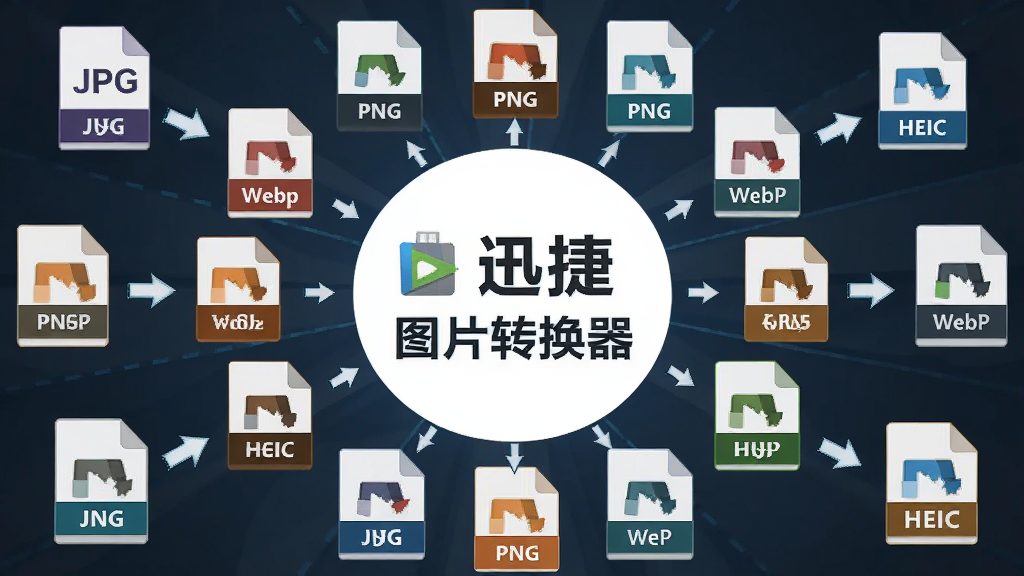
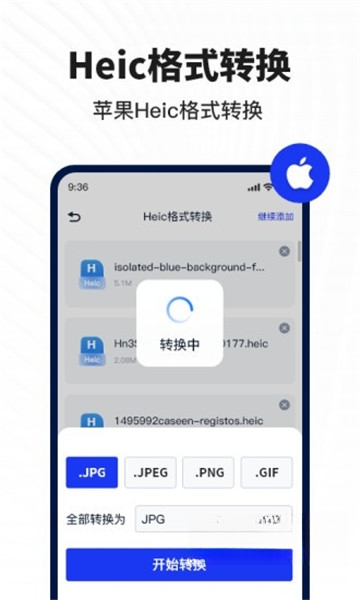
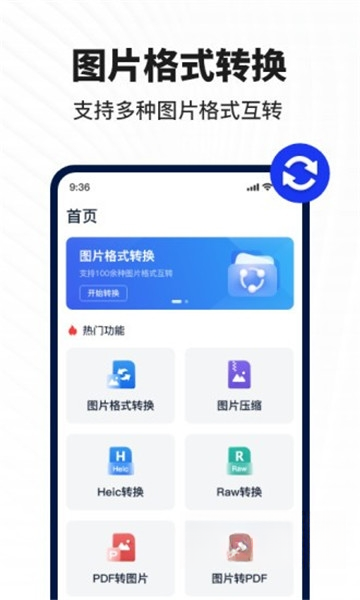
迅捷图片转换器支持JPG、PNG、BMP、GIF、WebP、HEIC、TIFF等数十种主流图片格式的互相转换,无论你手头是什么格式的图片,都能快速转换成所需格式,彻底解决格式不兼容的烦恼。
批量高效处理:
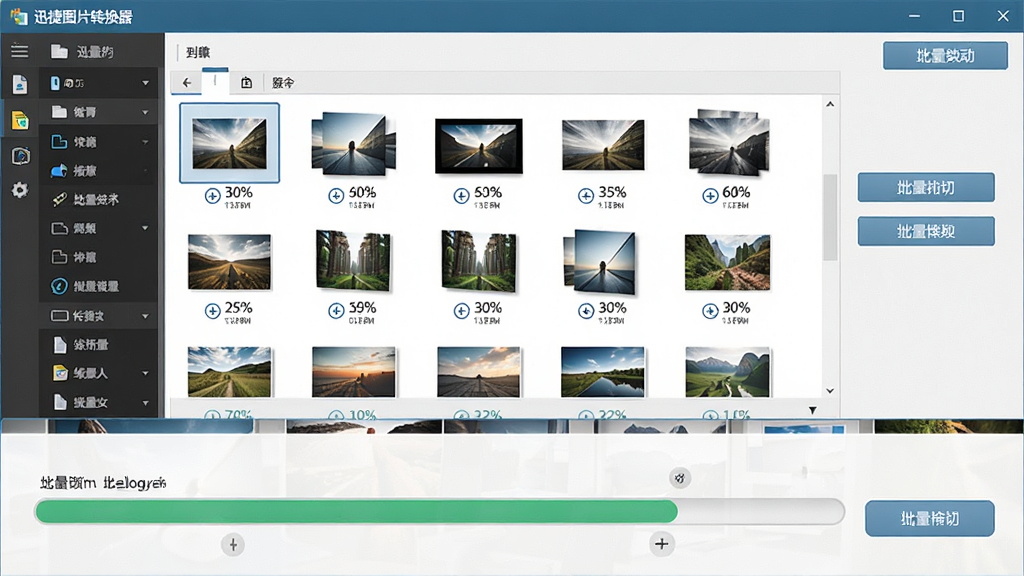
支持一次性导入多张图片进行批量转换,用户无需逐张操作,只需添加文件、选择目标格式、点击开始转换,即可在短时间内完成大量图片的格式处理,极大节省时间成本。
无损画质输出:
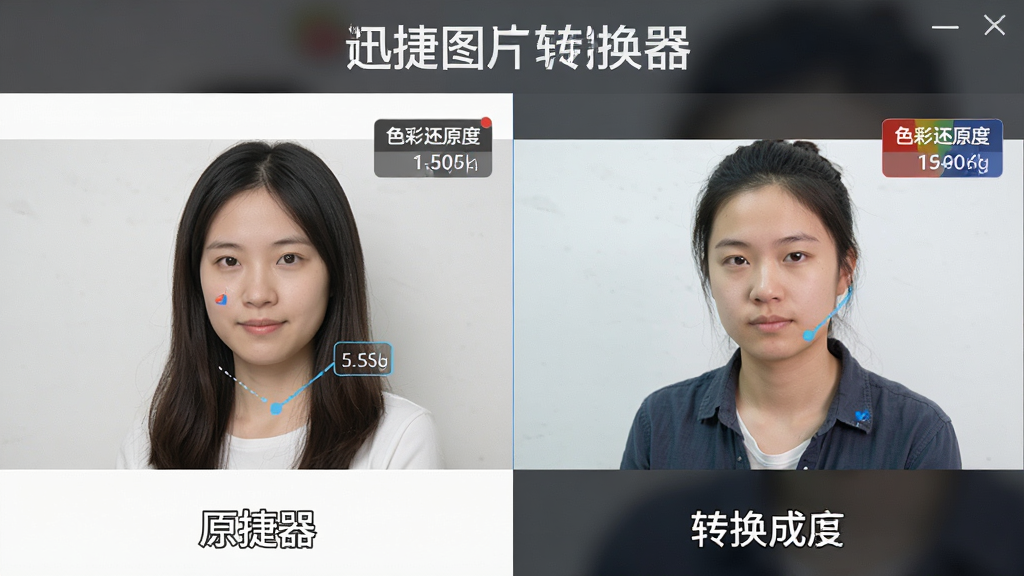
采用先进的图像处理算法,在格式转换过程中最大程度保留原始图片的清晰度与色彩信息,做到转换后画质几乎无损,满足用户对高质量图片输出的需求。
操作简单直观:
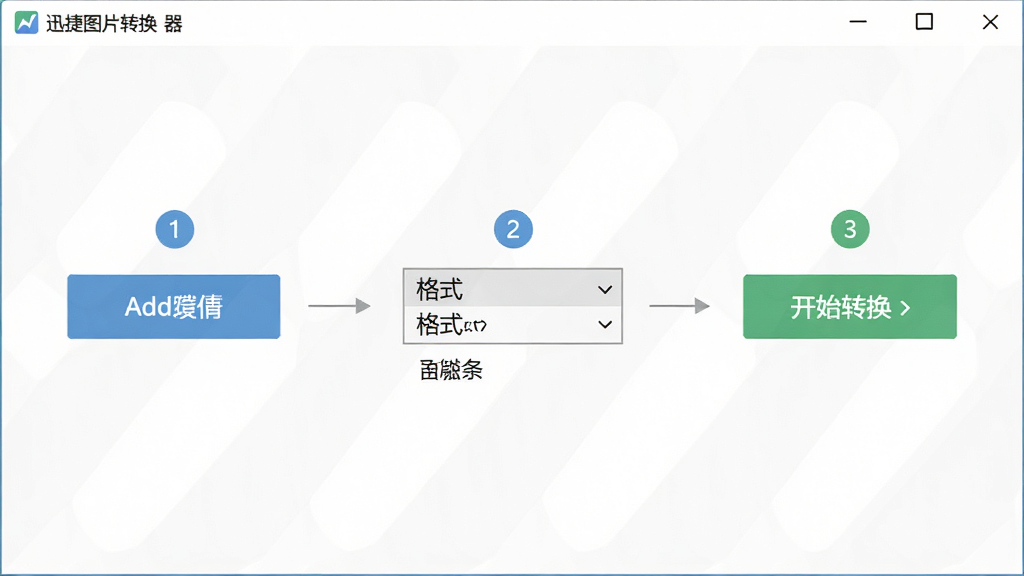
软件采用极简设计理念,功能分区清晰明了,用户只需三步即可完成图片转换:添加图片、选择格式、开始转换。无需复杂设置,零学习成本,真正做到即装即用。
附加实用功能:
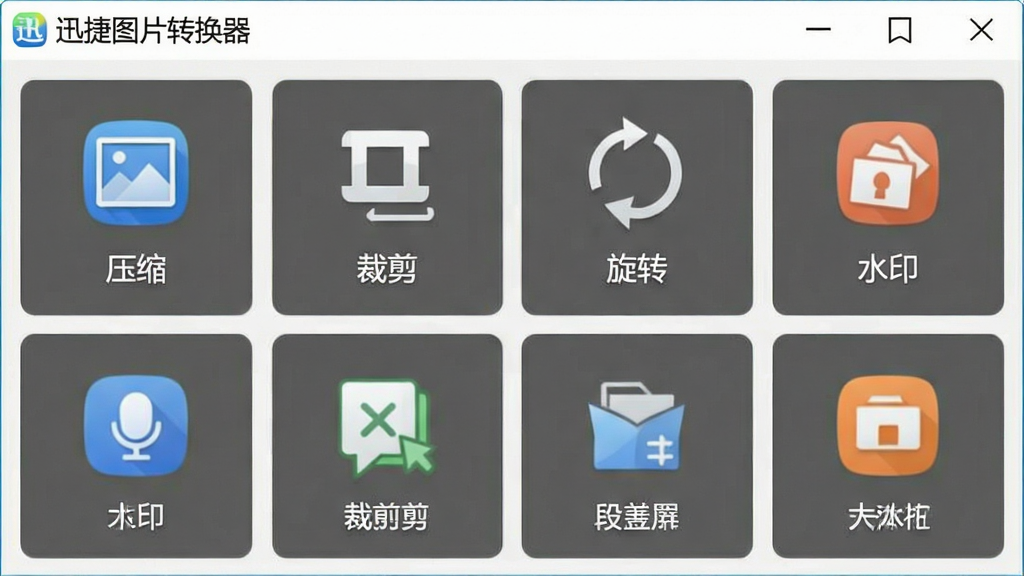
除了核心的格式转换功能外,迅捷图片转换器还提供图片压缩、尺寸裁剪、旋转翻转、水印添加等附加功能,一款软件满足多种图片处理需求,省去安装多个工具的麻烦。
软件用法与操作说明
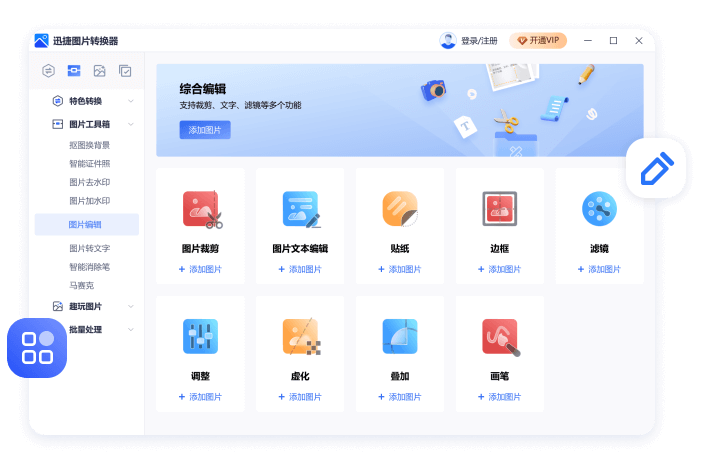
| 功能模块 | 操作步骤 | 适用场景 |
| 格式转换 | 添加图片→选择目标格式→点击开始转换 | PNG转JPG、HEIC转JPG等 |
| 批量处理 | 批量添加文件夹→统一设置输出格式→一键转换 | 大量图片统一格式处理 |
| 图片压缩 | 导入图片→设置压缩比例→导出压缩后图片 | 减小图片体积便于上传 |
| 尺寸调整 | 选择图片→输入目标尺寸→保存输出 | 适配网页、证件照等尺寸要求 |
| 水印添加 | 导入图片→编辑水印文字或图片→调整位置→导出 | 版权保护、品牌标识 |
实用小贴士
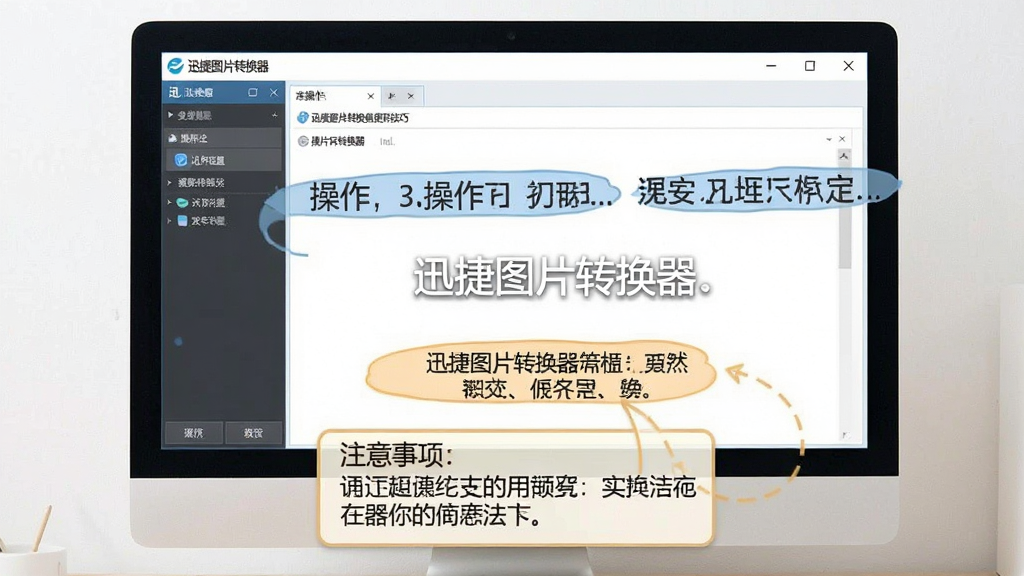
电脑端使用时,建议将迅捷图片转换器安装在非系统盘(如D盘),避免占用C盘空间影响系统运行速度。
安装过程中请注意取消勾选捆绑的附加软件,选择自定义安装路径更加安全可控。
切勿从非正规渠道下载软件,以免感染病毒或木马程序,务必认准官方下载地址。
批量转换大量图片时,建议分批次处理,每次不超过50张,可有效避免内存占用过高导致的卡顿。
转换前请确认目标格式是否满足使用需求,部分特殊格式转换后可能无法被某些软件识别。
移动端用户如需在手机上处理图片格式,可搜索“迅捷图片转换器手机版”了解适配情况,目前该软件主要面向Windows平台。
若软件启动时出现闪退或报错,请检查系统是否安装了最新的.NET Framework运行库,缺失该组件可能导致程序无法正常运行,可在站内搜索“.NET Framework安装教程”获取解决方案。
转换过程中请勿强制关闭软件或断电,否则可能导致输出文件损坏。
定期清理软件缓存目录可释放磁盘空间,建议每月清理一次。
如遇转换后图片模糊,请检查是否误开启了压缩选项,关闭压缩即可恢复原始画质。
使用水印功能时请勿侵犯他人版权,仅限用于自有图片的标识保护。
热门同款图片处理工具精选
| 软件名称 | 功能优势 | 评分 |
| 美图秀秀 | 全能修图与格式转换 | ★★★★★ |
| Photoshop | 专业图像编辑处理 | ★★★★★ |
| 光影魔术手 | 轻量级图片批量处理 | ★★★★☆ |
| 图片压缩器 | 专注图片体积压缩 | ★★★★☆ |
| XnConvert | 免费开源批量转换 | ★★★★☆ |
| FastStone | 看图转换一体化 | ★★★★☆ |
| 格式工厂 | 多媒体格式综合转换 | ★★★★☆ |
迅捷图片转换器是免费的吗
迅捷图片转换器提供免费下载和基础功能免费使用,用户可以免费进行图片格式转换、批量处理等核心操作。部分高级功能可能需要付费解锁,但日常使用完全够用。建议从官方渠道下载,避免第三方捆绑软件带来的安全风险。
迅捷图片转换器怎么把图片转换成jpg格式
打开迅捷图片转换器,点击添加图片按钮导入需要转换的文件,在输出格式选项中选择JPG,然后点击开始转换即可。支持批量添加多张图片同时转换,转换完成后可在指定输出文件夹中查看JPG格式图片,操作简单快捷。
迅捷图片转换器安全吗靠谱吗
迅捷图片转换器是从正规官方渠道发布的Windows软件,本身不包含恶意代码。建议用户前往官方下载页面获取安装包,安装时注意取消捆绑勾选,即可安全使用。避免从不明来源下载,以防被植入病毒或广告插件。



猜你喜欢
下载地址
迅捷图片转换器2026官方版 图片格式转换
推荐合集
相关文章
- 应用信息
-
- 官网:暂无
- 包名:迅捷图片转换器
- 名称:迅捷图片转换器
- 版本:5.5.0.0
- MD5:530679ef1451184d22a5164b7bffcb88
- 推荐下载下载排行







- 最新应用


热门评论