
最近整理电脑里的老资料,翻出不少CHM格式的帮助文档和电子书,想在Word里直接编辑引用,结果发现复制粘贴全是乱码,格式也乱得一塌糊涂。折腾了好几个所谓“免费”的转换工具,不是要付费就是转换后排版不能用。后来一个搞技术的朋友给我推荐了Macrobject CHM-2-Word,我抱着试试看的心态下载用了一下,嘿,还真挺省心。这篇就把我的下载和实际使用过程详细写出来,给有同样需求的朋友做个参考。
一、Macrobject CHM-2-Word下载前的准备和安装细节
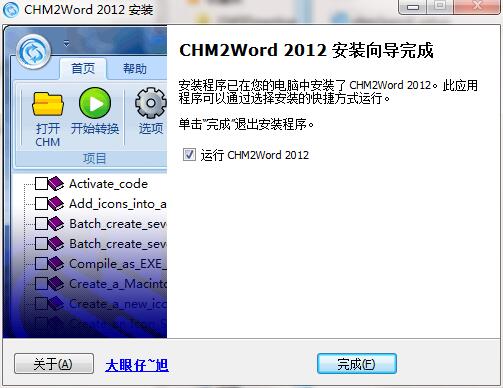
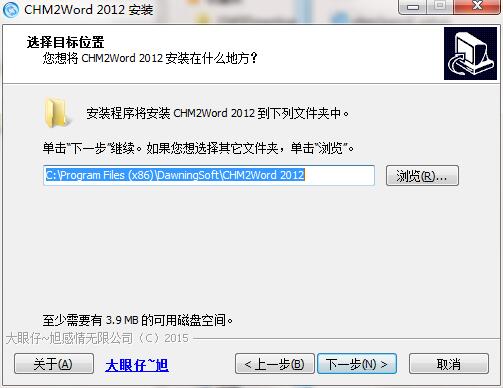
先别急着找下载链接,咱们得把准备工作做好。这个工具是Windows平台下的软件,如果你的电脑是Windows 7以上系统,基本都能完美运行。下载的时候我建议直接去官网或者知名的软件下载站找最新版本,我当时是在一个下载站看到的,版本号是2.0,文件不大,也就几兆,下载速度很快。安装过程没什么特别的,一路点“下一步”就行,不过有一点我得提醒一下,安装路径最好别带中文,虽然大部分情况下没事,但万一出点小毛病,排除起来麻烦。装完之后桌面上会有个图标,双击打开,界面很简洁,属于一看就懂那种,没有乱七八糟的弹窗和捆绑,这点比某些流氓软件强太多了。
下载安装这个环节,我踩过一个小坑,就是用某些下载站的高速下载器,结果装了一堆全家桶。后来学乖了,直接找那种带“官方”标识的链接,或者用浏览器自带的下载功能,不给那些捆绑软件机会。如果你在找下载资源,不妨在搜索框里输入“Macrobject CHM-2-Word 官方下载”或者“Macrobject CHM-2-Word 下载站”,认准靠谱的链接再动手。
二、核心操作:如何把CHM文件快速转换成Word文档
安装好之后,咱们就进入正题了。打开软件,主界面就一个“添加文件”按钮,点击选择你要转换的CHM文件。这里要表扬一下,它支持批量操作,你可以一次性把好几个CHM文件都加进去,省得一个个来。选好文件之后,下面有个“输出格式”选项,默认就是Word文档(.doc),你也可以根据自己的需要选择别的格式,但我一般就用Word,毕竟咱们这篇讲的就是转Word。
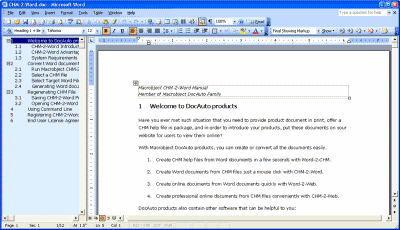
设置好输出目录,就是你想让转换后的文件保存在哪,然后点击“开始转换”按钮。我当时转换一个大概20MB的CHM文件,里面图片不少,用了不到十秒钟就完成了。转换速度这块,我个人觉得是很满意的。转换完成后,它会自动打开输出文件夹,你就能看到生成好的Word文档了。打开一看,文字、图片、目录结构基本都保留下来了,排版虽然跟原CHM有点细微差别,但比复制粘贴强太多了,稍微调整一下就能直接用在文档里。
这里得说个我的真实感受,之前我试过用其他工具转,要么图片丢失,要么文字变成乱码,而Macrobject CHM-2-Word在还原度上确实做得不错。特别是对于那种带层级目录的CHM电子书,它能很好的保留目录结构,方便我在Word里用导航窗格快速跳转。
三、使用过程中的技巧和常见问题解决
用了一段时间,我也摸索出一些能让转换效果更好的小技巧。比如,如果CHM文件里有加密或者受保护的页面,转换前最好先确认一下是否能正常打开,否则转换后那个章节可能是空的。还有就是在转换前,可以检查一下CHM文件是否完整,有时候下载的CHM文件本身就有损坏,那不管用什么工具都转不好。
有些朋友可能会遇到转换后Word里图片显示不出来的问题。我分析了一下,多半是CHM文件里的图片路径特殊,或者图片格式太老。Macrobject CHM-2-Word对常见的GIF、JPG、PNG支持都没问题,要是真遇到个别不显示的,那可能就是源文件的问题了,这时候只能手动补一下图,这也是没办法的事。
另外,关于软件注册和版本的问题。刚开始我用的试用版,转换的文件页眉处会有一行广告文字,虽然不影响阅读,但总归不舒服。后来我找了注册码,输入之后就完美解决了。如果你只是偶尔用一下,试用版也够用了,但要是经常跟CHM文件打交道,我还是建议支持一下正版,毕竟开发工具也不容易。
四、Macrobject CHM-2-Word整体评价和适用人群
总的来说,Macrobject CHM-2-Word在CHM转Word这个细分领域里,算是非常能打的一个工具了。它最大的优点就是简单、直接、转换质量高。不需要复杂的设置,不需要学习成本,下载安装就能用。对于需要经常翻阅CHM格式的技术手册、帮助文档,并且有编辑、引用需求的程序员、文档管理员或者学生朋友来说,这绝对是一个能提升效率的好帮手。
如果你正被CHM文件无法编辑、复制困难的问题困扰,不妨下载一个Macrobject CHM-2-Word试试。按照上面的步骤操作,相信你也能轻松把那些“死板”的帮助文档变成可以自由编辑的Word文档。
推荐合集
相关文章





最新下载






网友评论
最新评论
- 推荐阅读阅读排行
- 最新更新
- 推荐下载下载排行
-









热门评论