
WebShot

- 轻量网页截图工具,整页保存一键搞定
- 应用类型:
图文处理
应用大小:17.8M
更新时间:2026-09-10 19:09
- 应用平台:
Windows
应用授权:免费
应用版本:{package_version_name} 网页截图工具
- 应用标签:
- 相关下载
 迅捷CAD编辑器图文处理 / 2.8M / Windows
 全方位图片转换器图文处理 / 83.3M / Windows
 超级画笔图文处理 / 2.0M / Windows
 海报锻造Poster Forge图文处理 / 2.8M / Windows
- 下载总览
- 应用截图
- 猜你喜欢
- 下载地址
- 相关文章
- 用户评论
应用介绍
WebShot是一款专业的网页截图与网页内容捕获工具,专为需要快速保存网页画面、制作教程素材、留存网页证据的用户打造。无论你是做产品设计、写技术文档,还是日常需要把网页内容保存成图片,WebShot都能帮你轻松搞定。它支持整页截图、可视区域截图、批量截图等多种模式,操作简单,输出画质清晰,兼容Windows主流系统,安装包小巧,运行稳定不卡顿。对于经常需要处理网页图文素材的朋友来说,WebShot算得上是一款轻量又实用的效率小工具。
核心特色
整页截取一键完成:
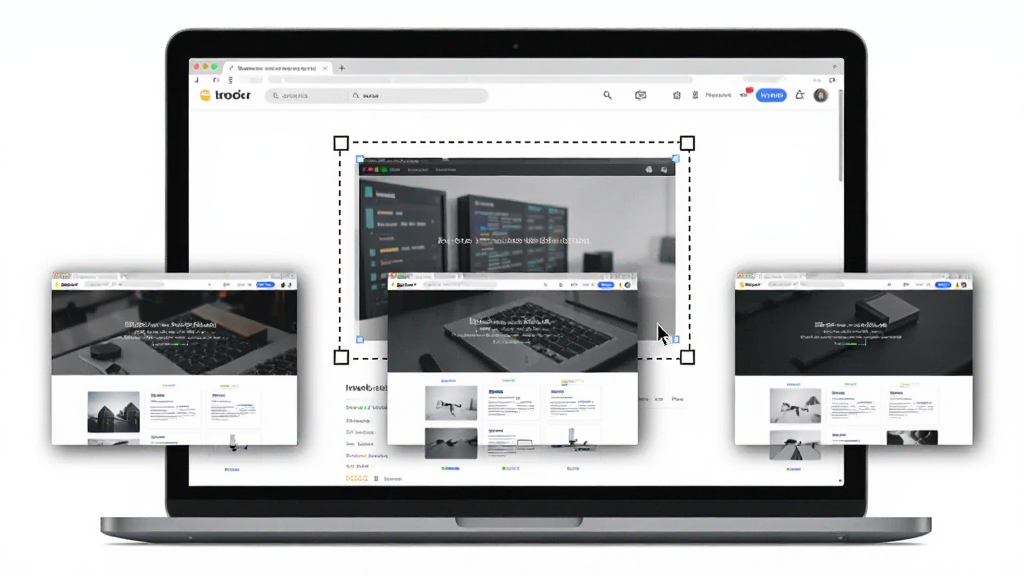
WebShot最亮眼的能力就是支持对整个网页进行完整截取,哪怕页面超长需要滚动很多屏,它也能一次性把全部内容拼接成一张完整图片。不需要手动滚动拼接,不用第三方插件,点一下按钮就能拿到完整网页长图,特别适合保存教程文章、产品介绍页和新闻专题。
多种截图模式随心切换:
除了整页截图,WebShot还提供可视区域截图、选定区域截图和窗口截图等模式。用户可以根据实际需要灵活选择,想截哪里就截哪里。可视区域截图适合快速保存当前屏幕内容,区域截图则能精准框选你需要的部分,避免后期裁剪的麻烦。
批量处理效率翻倍:
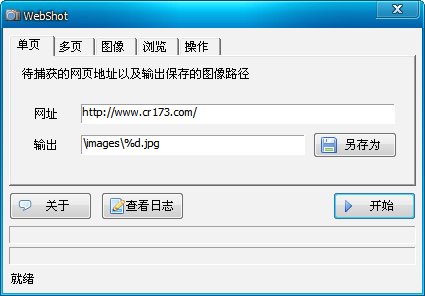
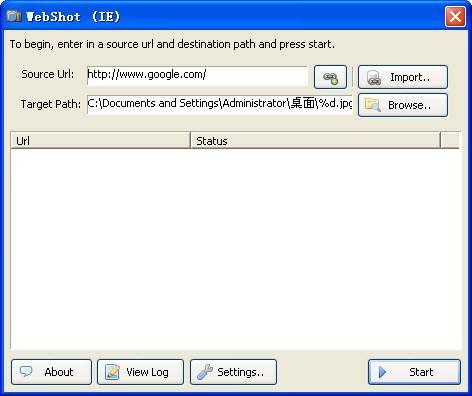
如果你需要同时保存多个网页的画面,WebShot的批量截图功能就能派上大用场。把网址列表导入后,软件会依次自动打开并截图,省去一个个手动操作的繁琐。对于做竞品分析、素材收集、内容归档的用户来说,这个功能可以节省大量时间。
输出画质清晰可控:
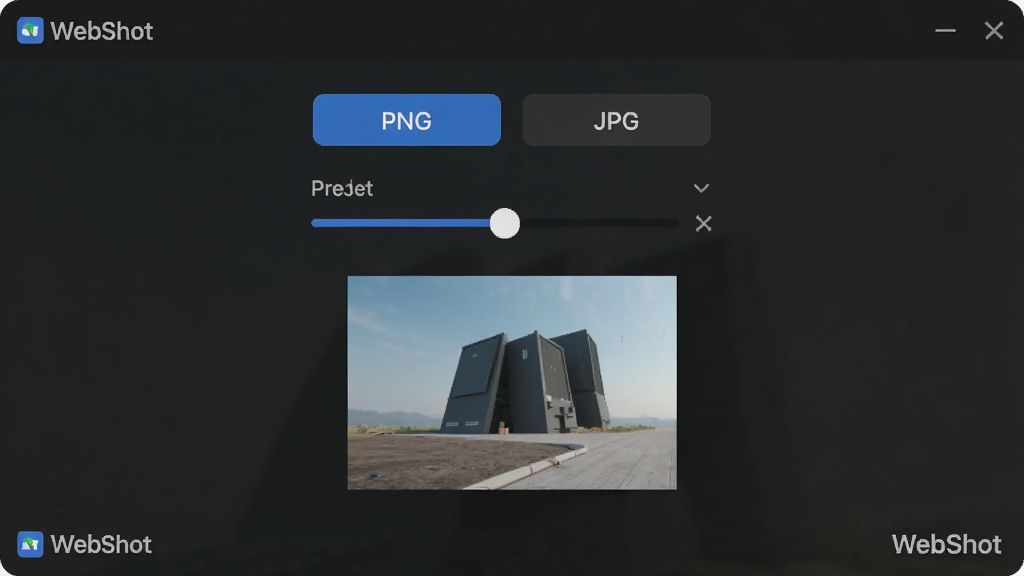
WebShot允许用户自定义输出图片的格式和画质,支持PNG、JPG等常见格式,还能调整图片质量参数。截图后的图片清晰度高,文字边缘锐利,不会出现模糊或压缩过度的情况,满足文档排版和印刷级别的基本要求。
操作说明与系统适配
| 项目 | 说明 |
| 支持系统 | Windows 7 / 8 / 10 / 11(32位与64位均兼容) |
| 安装方式 | 下载安装包后双击运行,按向导提示完成安装,无需额外配置 |
| 截图快捷键 | 可在设置中自定义,默认支持一键截取当前可视区域 |
| 输出格式 | PNG、JPG、BMP,支持自定义图片质量 |
| 存储路径 | 默认保存在“图片/WebShot”文件夹,可手动更改 |
| 语言界面 | 简体中文,符合国内用户操作习惯 |
新手避坑指南
第一次使用WebShot的朋友,建议先花两分钟了解一下基本操作,能帮你少走不少弯路。
安装时请务必从正规渠道下载安装包,避免捆绑软件带来的安全隐患。
安装过程中如果出现安全软件拦截提示,请仔细确认是否为误报,建议先将安装包加入信任列表再继续安装。
软件首次启动时,可能会请求网络访问权限,这是为了支持网页加载和截图功能,属于正常现象,请放心允许。
如果你经常截取长网页,建议在设置中把默认输出格式设为PNG,画质保留更完整,后期编辑也更方便。
截取整页时,如果网页包含大量动态加载内容,建议先手动滚动到底部让页面完全加载,再执行截图操作,避免出现空白区域。
软件默认存储路径在系统图片文件夹,如果C盘空间紧张,可以提前在设置中把保存目录改到其他盘符。
遇到截图失败或软件闪退的情况,可以先尝试关闭其他占用内存较大的程序,再重新启动WebShot。
如果提示缺少运行库组件,可以前往站内搜索“微软常用运行库合集”进行安装补充。
移动端用户请注意,WebShot目前主要面向Windows平台,手机端如需类似功能可搜索“网页截图APP”获取替代方案。
使用过程中不要随意删除软件安装目录下的配置文件,否则可能导致设置丢失或无法正常启动。
定期清理历史截图文件,可以保持软件运行流畅,避免占用过多磁盘空间。
精选同类应用
WebShot怎么截取整个网页
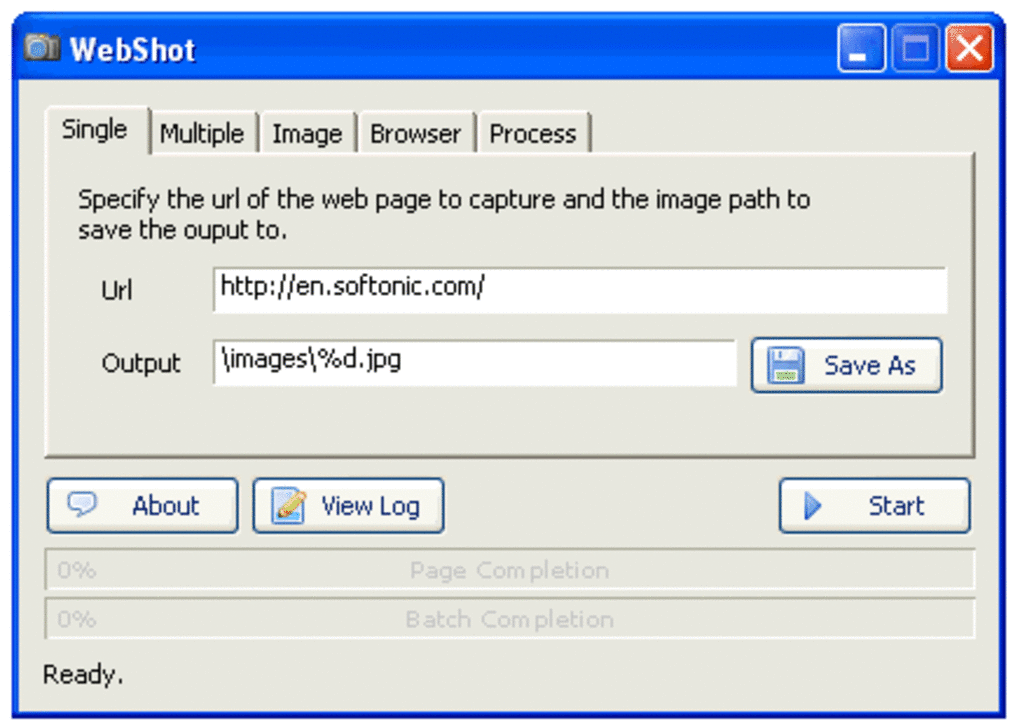
打开WebShot后,在地址栏输入你想要截取的网页地址,等待页面完全加载。然后点击工具栏上的“整页截图”按钮,软件会自动滚动页面并拼接成一张完整的长图。截图完成后会弹出预览窗口,你可以选择保存位置和图片格式。如果页面有动态加载内容,建议先手动滚动到底部再执行截图。
WebShot是不是安全靠谱
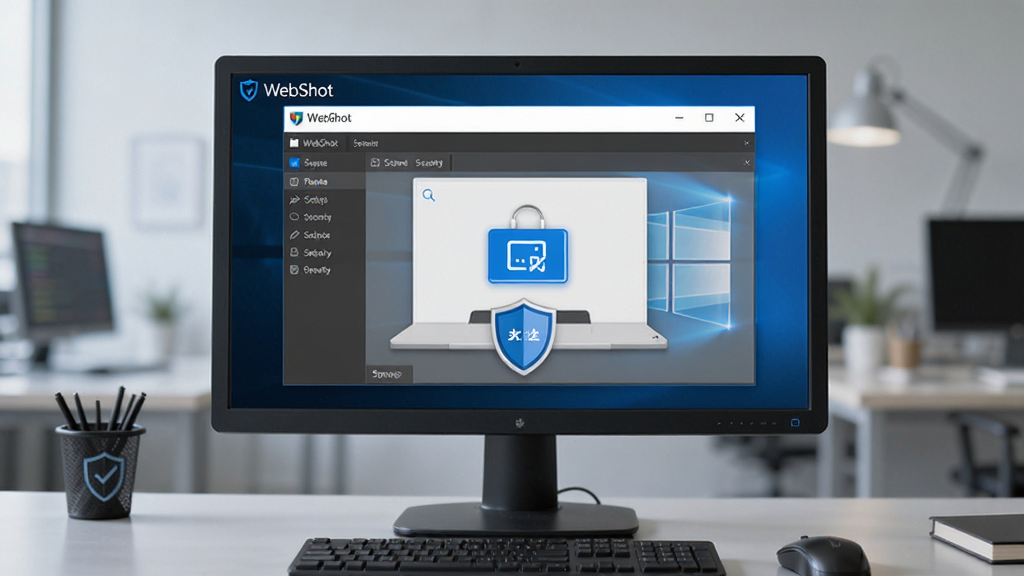
WebShot是一款正规的网页截图工具,安装包小巧,不包含恶意插件和捆绑软件。从正规下载站获取安装包后,安装过程简单透明,不会修改系统关键设置。软件运行时仅访问你指定的网页地址,不会上传用户隐私数据。如果安全软件出现拦截提示,通常是误报,添加信任即可正常使用。
WebShot如何设置截图保存路径
启动WebShot后,点击右上角的设置按钮,在“常规设置”中找到“保存路径”选项。点击浏览按钮选择你希望保存截图的文件夹,确认后所有截图都会自动保存到该目录。建议不要把保存路径设在系统盘,以免占用过多C盘空间影响电脑运行速度。
猜你喜欢
下载地址
WebShot{package_version_name} 网页截图工具
推荐合集
相关文章
- 应用信息
-
- 官网:暂无
- 包名:WebShot
- 名称:WebShot
- 版本:1.9.3.0
- MD5:74de68adbab1deac57e003c2b95fb267
- 推荐下载下载排行





- 最新应用



热门评论