
超级画笔

- 屏幕标注好帮手,教学演示更轻松
- 应用类型:
图文处理
应用大小:2.0M
更新时间:2026-09-11 18:25
- 应用平台:
Windows
应用授权:免费
应用版本:{package_version_name} 屏幕标注工具
- 应用标签:
- 相关下载
 灌篮高手电脑桌面主题 XP版图文处理 / 3.5M / Windows
 hao123看图王图文处理 / 3.4M / Windows
 图片故事图文处理 / 58.9M / Windows
 PhotoFiltre Studio X图片编辑处理工具图文处理 / 10.6M / Windows
- 下载总览
- 应用截图
- 猜你喜欢
- 下载地址
- 相关文章
- 用户评论
应用介绍
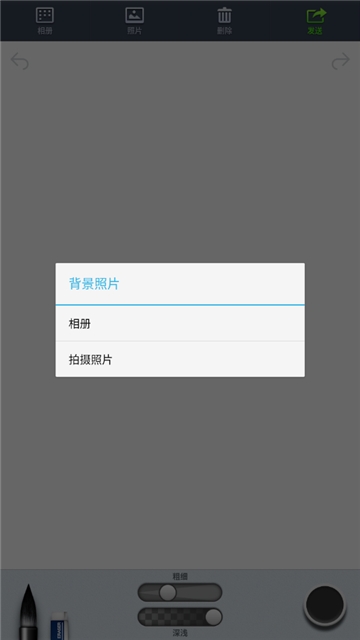
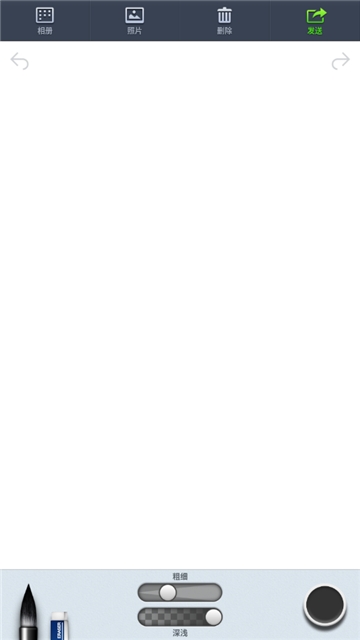
超级画笔是一款专为Windows系统打造的轻量级屏幕标注与演示辅助工具,能够帮助用户在桌面、投影、教学课件或视频会议中随时进行手写批注、图形绘制与重点圈划。无论是线上授课的教师、进行方案讲解的职场人士,还是需要录制教程视频的内容创作者,都可以借助这款软件快速实现屏幕内容的实时标注。软件界面简洁直观,工具栏布局合理,新手无需复杂学习即可上手操作。它支持在任意窗口或全屏状态下调出画笔,配合数位板、触控屏或普通鼠标均能流畅书写,笔迹顺滑跟手,颜色与粗细均可自由调节。同时,超级画笔对系统资源的占用极低,运行时不会明显拖慢电脑速度,兼容主流Windows版本,是日常演示与屏幕批注场景中不可多得的实用小工具。
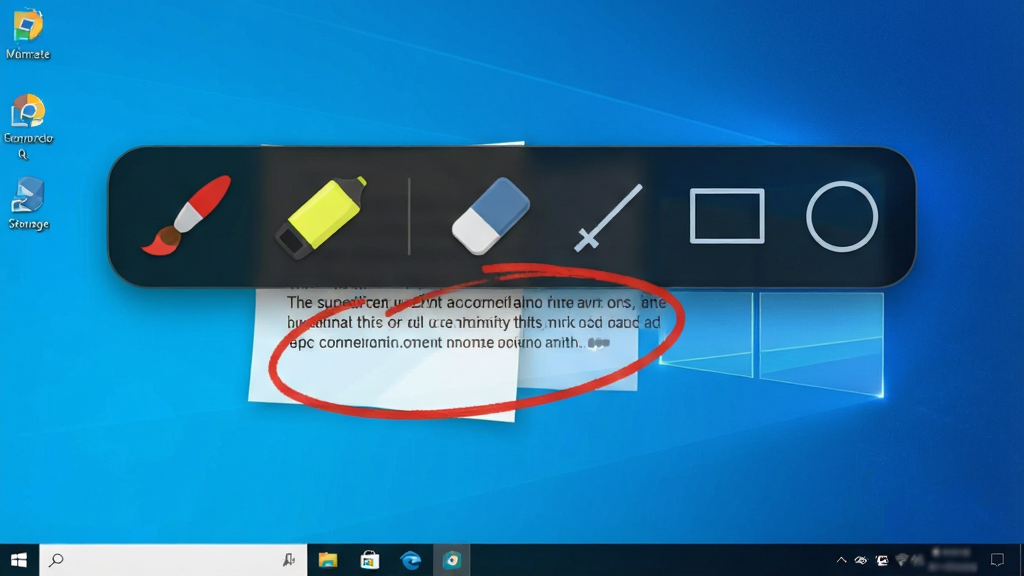
核心特色功能一览
全屏实时标注:
超级画笔支持在任意界面下直接调出标注层,无需切换窗口或暂停当前演示内容。用户可以在全屏播放的PPT、视频或浏览器页面上直接书写、画圈、划线,所有批注实时显示在屏幕最上层,讲解结束后一键清除,不影响原始画面内容。这一功能特别适合线上教学和远程会议场景,让讲解过程更加直观生动。
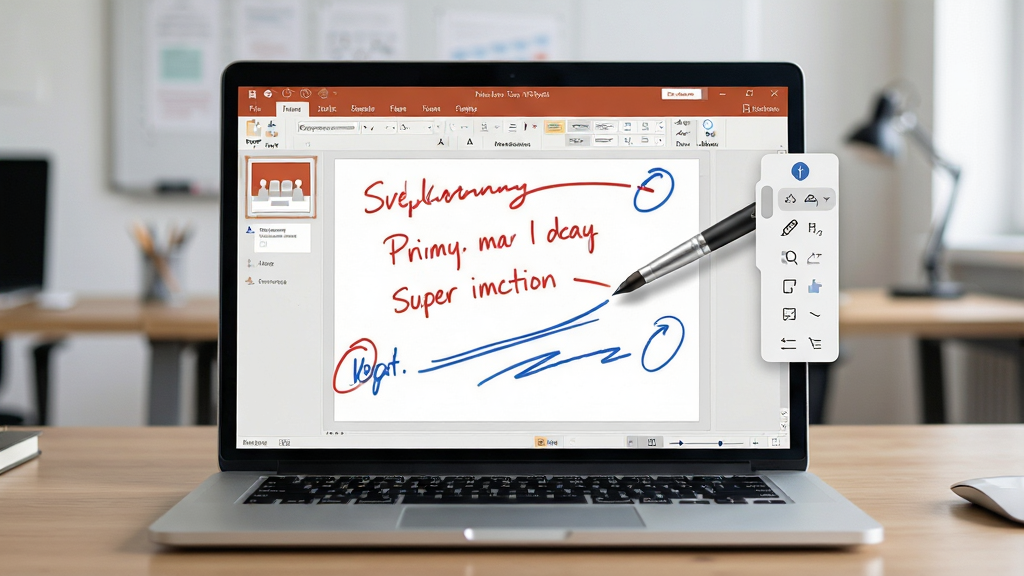
多种画笔与图形工具:
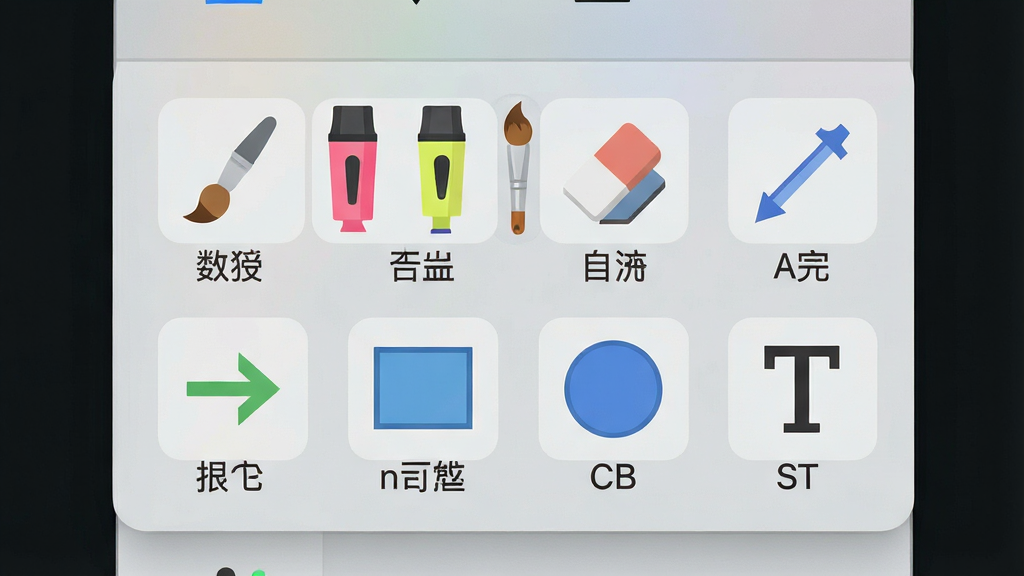
软件内置了丰富的绘制工具,包括普通画笔、荧光笔、直线、箭头、矩形、椭圆以及文字输入等。每种工具都支持自定义颜色和线条粗细,荧光笔还具备半透明叠加效果,方便在重点内容上做标记而不遮挡原文。用户可以根据不同场景灵活切换工具,比如用红色画笔圈出重点,用箭头指示流程方向,用文字框补充说明,满足多样化的标注需求。
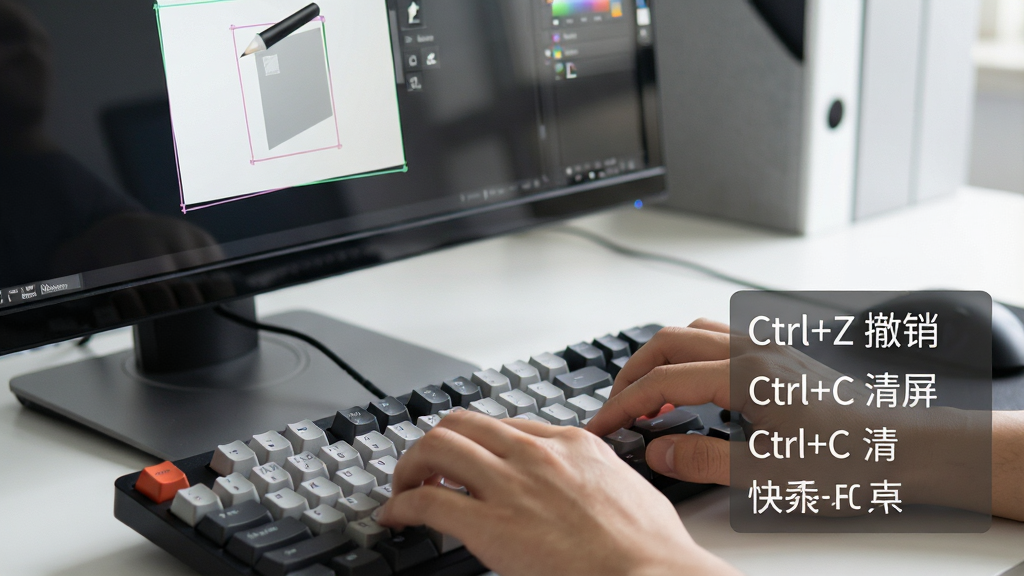
快捷键与鼠标手势支持:
为了提高操作效率,超级画笔提供了多组键盘快捷键,例如快速切换画笔颜色、调整笔迹粗细、撤销上一步操作以及一键清屏等。同时软件也兼容鼠标侧键和触控笔的压感操作,让书写体验更加自然。对于习惯使用数位板的用户,软件能够识别压感信号,笔迹会随着力度变化呈现粗细过渡,写出接近真实纸笔的效果。
截图与保存功能:
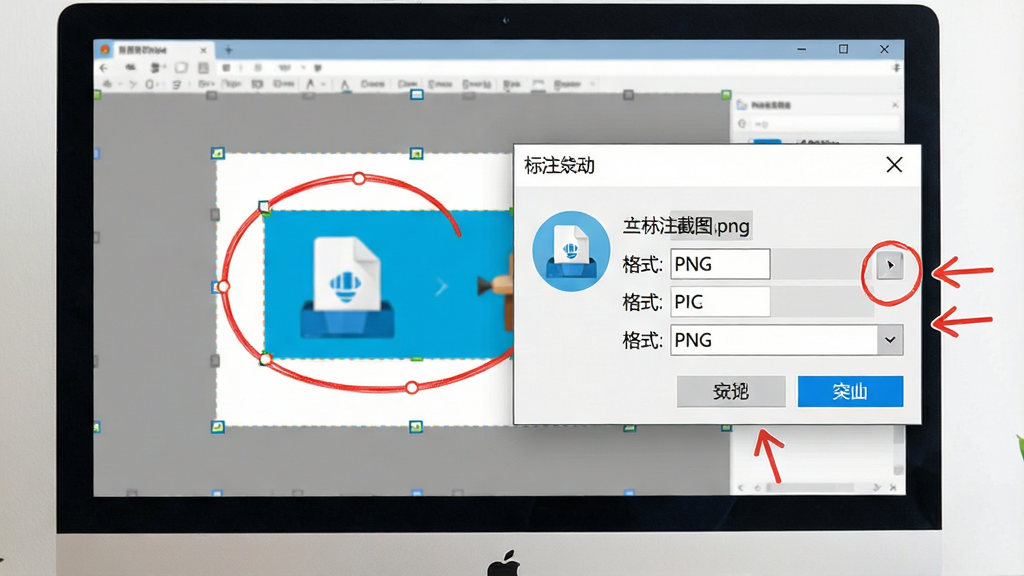
在完成屏幕标注后,用户可以通过软件内置的截图功能将当前画面连同批注一起保存为图片文件,支持PNG、JPG等常见格式。保存后的图片可以方便地插入到文档、邮件或聊天窗口中,便于后续整理和分享。此外,软件还支持将标注内容复制到剪贴板,直接粘贴到其他应用程序中,省去了保存再上传的繁琐步骤。
运行环境与系统适配说明
| 项目 | 详细说明 |
| 操作系统 | Windows 7 / Windows 8 / Windows 10 / Windows 11(32位与64位均兼容) |
| 处理器 | Intel Pentium 4 及以上或同级别AMD处理器 |
| 内存要求 | 最低512MB,推荐1GB以上以获得更流畅体验 |
| 硬盘空间 | 约50MB可用空间 |
| 显示设备 | 支持1024×768及以上分辨率,兼容多显示器环境 |
| 输入设备 | 鼠标、键盘、数位板、触控屏均可正常使用 |
| 网络需求 | 离线可用,无需联网即可完成全部标注操作 |
新手避坑指南
初次使用超级画笔时,建议先从官方渠道获取安装包,避免下载到捆绑了多余插件的修改版。
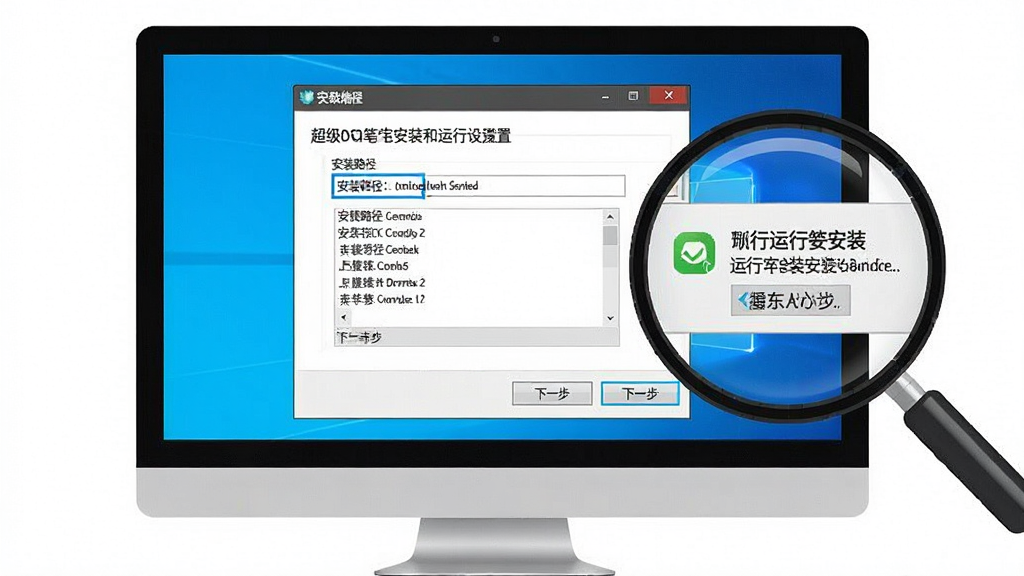
安装过程中如果系统弹出安全提示,请确认软件来源可靠后再放行,安装路径尽量选择非系统盘,方便后续管理和卸载。
在Windows 10或Windows 11上首次运行时,如果遇到闪退或无法启动的情况,可以尝试右键点击程序图标,在属性中勾选“以兼容模式运行”并选择Windows 7兼容模式。
特别注意:部分精简版系统缺少必要的运行库组件,如果软件提示缺少dll文件,请先安装Microsoft Visual C++运行库合集,否则软件无法正常启动。
如果需要在多显示器环境下使用,建议在软件设置中指定标注层显示在哪个屏幕上,避免画笔出现在错误的显示器上造成困扰。
优化技巧:将常用画笔颜色和粗细设置保存为预设方案,可以大幅减少演示过程中反复调整参数的时间。
当屏幕标注出现卡顿或延迟时,可以尝试关闭其他占用显卡资源的程序,或者在软件设置中降低笔迹渲染精度。
如果发现标注内容无法擦除或工具栏消失,可以按下快捷键Ctrl+Shift+H重新调出工具栏,或者直接重启软件恢复默认状态。
对于使用触控笔的用户,建议在系统设置中校准触控笔输入,确保笔迹定位准确不偏移。
卸载软件时,建议先退出程序再通过控制面板进行卸载,避免残留进程导致卸载不干净。
精选同类应用推荐
| 软件名称 | 功能优势 | 评分 |
| 屏幕画笔 | 轻量级屏幕标注工具 | ★★★★☆ |
| 画笔工具 | 支持多种笔刷效果 | ★★★★☆ |
| 教学标注 | 专为在线教学优化 | ★★★★★ |
| 屏幕截图 | 截图与标注一体化 | ★★★★☆ |
| 演示助手 | 会议演示好帮手 | ★★★★☆ |
| 电子白板 | 模拟白板书写体验 | ★★★★☆ |
超级屏幕画笔App下载后安全吗
超级屏幕画笔是一款正规的屏幕标注工具,从官方渠道或知名下载站获取的安装包通常不包含恶意插件。建议用户在下载后先使用安全软件扫描安装包,确认无风险后再进行安装。安装过程中注意取消勾选捆绑软件的选项,即可安全使用。
超级画笔怎么在电脑上使用
在电脑上使用超级画笔非常简单,下载安装完成后双击桌面图标启动软件,屏幕边缘会出现浮动工具栏。点击画笔图标即可进入标注模式,此时可以在任意画面上书写和绘制图形。再次点击图标或按下快捷键即可退出标注模式,所有批注内容会自动清除。
超级画板八大功能是什么
超级画板类工具通常包含画笔书写、图形绘制、颜色调节、笔迹粗细调整、橡皮擦除、一键清屏、截图保存以及快捷键操作等核心功能。超级画笔同样具备这些实用特性,能够满足日常教学演示和屏幕批注的基本需求,操作简单易上手。





热门评论