
迅捷CAD编辑器

- 轻量CAD看图编辑工具,支持多格式图纸快速处理
- 应用类型:
图文处理
应用大小:2.8M
更新时间:2026-09-11 19:07
- 应用平台:
Windows
应用授权:免费
应用版本:{package_version_name} 2026 CAD看图编辑工具
- 应用标签:
- 相关下载
 虚拟相册制作系统图文处理 / 15.2M / Windows
 纬衡CAD图文处理 / 39.5M / Windows
 鹏业智慧看图图文处理 / 13.0M / Windows
 中琅条码标签打印软件图文处理 / 213.8M / Windows
- 下载总览
- 应用截图
- 猜你喜欢
- 下载地址
- 相关文章
- 用户评论
应用介绍
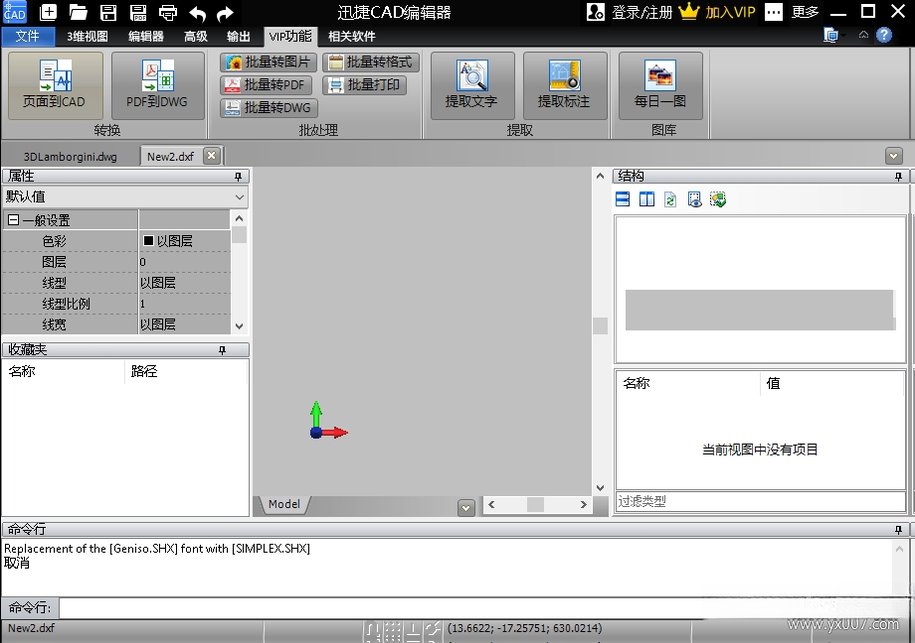
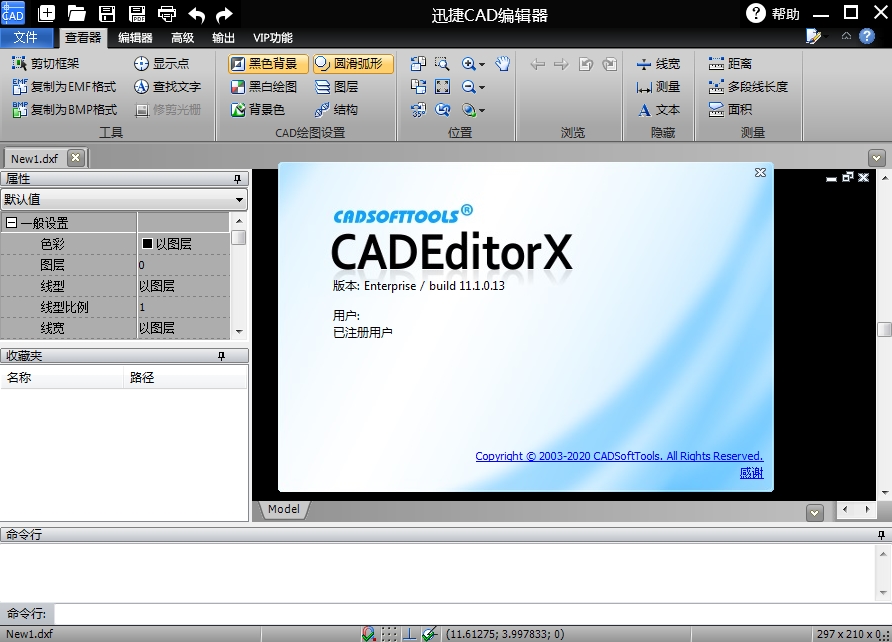
迅捷CAD编辑器是一款面向广大工程设计人员、施工绘图人员以及CAD初学者的轻量级图纸查看与编辑工具。它定位于满足日常CAD图纸的浏览、修改、标注与格式转换需求,无需依赖庞大复杂的专业CAD软件即可快速打开DWG、DXF等主流图纸格式。该软件在Windows平台上运行稳定,界面简洁直观,功能布局贴近国内用户的使用习惯,尤其适合需要频繁查看和简单编辑CAD图纸的办公场景。无论是接收甲方发来的施工图,还是对老旧图纸进行局部调整,迅捷CAD编辑器都能提供顺畅的操作体验,帮助用户高效完成工作任务。
核心特色
多格式兼容:
迅捷CAD编辑器支持DWG、DXF、DWT等多种CAD图纸格式的打开与保存,同时兼容不同版本的CAD文件,无论是AutoCAD 2004格式还是较新的2018格式,都能顺利读取。软件还支持将图纸导出为PDF、JPG、PNG等常用图片格式,方便用户在不同场景下分享和存档。
快速看图与编辑:
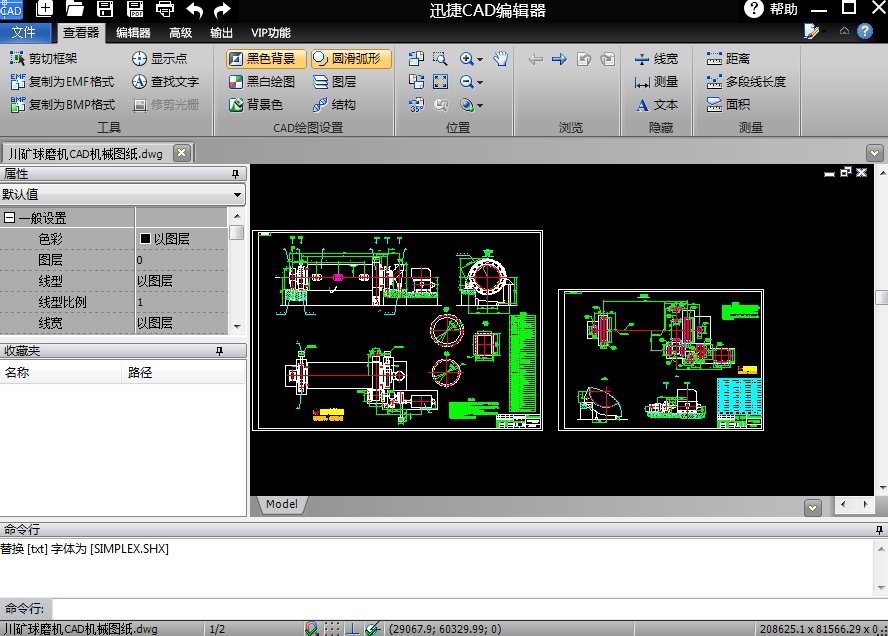
软件提供流畅的图纸缩放、平移、旋转操作,用户可以通过鼠标滚轮和快捷键快速浏览大型图纸的各个细节。在编辑方面,迅捷CAD编辑器内置了直线、圆、矩形、多段线等基础绘图工具,以及移动、复制、旋转、缩放、镜像等修改命令,满足日常图纸修改的基本需求。
精准标注与测量:
针对工程图纸的标注需求,迅捷CAD编辑器提供了线性标注、对齐标注、角度标注、半径标注等多种标注工具,用户可以快速为图纸添加尺寸标注。同时软件还具备距离测量、面积测量功能,帮助用户在不修改图纸的情况下快速获取关键数据。
图层管理与批量操作:
迅捷CAD编辑器支持图层的创建、删除、隐藏、锁定和颜色设置,用户可以对复杂图纸的图层结构进行有效管理。软件还提供批量打印、批量转换功能,对于需要处理多张图纸的用户来说,可以大幅提升工作效率。
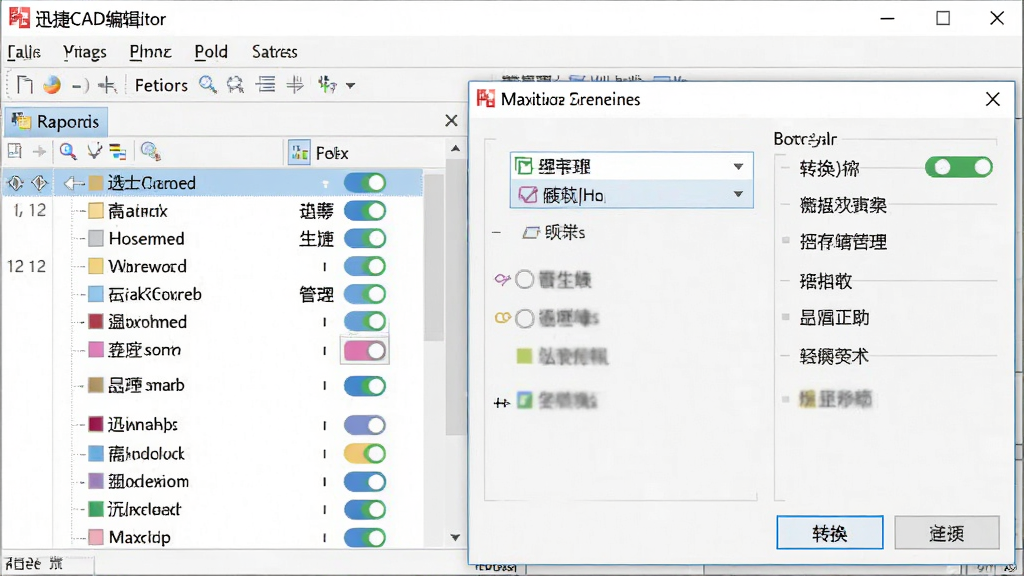
用法|亮点|操作说明|系统说明
| 功能模块 | 操作说明 | 适用场景 |
| 图纸打开与浏览 | 点击“打开”按钮选择DWG/DXF文件,使用鼠标滚轮缩放,按住中键平移视图 | 快速查看施工图、机械图 |
| 基础绘图 | 在绘图工具栏选择直线、圆、矩形等工具,在图纸上点击确定起点和终点 | 绘制简单图形、补充图纸内容 |
| 图形修改 | 选中图形后使用移动、复制、旋转、缩放等命令进行编辑 | 调整图纸中已有图形的位置和尺寸 |
| 尺寸标注 | 选择标注工具,点击需要标注的两个端点,自动生成尺寸线 | 为图纸添加线性、角度、半径标注 |
| 格式转换 | 点击“导出”按钮,选择PDF或图片格式,设置输出参数后保存 | 将CAD图纸转换为便于分享的格式 |
| 批量打印 | 在文件菜单选择“批量打印”,添加多个图纸文件,统一设置打印参数 | 批量输出多张图纸 |
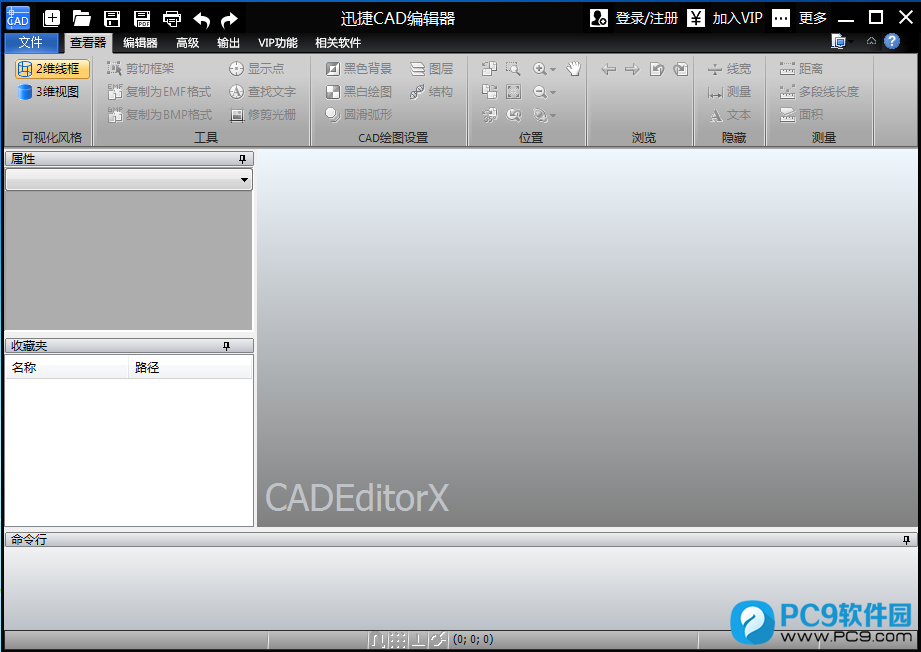
使用指南
对于初次接触迅捷CAD编辑器的用户,建议先从看图功能入手,熟悉软件的界面布局和基本操作。
在电脑端安装时,请务必从正规下载渠道获取安装包,避免捆绑恶意软件。
安装过程中如遇安全软件拦截,请仔细确认文件来源后再选择允许操作,切勿盲目放行。
软件安装完成后,建议将常用图纸文件夹添加到软件的文件列表中,方便快速访问。
在编辑大型图纸前,可以先使用“另存为”备份原始文件,防止误操作导致数据丢失。
如果软件启动时出现闪退或报错,可以尝试右键以管理员身份运行,或检查系统是否缺少.NET Framework等运行库组件,缺失组件可在站内搜索“运行库合集”进行安装。
移动端用户请注意,手机版迅捷CAD编辑器在查看图纸时建议开启横屏模式,以获得更佳的浏览体验。
当图纸文件过大导致打开缓慢时,可以尝试关闭其他占用内存的程序,或在软件设置中调整显示精度。
对于需要频繁使用的功能,可以将其添加到快速访问工具栏,减少操作步骤。
若遇到图纸显示乱码或字体缺失,可在软件中安装对应的CAD字体库,或将图纸字体样式替换为系统已有字体。
严禁在未经授权的情况下编辑他人加密或受版权保护的CAD图纸,避免引发法律纠纷。
定期清理软件缓存和临时文件,有助于保持软件运行流畅。
如需卸载软件,请通过控制面板的程序卸载功能进行操作,不要直接删除安装目录。
精选同类应用
| 软件名称 | 功能优势 | 评分 |
| 中望CAD | 国产CAD平台,兼容性强 | ★★★★☆ |
| 浩辰CAD | 运行速度快,功能全面 | ★★★★☆ |
| CAD看图王 | 手机电脑多端同步看图 | ★★★★★ |
| CAXA电子图板 | 工艺图表专业,行业适用 | ★★★★☆ |
| FreeCAD | 开源免费,参数化建模 | ★★★★☆ |
| LibreCAD | 轻量开源,跨平台使用 | ★★★☆☆ |
| DWG看图器 | 专注看图,启动迅速 | ★★★☆☆ |
迅捷cad编辑器怎么用
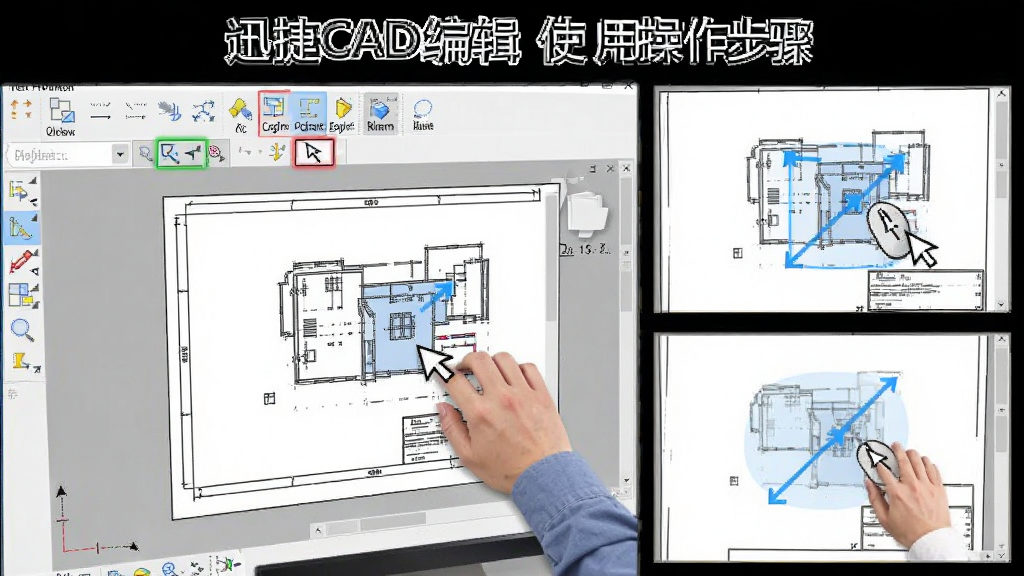
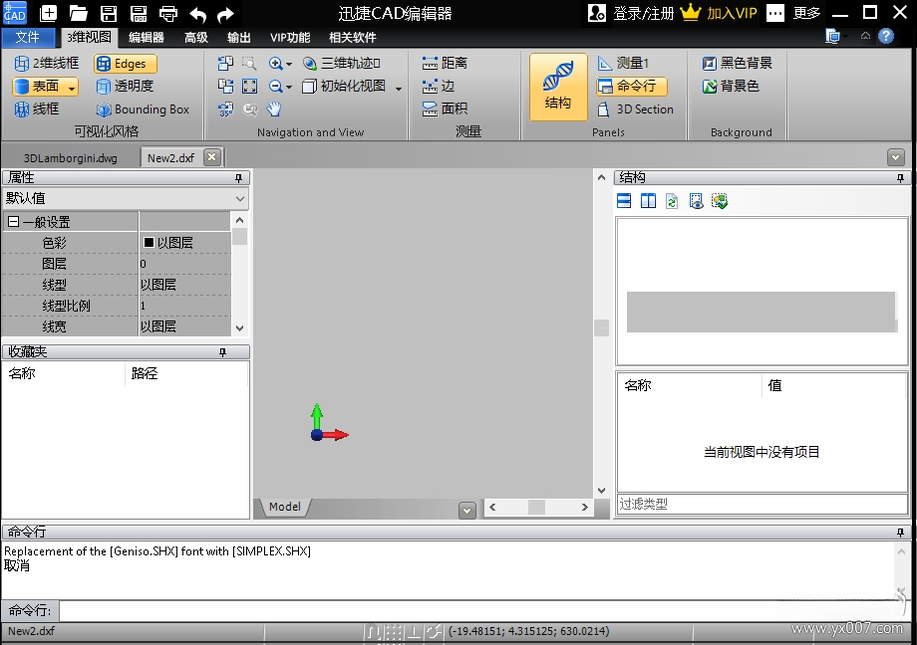
迅捷CAD编辑器的使用方法并不复杂。下载安装完成后,双击桌面图标启动软件,进入主界面后点击左上角的“文件”菜单,选择“打开”即可浏览电脑中的CAD图纸文件。打开图纸后,可以通过鼠标滚轮进行缩放,按住鼠标中键拖拽来平移视图。如果需要进行编辑,可以在上方工具栏中找到绘图和修改工具,选择对应命令后在图纸上操作即可。对于新手来说,建议先花几分钟熟悉一下各个工具栏的位置,然后从简单的看图操作开始练习,逐步尝试标注和修改功能。软件内置了帮助文档,遇到不明白的地方可以随时查阅。
迅捷cad编辑器收费吗
迅捷CAD编辑器提供免费版本供用户下载使用,免费版可以满足基本的图纸查看、简单编辑和格式转换需求。对于有更高要求的用户,软件也提供了付费升级版本,解锁更多高级功能和更大的文件处理能力。普通用户日常看图和小幅修改,免费版基本够用。如果工作需要频繁进行复杂编辑或批量处理,可以考虑升级到高级版本。具体收费标准和功能对比可以在软件官网或购买页面查看。
迅捷cad编辑器怎么把图片变成cad
迅捷CAD编辑器支持将图片转换为CAD图纸的功能。操作方法是:打开软件后,选择“插入”菜单中的“图像”选项,将需要转换的图片导入到软件中。然后使用“图像描摹”或“矢量化”功能,软件会自动识别图片中的线条和轮廓,将其转换为可编辑的CAD矢量图形。转换完成后,用户可以对生成的图形进行进一步调整和修改,最后保存为DWG或DXF格式即可。需要注意的是,转换效果取决于原图的清晰度和线条的规整程度,建议使用线条清晰、对比度高的图片进行转换。
猜你喜欢
下载地址
迅捷CAD编辑器{package_version_name} 2026 CAD看图编辑工具
推荐合集
相关文章
- 应用信息
-
- 官网:暂无
- 包名:迅捷CAD编辑器
- 名称:迅捷CAD编辑器
- 版本:2.1.2.0
- MD5:15c1619f91d4e59335313c545587227c
- 推荐下载下载排行





- 最新应用


热门评论