
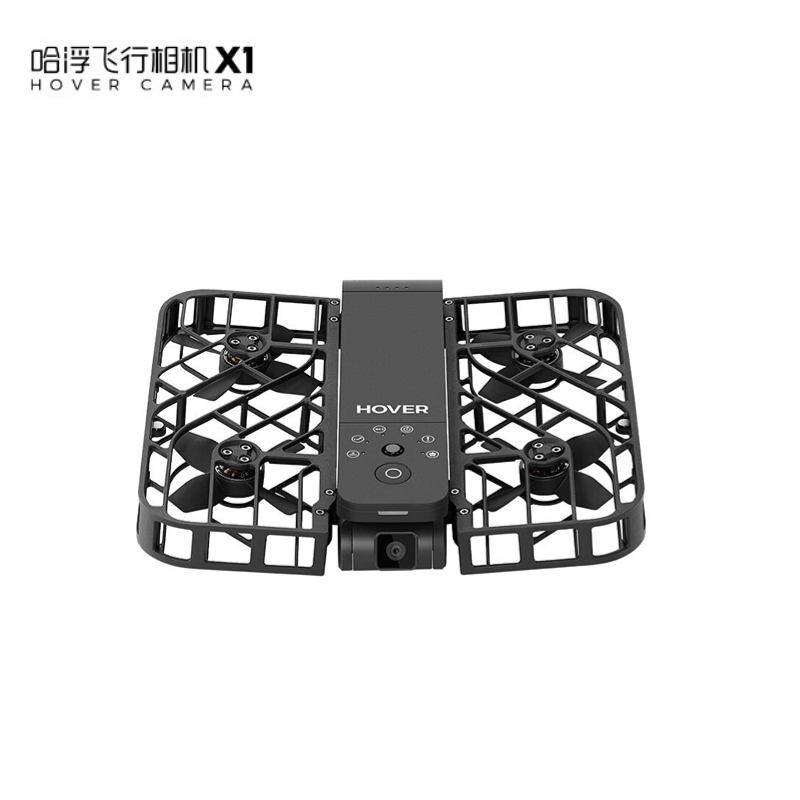
最近这阵子刷短视频,老是能刷到有人在天上飞个巴掌大的小方块,一开始我还以为是啥新出的无人机玩具,后来一查才知道是Hover X1哈浮飞行相机。说实话,这玩意儿对咱这种不爱折腾大疆、就想随手拍点生活片段的人来说,吸引力真不小。不过问了一圈身边朋友,好多人都在问Hover X1哈浮飞行相机安卓版下载到底走哪个渠道靠谱,App装不上是不是手机不行。今天我就把自个儿从找安装包到实际飞了几十次的经历捋一捋,给大伙儿做个参考,免得你们走弯路。
安卓手机装App前,先搞清楚这几件事
先说Hover X1哈浮飞行相机安卓版下载这个事。我当初也是图省事,直接在手机浏览器里搜,结果蹦出来一堆乱七八糟的下载站,有的点进去就让你装什么“高速下载器”,一看就没好事。后来我学聪明了,直接去官网扫了说明书上的二维码,那才是正儿八经的安装包。大伙儿记住,这App名字叫Hover,在部分国产应用商店里可能搜不到或者版本老,所以最好还是用自带的扫码方式,或者去官网的下载专区找。安装的时候安卓会弹个“未知来源”的提醒,这个正常,允许就行,装好以后记得把那个授权关掉,安全第一。
另外,手机系统版本别太老,我一开始用台旧手机,安卓9的系统,连上飞机后图传画面老是卡顿,换了台这两年新出的机器立马顺畅了。App体积倒是不大,一百多兆,但装完后缓存会慢慢涨,建议留个几百兆的空间给它。
配对连接那点事,踩过的坑给你们填平了
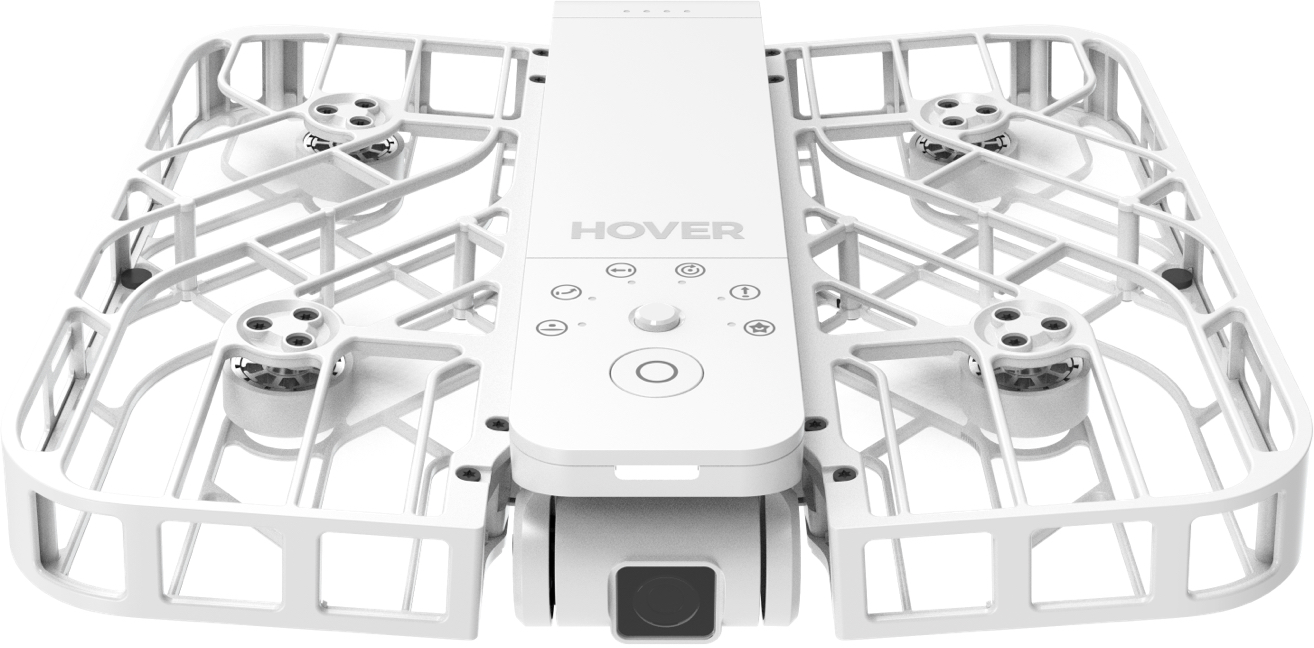
装好App只是第一步,配对才是很多人卡住的地方。开机后先别急着连蓝牙,我头一回就是顺序搞反了,导致手机死活搜不到飞机。正确做法是先把Hover X1从包里拿出来,短按电源键让它启动,等镜头那个指示灯变成黄颜色闪烁了,再打开手机上的Hover App,点右上角的“连接新飞机”按钮。这时候App会提示你开蓝牙和WiFi,都允许就行。这里得提醒一句,连接的时候手机会暂时断开家里的WiFi,转到飞机的热点上,这是正常的,别以为断网了。
连接成功后App界面会显示飞机的实时电量、GPS信号强度这些。我建议每次起飞前都看一眼那个“指南针校准”的提示,尤其是换了新地方飞,不校准的话容易飘。校准也简单,按屏幕提示把手机在空中画个八字就完事了。
App里的几个实用功能,不用真有点亏
App连上以后,我琢磨了几天才把里头的门道摸清。它这App界面挺简洁的,底下就几个大图标。最常用的当然是那个“拍摄模式”选择,什么“跟随”、“环绕”、“俯拍”,点一下就能切换。我觉得最省心的是那个“一键成片”,拍完以后它会自动帮你剪好配上音乐,对不会剪辑的朋友简直是救星。不过我后来发现,它自动剪出来的风格比较固定,用多了有点腻,想更个性的话可以把素材导出来,用手机自带的剪辑软件二次加工。
还有个细节,设置里头能调画质,默认是1080p,如果你手机存储空间够大,建议直接调成2.7K或者4K,后期裁切画面空间大不少。另外那个“手势控制”也挺好玩,对着镜头比个耶就开拍,比个手掌就停,一个人出去拍Vlog的时候特别方便,不用跑过去按手机。
真人实测感受:优点缺点都摆这儿了
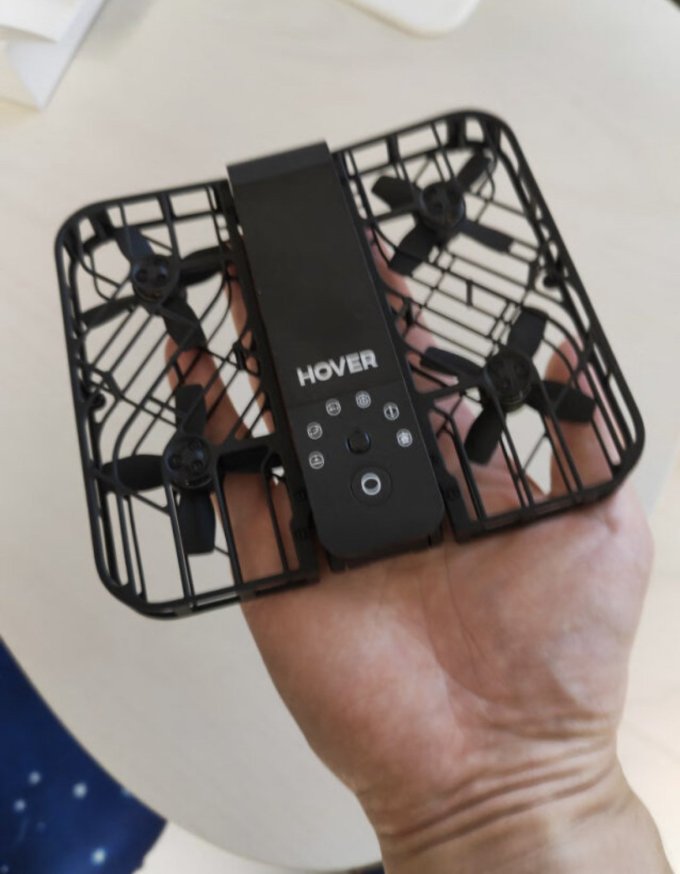
最后聊聊这半个月用下来的真实感受。先夸一夸,这玩意儿是真的轻便,比手机重不了多少,折叠起来塞裤兜里就能出门,完全没有带大疆那种“要不要背个包”的心理负担。起飞也傻瓜式,往手上一放,按一下按键它就自己飞起来了,对新手极其友好。画质对于发朋友圈、短视频来说完全够用,防抖效果也出乎我意料,比我走路稳多了。
但缺点也得说。第一就是电池续航确实短,一块电池飞个十几分钟就得下来,我出门拍东西基本得带三块才安心。第二是抗风性一般,海边风稍微大点它就提醒“风速过大”,不敢让它飞太高。第三,App偶尔会闪退,特别是在切换后台再回来的时候,虽然重连很快,但万一正拍着关键镜头呢?希望后续版本能优化下稳定性。
总的来说,如果你是想买个专业工具搞创作,那Hover X1可能不够看;但要是就像我一样,想记录下骑行、露营、遛狗的日常,又不想学复杂的操控,那Hover X1哈浮飞行相机安卓版下载这事真得抓紧办,它给你的生活记录带来的视角变化,是手机支架给不了的。
推荐合集
相关文章



最新下载






网友评论
最新评论
- 推荐阅读阅读排行
- 最新更新
- 推荐下载下载排行
-









热门评论