
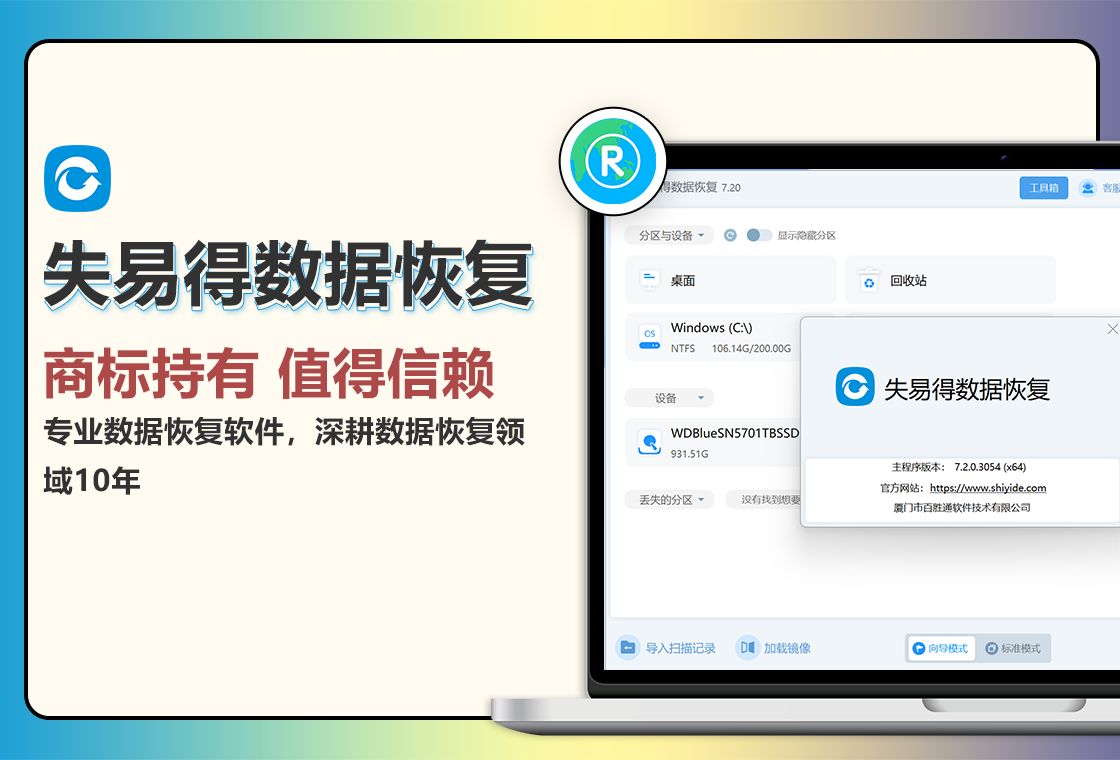
失易得数据恢复

- 失易得数据恢复,简单三步找回误删文件,快试试吧!
- 应用类型:
管理软件
应用大小:3.3M
更新时间:2026-09-09 15:27
- 应用平台:
Windows
应用授权:免费
应用版本:V6.3.2.2026 一键找回误删文件
- 应用标签:


- 下载总览
- 应用截图
- 猜你喜欢
- 下载地址
- 相关文章
- 用户评论
应用介绍
失易得数据恢复是一款专注于Windows平台的专业数据恢复工具,凭借强大的深层扫描引擎与友好的交互界面,帮助用户从硬盘、U盘、SD卡、移动硬盘等存储设备中找回因误删除、误格式化、病毒攻击、系统崩溃等原因丢失的文件。软件支持恢复文档、照片、视频、音频、压缩包等1000余种文件类型,并针对不同数据丢失场景提供定制化恢复方案,操作门槛低,即使零基础用户也能在向导提示下完成从扫描到恢复的全流程。无论您是个人用户还是企业办公人员,遇到数据丢失问题,失易得数据恢复都能提供高效、安全、可靠的解决方案,最大限度降低数据损失风险。
核心功能特色
深度扫描引擎:
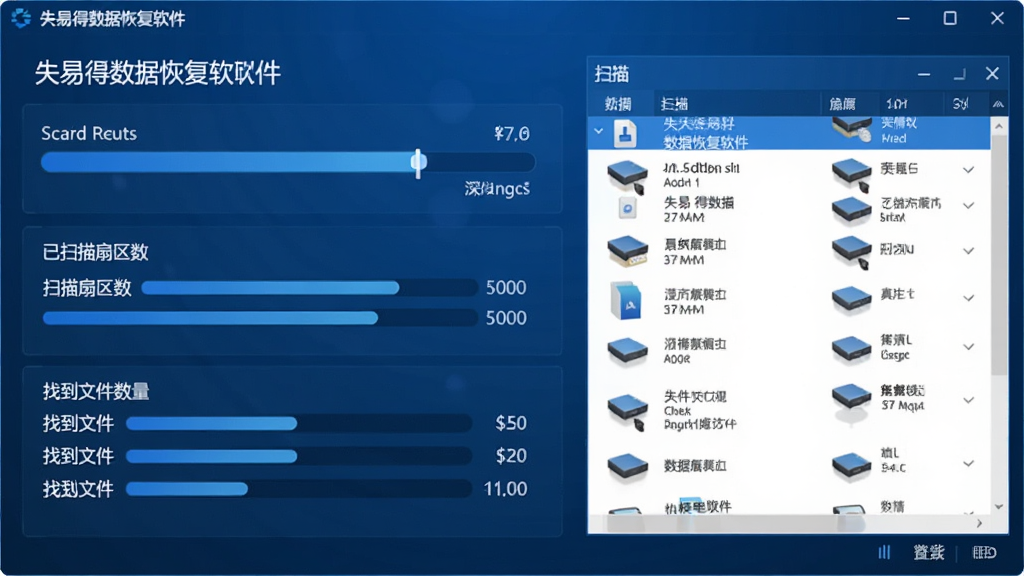
失易得数据恢复采用快速扫描与深度扫描双重模式。快速扫描能够在数十秒内定位最近删除的文件记录;深度扫描则逐扇区读取存储介质底层数据,针对格式化、分区损坏、RAW磁盘等严重故障进行深入挖掘,最大限度找回可恢复文件。扫描过程中实时预览文件内容,帮助用户精准判断可恢复性。
多场景恢复方案:
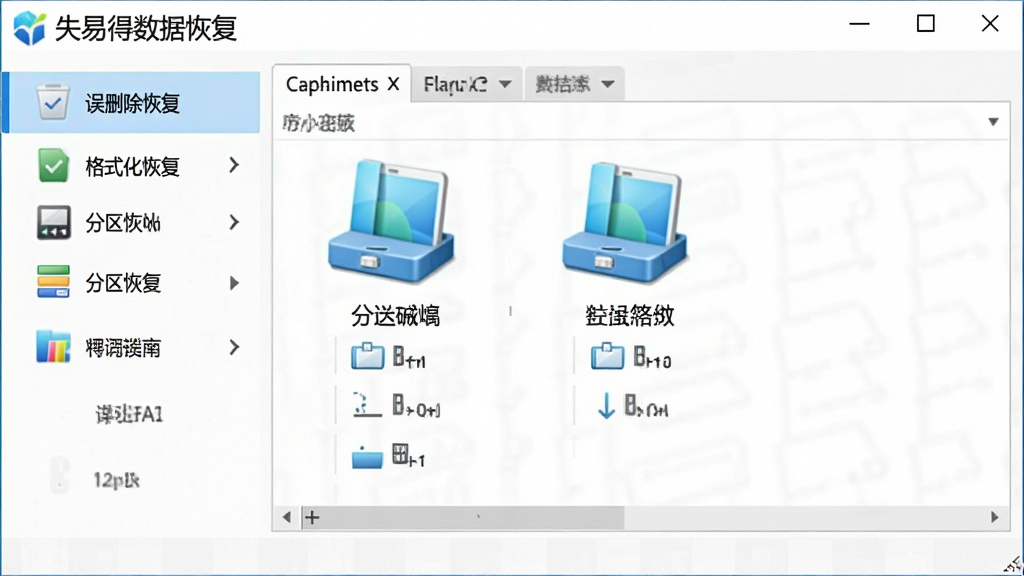
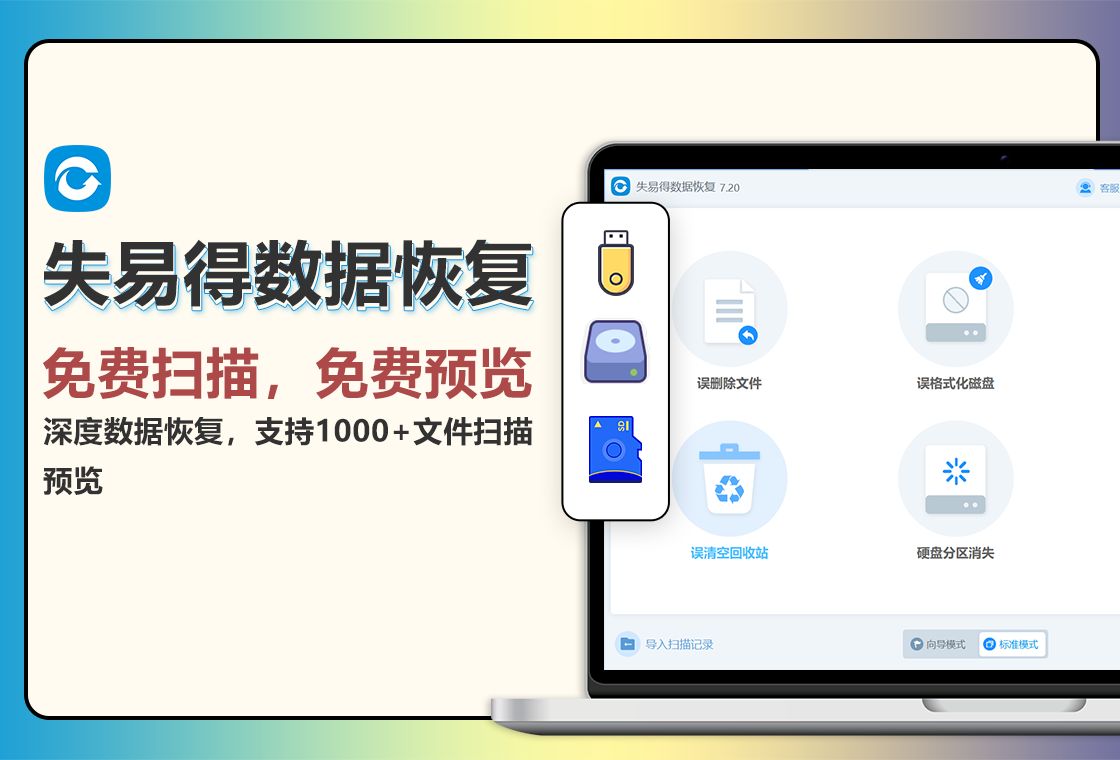
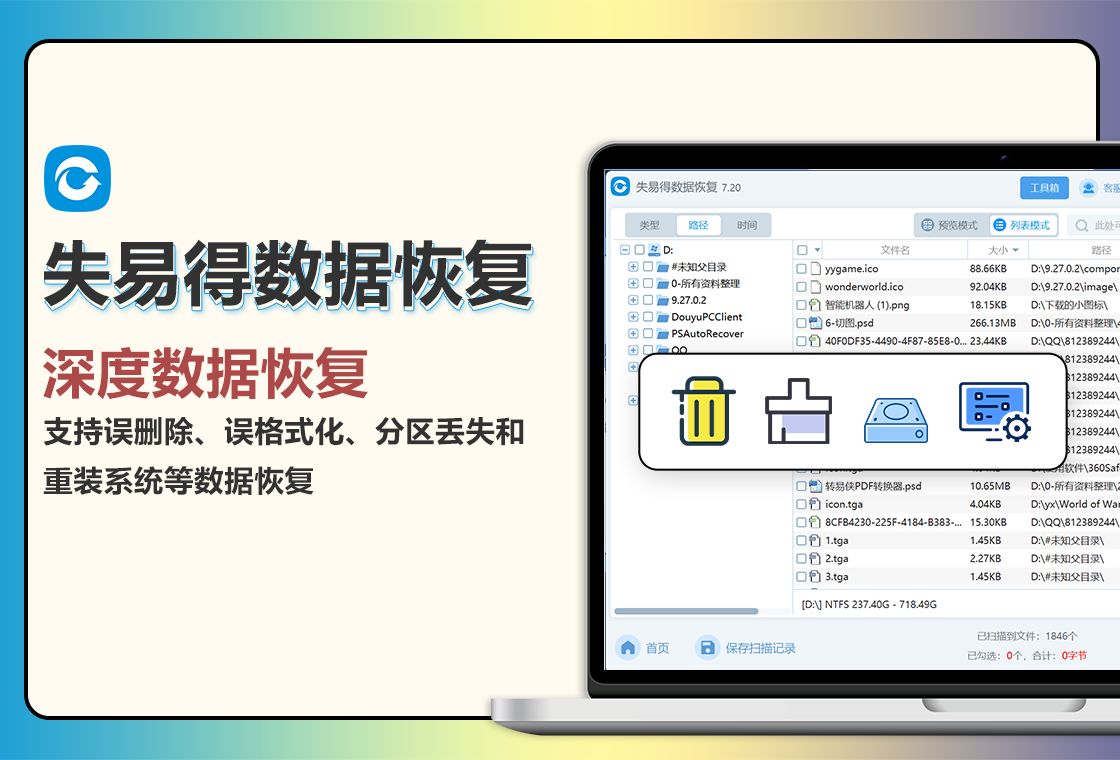
针对不同数据丢失原因,软件内置“误删除恢复”“误格式化恢复”“分区丢失恢复”“病毒攻击恢复”“系统崩溃恢复”等专项模式。用户只需选择对应场景,软件自动调整扫描策略,避免盲目操作浪费时间。同时支持从回收站、指定文件夹、整个分区或整个磁盘进行恢复,灵活适配各种数据丢失情形。
文件类型全覆盖:
支持恢复Office文档(Word、Excel、PPT)、PDF、图片(JPEG、PNG、RAW)、视频(MP4、AVI、MOV)、音频(MP3、WAV)、压缩包(ZIP、RAR)、邮件等1000余种格式。无论是工作文档还是家庭照片,都能精准识别文件原始签名,确保恢复出的文件可正常打开使用。
安全只读模式:
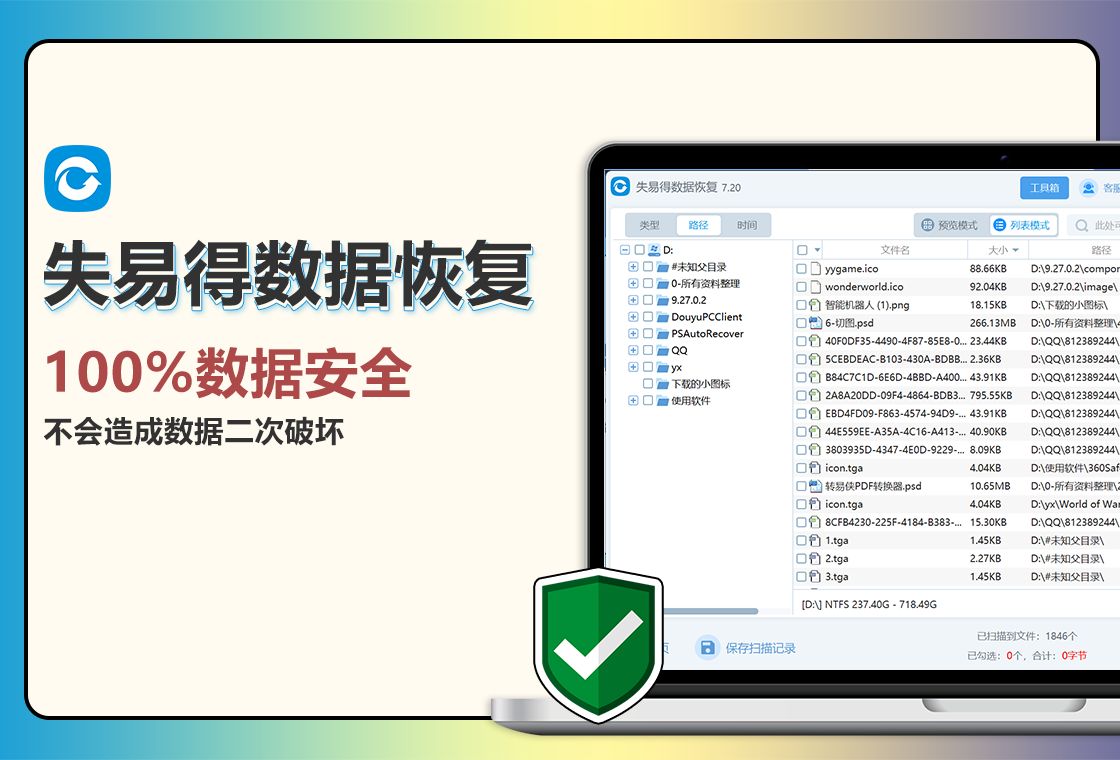
软件在扫描与恢复过程中始终保持只读操作,不会对源磁盘写入任何数据,避免二次破坏。恢复的文件可保存至其他磁盘、U盘或网络位置,确保数据安全。同时支持磁盘镜像功能,对重要数据可先制作镜像再恢复,提供企业级数据安全保障。
简洁易用的向导流程:
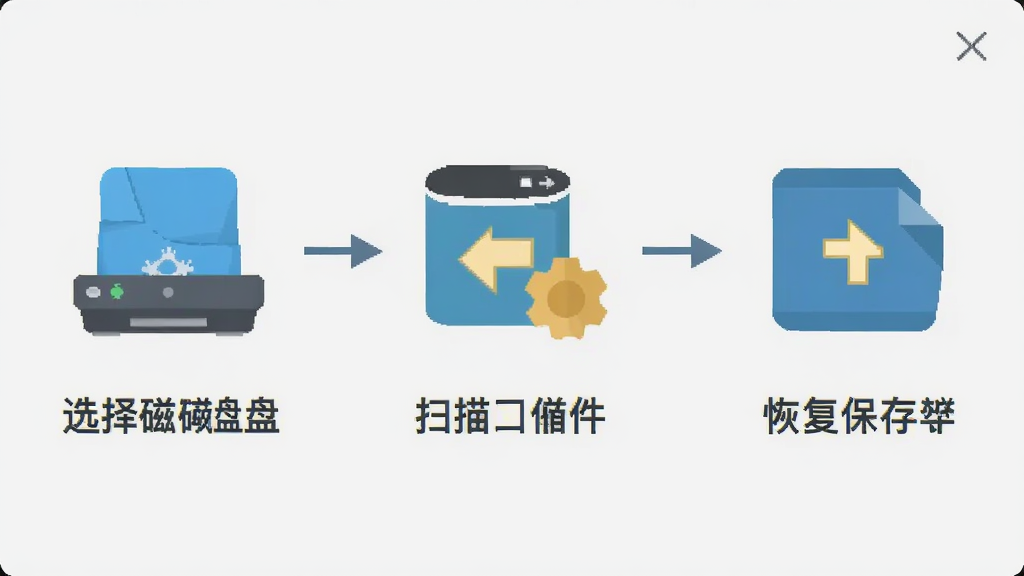
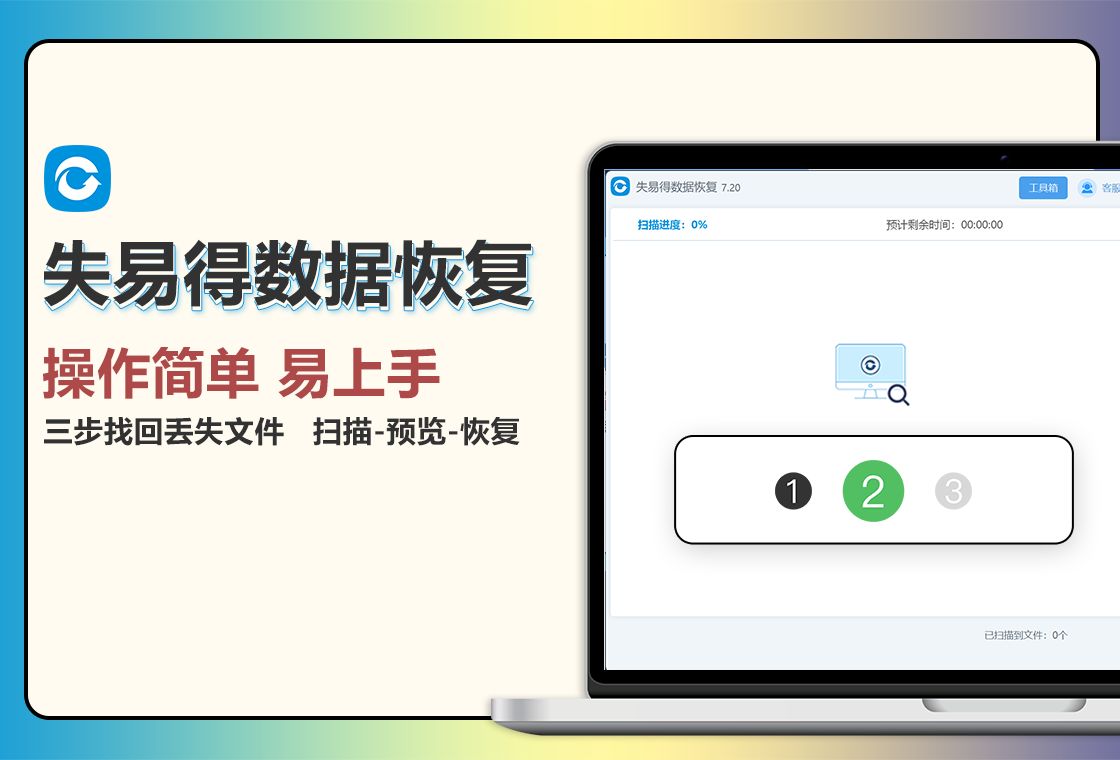
三步即可完成恢复:第一步选择存储设备,第二步选择扫描模式,第三步预览并恢复文件。每一步都有清晰的操作提示与图文说明,没有任何专业术语门槛。软件界面采用扁平化设计,功能布局合理,运行内存占用低,老电脑也能流畅运行。
软件操作亮点与系统说明
| 功能模块 | 具体说明 | 适用场景 |
|---|---|---|
| 误删除恢复 | 从回收站、指定目录或整个分区扫描已删除文件,支持文件名、大小、日期筛选。 | Shift+Delete永久删除、回收站已清空 |
| 格式化恢复 | 针对误格式化、重新分区后的磁盘进行深度扫描,重建文件索引。 | U盘、内存卡、移动硬盘误格式化 |
| 分区恢复 | 扫描丢失或损坏的分区,恢复整个分区内的数据,支持GPT与MBR分区表。 | 分区表损坏、分区删除、磁盘变为RAW格式 |
| 系统崩溃恢复 | 当Windows无法启动时,可制作启动U盘进入PE环境进行恢复。 | 系统蓝屏、引导损坏、无法进入桌面 |
| 文件预览 | 在恢复前可预览文件内容(图片、文档、视频缩略图),确认文件完整性。 | 避免恢复无效文件,节省时间 |
使用指南与常见问题解决
失易得数据恢复安装与操作都非常简单,但为了确保最佳恢复效果,请遵循以下使用经验与避坑建议。
高危避坑:一旦发现数据丢失,请立即停止对存储设备的任何写入操作,包括新建文件、复制文件、打开软件安装等,否则可能覆盖底层数据导致恢复失败。
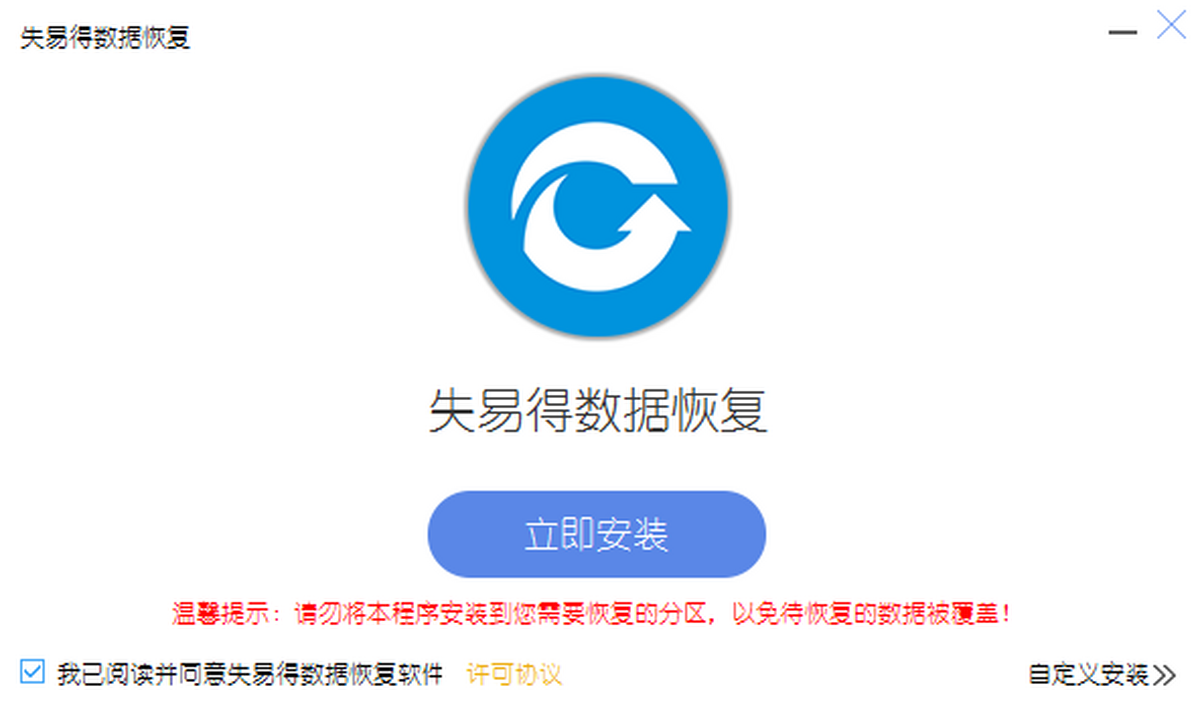
第一步,从腾讯软件中心下载安装包,安装时建议选择自定义安装路径,避开C盘系统盘,防止因磁盘空间不足导致安装失败。
第二步,打开软件,选择丢失文件所在的磁盘分区。若不确定分区,可先使用“磁盘管理”查看各分区状态,RAW格式或未分配空间即为异常分区。
第三步,点击“开始扫描”,等待扫描完成。扫描时间取决于磁盘容量与文件数量,1TB硬盘约需20-40分钟,请耐心等待。
第四步,扫描结果可按文件类型、路径、时间筛选,利用预览功能确认文件是否可恢复。
第五步,勾选需要恢复的文件,点击“恢复”按钮,选择保存位置。注意必须保存到另一块磁盘或分区,切勿保存到原盘。
优化技巧:深度扫描前先取消勾选“跳过已知不需要的文件类型”,可提高恢复效率;若磁盘坏道较多,建议先制作磁盘镜像再对镜像扫描,避免反复读取损坏扇区。
常见问题:若扫描过程中卡住或进度条长时间不动,可能是磁盘存在物理坏道,建议使用“磁盘检查”工具修复后再行扫描;若恢复出的文件无法打开,可能是文件已部分覆盖,可尝试使用“深度扫描”模式再次扫描;若软件提示“需要管理员权限”,请右键以管理员身份运行。
温馨提示:免费版可扫描并预览文件,但恢复前需要先激活,若您只是偶尔需要恢复一次,可先使用免费版扫描查看可恢复文件列表,再决定是否购买。
移动端用户可通过安卓模拟器安装使用,但受限于模拟器磁盘映射机制,恢复效果不如Windows原生环境,建议在电脑上操作。
同款实用数据恢复软件推荐
| 软件名称 | 核心优势 | 用户评分 | 下载入口 |
|---|---|---|---|
| 嗨格式数据恢复大师 | 支持多种格式化恢复 | ★★★★★ | 立即下载 |
| Recuva | 轻量免费恢复工具 | ★★★★☆ | 立即下载 |
| 易我数据恢复 | 支持分区与系统崩溃恢复 | ★★★★★ | 立即下载 |
| DiskGenius | 分区管理+数据恢复二合一 | ★★★★☆ | 立即下载 |
| R-Studio | 专业级网络磁盘恢复 | ★★★★☆ | 立即下载 |
| FinalData | 老牌恢复软件稳定可靠 | ★★★★☆ | 立即下载 |
数据恢复安全吗?免费版够用吗?
失易得数据恢复是否安全是许多用户关心的问题。该软件通过腾讯安全中心检测,无病毒无插件,可放心安装使用。软件运行过程中仅对磁盘进行只读操作,不会修改或上传任何个人文件,隐私安全有保障。
关于免费版与收费版,免费版支持扫描和预览文件,让您先确认数据是否可恢复。如果您只是偶尔误删了一两个文档,免费版可能就够用了(部分版本提供免费恢复少量文件的机会);若需要恢复大量文件或重要数据,建议购买专业版,价格透明且支持终身免费升级,性价比高。
失易得数据恢复收费吗?怎么收费的?
失易得数据恢复并非完全免费,但提供了免费试用功能。用户可免费扫描并查看可恢复文件列表,若需导出恢复文件,则需购买正式版授权。收费标准根据恢复数据类型(如文档、图片、视频)和恢复容量不同而有所差异,通常单次家庭版授权价格在几百元人民币范围内,商业授权价格会更高。建议用户先试用免费扫描功能,确认文件可恢复后再考虑购买,避免不必要的开销。软件官网会不定期推出优惠活动,关注官方公告可享受折扣。
失易得数据恢复和手机版有什么不同?
失易得数据恢复推出有Windows电脑版与Android手机版。电脑版功能最全面,支持硬盘、U盘、SD卡等多种设备,恢复成功率最高;手机版主要用于恢复手机内部存储或SD卡中的照片、视频、联系人等,操作界面经过触屏优化,但受限于手机系统权限,部分深度恢复功能需要ROOT权限才能实现。对于重要数据,建议优先使用电脑版连接手机进行恢复,效果更稳定。
猜你喜欢
下载地址
失易得数据恢复V6.3.2.2026 一键找回误删文件
推荐合集
相关文章
- 应用信息
-
- 官网:暂无
- 包名:失易得数据恢复
- 名称:失易得数据恢复
- 版本:7.0.1.1
- MD5:10ad7a3551cc28bb91b0c7a0d8a58c7a
- 推荐下载下载排行





- 最新应用


热门评论