
小兵安装包制作工具

- 一键封装,轻松部署,开发者必备!
- 应用类型:
管理软件
应用大小:6.5M
更新时间:2026-09-09 18:21
- 应用平台:
Windows
应用授权:免费
应用版本:v3.2.0 一键封装部署
- 应用标签:


- 下载总览
- 应用截图
- 猜你喜欢
- 下载地址
- 相关文章
- 用户评论
应用介绍
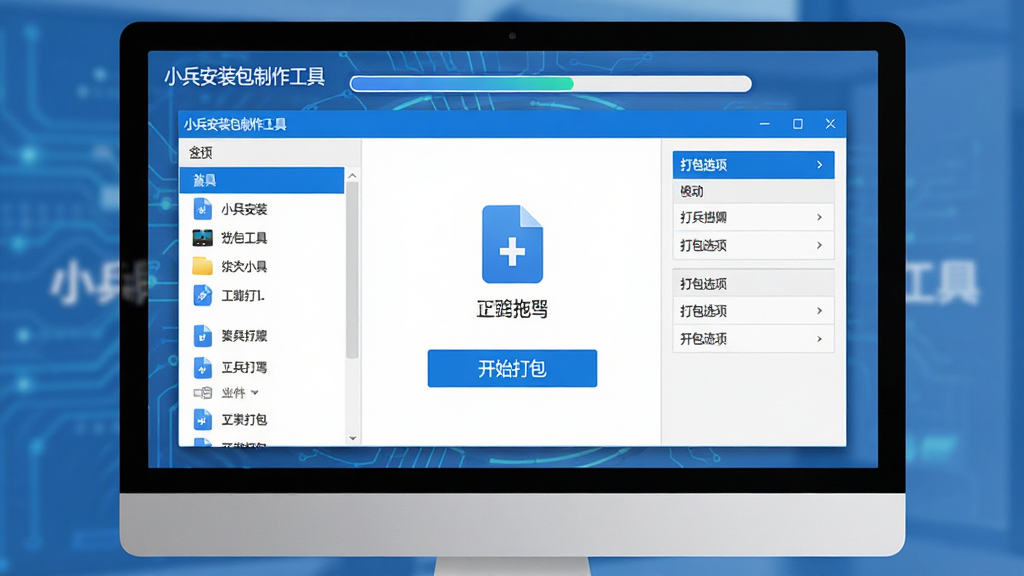
小兵安装包制作工具是一款专为软件开发者、系统集成商及企业IT部门打造的轻量级安装包封装软件。它能够将散乱的程序文件、批处理脚本、驱动组件等快速整合为标准化的Windows安装程序,支持自定义安装界面、静默安装参数、注册表写入与快捷方式创建。小兵安装包制作工具采用本地化引擎,无需联网即可完成打包,生成的安装包体积小、兼容性强,适用于Win7至Win11全系列系统,帮助用户告别繁琐的手动部署流程,实现一键化、规范化的软件分发体验。
核心功能特色
可视化打包向导:
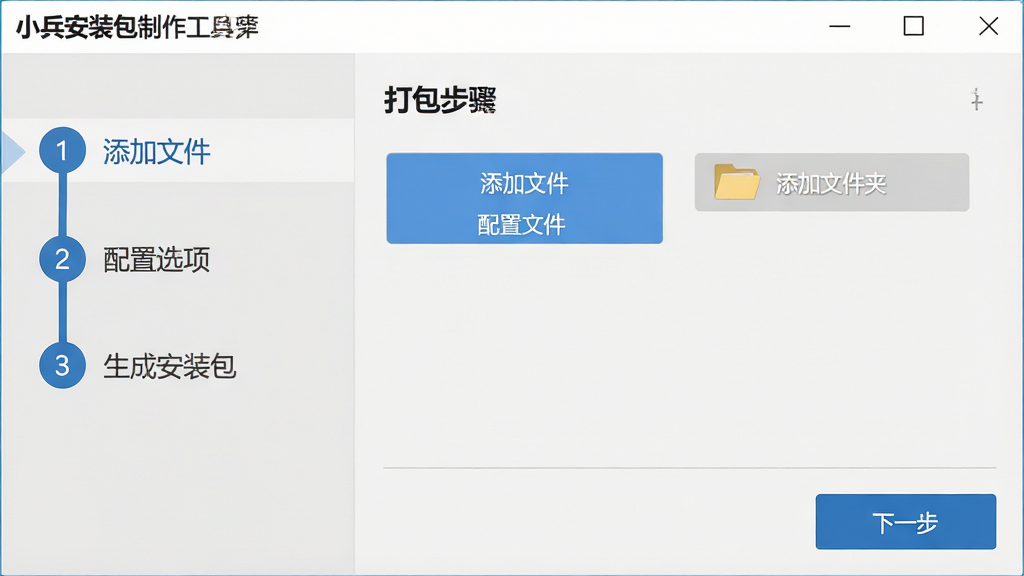
小兵安装包制作工具提供了直观的向导式操作流程,用户只需按步骤添加主程序文件、附带说明文档或运行库组件,即可在几分钟内生成标准EXE安装包。软件支持拖拽式添加文件与文件夹,自动识别目录结构,并内置多种压缩算法,有效控制安装包体积。
自定义安装界面:
用户可自定义安装程序的Logo、标题、背景图及许可协议文本,并支持多语言界面切换,使生成的安装包更贴合企业品牌形象。软件内置所见即所得的界面编辑器,调整参数后实时预览,降低设计门槛。
静默安装与参数支持:
生成的安装包支持静默安装参数(/S),方便IT管理员进行批量部署与无人值守安装。同时允许开发者预设安装路径、组件选择及是否创建桌面快捷方式等高级选项,满足不同场景的自动化需求。
注册表与系统环境配置:
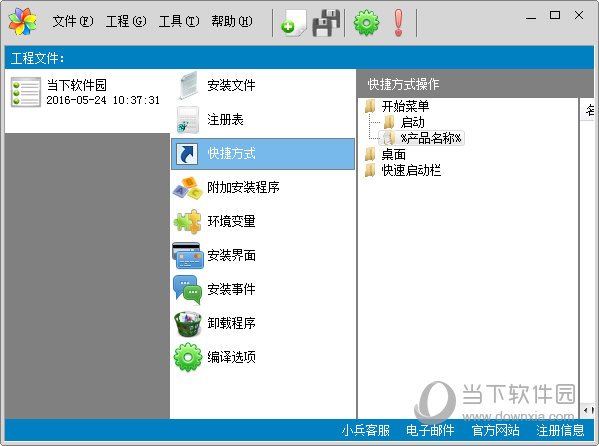
工具可一键添加注册表项、环境变量、服务注册等操作,确保软件安装后即可正确运行。用户可通过可视化列表管理所有写入项,并支持条件判断(如系统位数、版本)来执行不同配置。
安全可靠的卸载支持:
自动生成标准卸载程序,完整记录安装过程中产生的文件与注册表变更,确保卸载时彻底清除,无残留垃圾。小兵安装包制作工具本身不捆绑任何插件或广告,生成的安装包亦可通过主流杀软检测。
详细操作说明
| 操作阶段 | 具体步骤 | 注意事项 |
|---|---|---|
| 安装前准备 | 将需要打包的程序文件、运行库、说明文档等放入同一根目录文件夹,避免路径过深。 | 文件总大小超过2GB时建议分批打包,防止内存溢出。 |
| 启动向导 | 双击桌面“小兵安装包制作工具”图标,在主界面点击“新建打包工程”。 | 首次使用建议勾选“创建桌面快捷方式”。 |
| 添加文件 | 点击“添加文件”或“添加文件夹”,选中上一步准备好的目录,软件自动递归包含子目录。 | 若包含绿色版可执行程序,需手动勾选“主程序”标识。 |
| 配置安装选项 | 设置安装标题、默认路径(如C:\Program Files\小兵软件),勾选“允许用户更改路径”或“锁定安装目录”。 | 若需静默安装,勾选“支持静默参数”,并填写静默安装默认配置。 |
| 自定义界面 | 在“界面设置”中上传品牌Logo(建议256x256),输入软件名称及版本,选择主题色。 | 许可协议支持直接粘贴文本或引用外部txt文件。 |
| 写入注册表 | 在“注册表操作”中点击“添加”,分别填写注册表根键、路径、名称和类型。例如在HKCU\Software\MyApp下创建字符串值“InstallPath”。 | 谨慎修改HKLM或HKCR,以免影响系统其他程序。 |
| 生成安装包 | 点击“开始打包”,选择输出目录,等待进度条完成。打包过程中请勿关闭电源。 | 建议在纯净虚拟机中测试生成的安装包,避免干扰。 |
使用指南与常见问题
1. 在电脑端(Windows 7及以上系统)下载并解压小兵安装包制作工具后,双击主程序文件进入主界面。
2. 若系统弹出UAC用户账户控制提示,请点击“是”允许运行,否则可能导致功能受限。
3. 若杀毒软件提示风险,请添加信任或暂时退出,因为部分打包工具会被误报,建议从官网下载正版签名文件。
4. 在移动设备上(Windows平板)操作时,建议外接鼠标键盘,便于拖拽文件与精确设置选项。
5. 安装过程中若出现“缺少DLL”错误,请先安装常用运行库合集(如VC++、.NET Framework),可在本网站搜索“运行库合集”获取。
6. 打包过程中若卡在“压缩文件”界面,请检查硬盘剩余空间是否大于安装包体积的两倍,并关闭后台占用CPU高的程序。
7. 若生成的安装包无法在XP系统运行,请在“兼容性”设置中勾选“以兼容模式运行”,并选择Windows XP SP3。
8. 若安装过程中出现黑屏或闪退,请尝试将安装包解压至纯英文路径,避免中文目录导致编码错误。
9. 若需要生成跨平台安装包(如同时支持32位/64位),请在“高级设置”中勾选“自动检测系统架构”。
10. 若忘记安装密码(如设置了安装密码),需要重新制作安装包,建议将密码保存至密码管理器。
11. 若需自定义卸载图标,请在“卸载选项”中上传.ico格式文件,否则使用默认图标。
12. 若安装后桌面无快捷方式,请在“快捷方式设置”中勾选“创建桌面图标”。
13. 若软件被杀毒软件删除,请将安装目录加入白名单,并重新生成一次安装包。
14. 若安装时提示“无法写入注册表”,请检查当前用户是否具有管理员权限,或调整注册表写入方式为“仅当前用户”。
15. 若需静默安装并带进度条,可添加参数“/S /SP-”,但需确保安装包已配置静默选项。
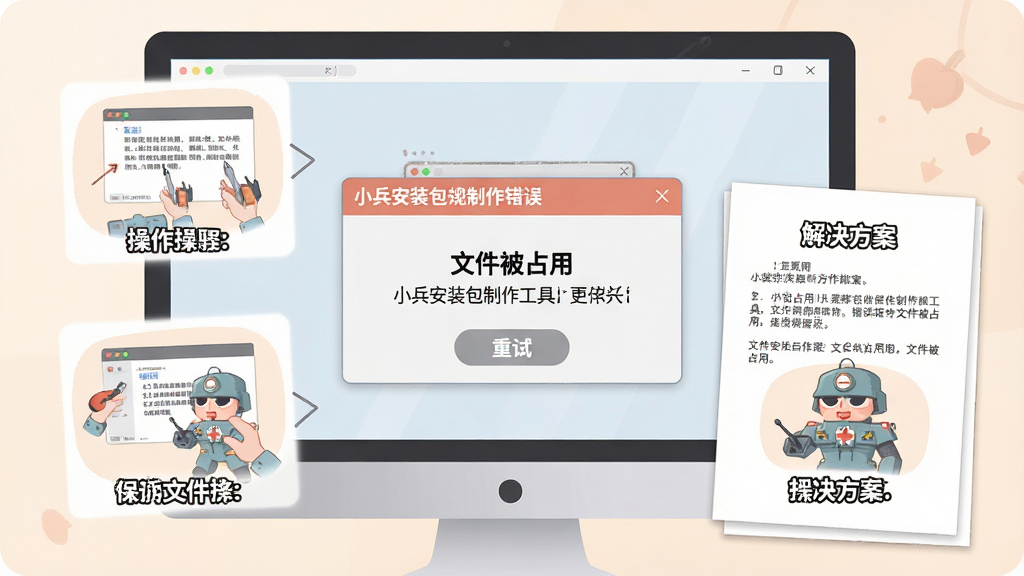
16. 若打包过程中出现“文件被占用”错误,请关闭所有正在运行的源文件对应的程序。
17. 若需要修改已生成的安装包,请保留原工程文件(.xbp),双击即可重新编辑。
18. 若安装包体积过大,可在“压缩设置”中调整压缩等级为“快速压缩”,以减少CPU占用。
19. 若界面显示乱码,请在系统区域设置中勾选“Beta版使用Unicode UTF-8”或切换系统语言为简体中文。
20. 若无法生成64位安装包,请检查源程序是否包含64位可执行文件,并在“目标平台”中选择x64。
21. 若安装时无法创建服务,需要勾选“以系统权限运行安装程序”,否则会触发权限不足。
22. 若需要卸载时删除配置文件,请在“卸载操作”中勾选“删除用户数据目录”。
23. 若生成过程中报错“可用内存不足”,请关闭大型软件并重启电脑,或换用32位版本工具。
24. 若安装包被Windows SmartScreen拦截,请点击“更多信息”并选择“仍要运行”。
25. 若需将安装包烧录到光盘,建议选择生成ISO镜像格式,工具内置虚拟光驱打包功能。
26. 若需自定义安装背景音乐,请在“界面设置”中添加WAV格式音频,文件大小不宜超过5MB。
27. 若安装后程序无法运行,请检查是否缺少VC运行库,可在本网站搜索“VC运行库合集”下载安装。
28. 若安装包在Windows 10/11上无法启动安装向导,请右键选择“属性”并勾选“解除锁定”。
29. 若需要生成绿色免安装版,请在“安装模式”中选择“解压即用”,无需注册表写入。
30. 若对打包生成的软件启动速度有要求,请在“优化选项”中禁止安装后立即运行。
同款实用工具推荐
| 软件名称 | 核心功能 | 用户评分 |
|---|---|---|
| Inno Setup | 免费安装制作 | ★★★★★ |
| NSIS | 脚本化打包 | ★★★★☆ |
| Advanced Installer | 专业级安装包 | ★★★★★ |
| InstallShield | 企业级部署 | ★★★★☆ |
| Setup Factory | 快速打包工具 | ★★★★☆ |
| Clickteam Installer | 可视化安装 | ★★★★☆ |
| Actual Installer | 三合一打包 | ★★★★☆ |
| WinRAR SFX | 自解压安装 | ★★★★☆ |
小兵安装包制作工具怎么用
小兵安装包制作工具的使用非常简单:首先打开软件,点击“新建工程”,然后按照向导添加你的主程序文件和相关资源。接下来配置安装选项,比如安装路径、快捷方式、注册表项等。最后点击“生成安装包”按钮,稍等片刻就能得到一个标准EXE安装文件。整个过程不需要编程知识,全中文界面,特别适合个人开发者和小型团队使用。如果遇到问题,可以参照上面的使用指南,或者在本站搜索更多教程。
小兵系统安装工具可靠吗
小兵安装包制作工具本身是安全可靠的,它不捆绑任何恶意插件,生成的安装包也不含病毒代码。但需要提醒的是,任何打包工具生成的安装包都可能被杀毒软件误报,因为它具有修改注册表等敏感行为。建议从官网下载正版工具,并在打包后使用杀毒软件扫描验证。此外,请勿使用该工具打包破解软件或恶意程序,否则后果自负。
小兵下载站怎么用
小兵下载站是一个专门提供软件下载与教程的网站,您可以在上面找到小兵安装包制作工具的最新版本、历史版本以及详细的使用教程。使用方法很简单:在搜索框中输入“小兵安装包制作工具”,点击搜索,然后选择合适的版本点击下载即可。下载后解压就能使用,本站提供的资源均经过人工审核,保证安全无毒。如果下载速度慢,可以尝试使用下载工具或更换网络环境。

猜你喜欢
下载地址
小兵安装包制作工具v3.2.0 一键封装部署
推荐合集
相关文章
- 应用信息
-
- 官网:暂无
- 包名:小兵安装包制作工具
- 名称:小兵安装包制作工具
- 版本:6.1.1.149
- MD5:aab505fed1515648964fea8b02eb3902
- 推荐下载下载排行





- 最新应用


热门评论