
黑莓桌面管理器

- 黑莓用户必备!数据管理超简单,下载即用。
- 应用类型:
管理软件
应用大小:100.0M
更新时间:2026-09-09 18:16
- 应用平台:
Windows
应用授权:免费
应用版本:{package_version_name} 桌面数据同步工具
- 应用标签:
- 相关下载
 实创发货单打印软件管理软件 / 42.0M / Windows
 宏方销售发货单打印软件管理软件 / 10.8M / Windows
 阿里巴巴商机助理1688商机助理管理软件 / 28.0M / Windows
 医学资料影像管理系统管理软件 / 10.2M / Windows
- 下载总览
- 应用截图
- 猜你喜欢
- 下载地址
- 相关文章
- 用户评论
应用介绍
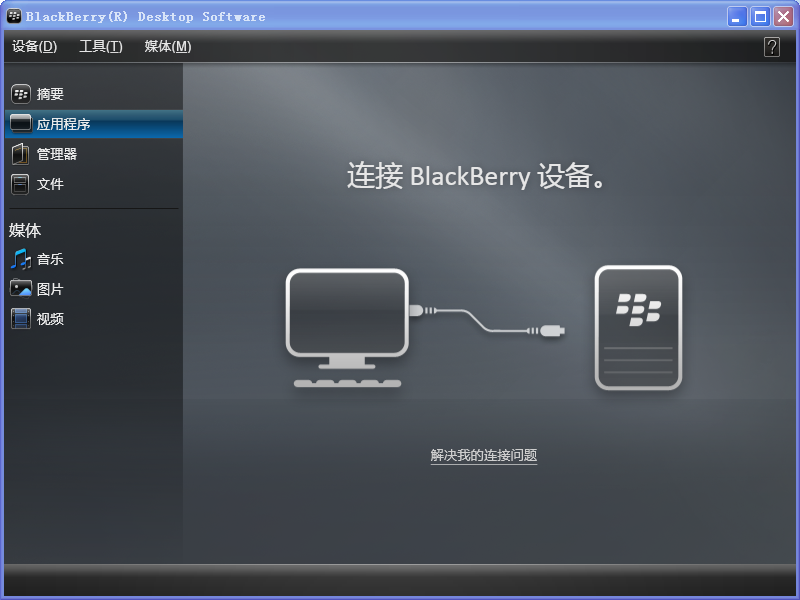
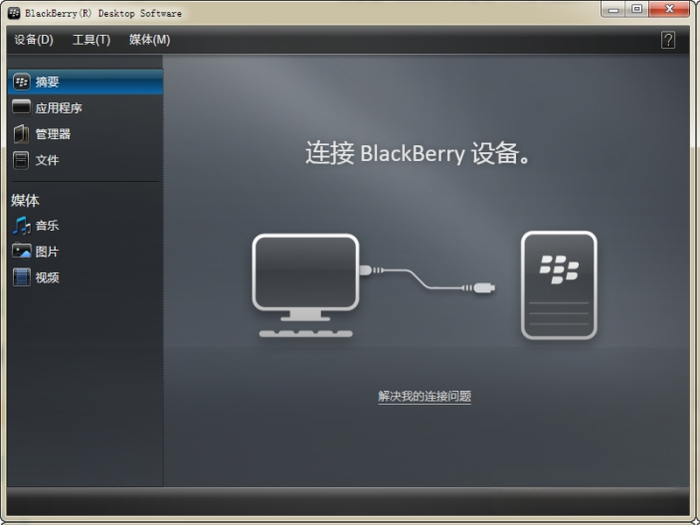
黑莓桌面管理器(BlackBerry Desktop Manager)是黑莓官方推出的PC端数据管理软件,它充当着黑莓手机与Windows电脑之间的桥梁。无论您是需要备份通讯录、同步日历日程,还是传输音乐文档、管理应用程序,这款软件都能提供稳定可靠的解决方案。本页面提供黑莓桌面管理器官方原版下载,并附带详细的安装与使用教程,帮助您轻松管理手中的黑莓设备。软件界面简洁直观,功能模块清晰,即便是初次接触黑莓手机的用户也能快速上手,让数据管理变得高效省心。
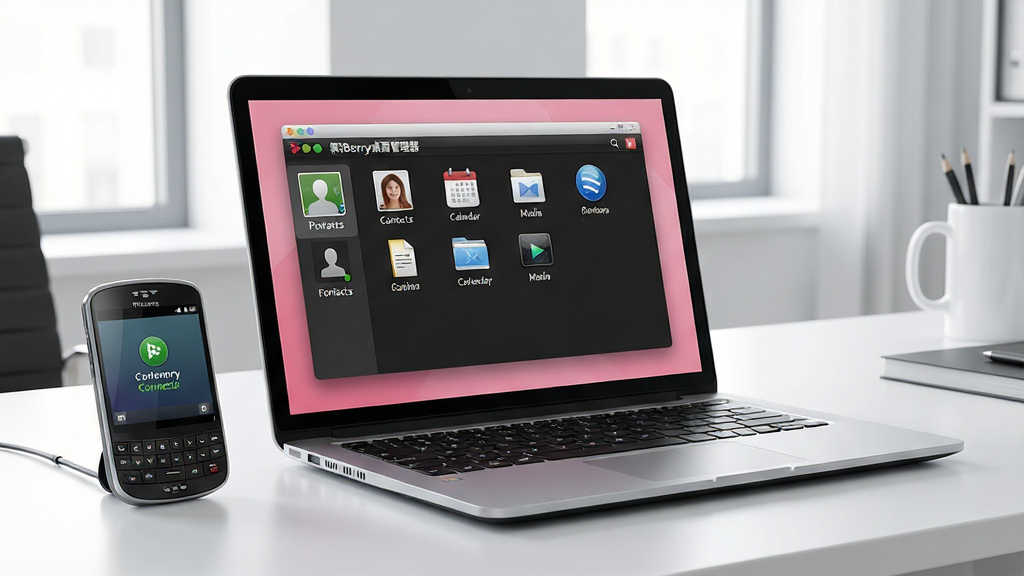
核心功能特色
数据同步与备份:
支持一键同步黑莓手机中的联系人、日历、任务、记事本等PIM数据至电脑,并可将数据安全备份至本地,防止手机丢失或系统故障造成的信息遗失。备份文件支持加密处理,确保个人隐私不外泄。
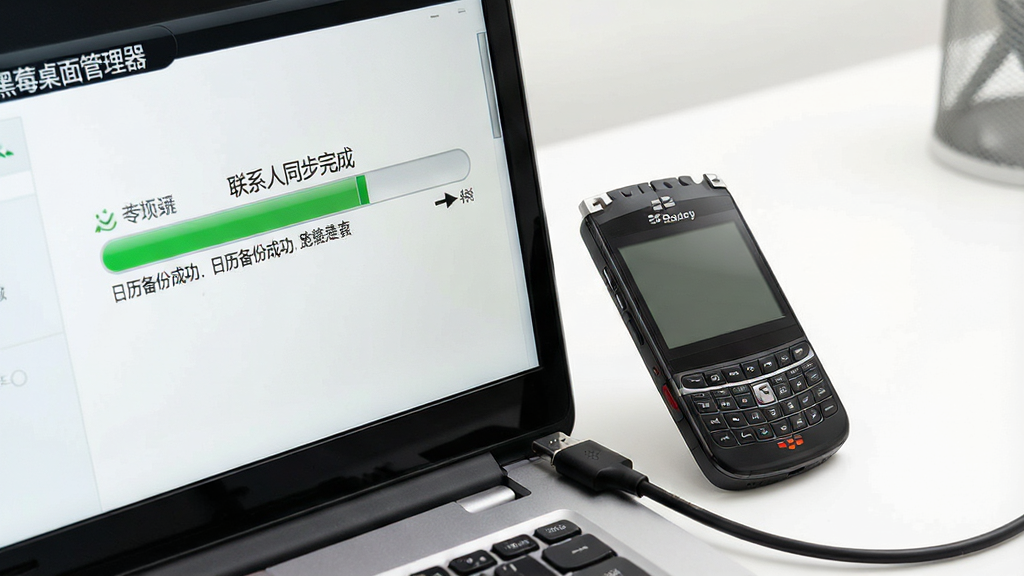
应用程序管理:
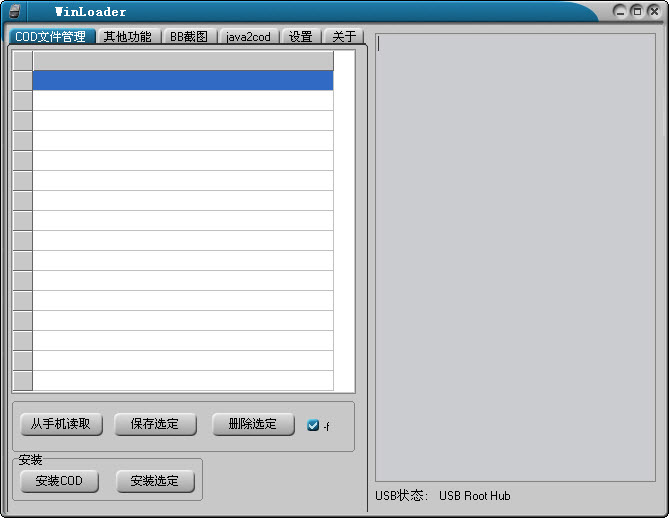
通过桌面管理器,用户可以浏览、安装、卸载黑莓手机上的应用程序,也支持将电脑中的.alx或.cod文件直接安装至手机,方便扩展设备功能。同时支持应用程序的备份与恢复,换机时数据无缝迁移。
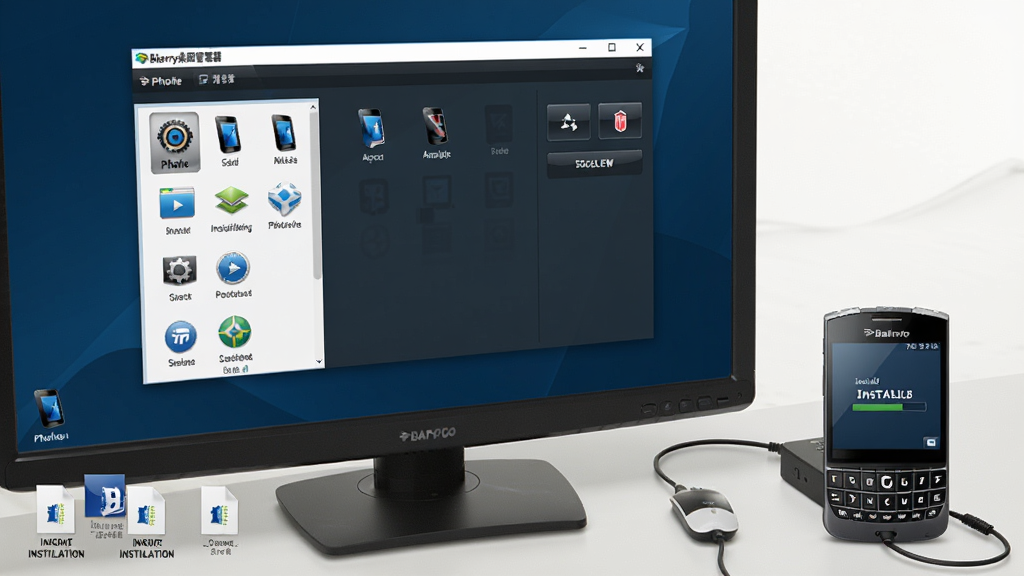
媒体文件传输:
支持将电脑中的音乐、视频、图片等多媒体文件拖拽至黑莓手机中,亦可将手机拍摄的照片、录制的视频快速导出至电脑,便于整理与分享。传输过程稳定高效,支持批量操作。
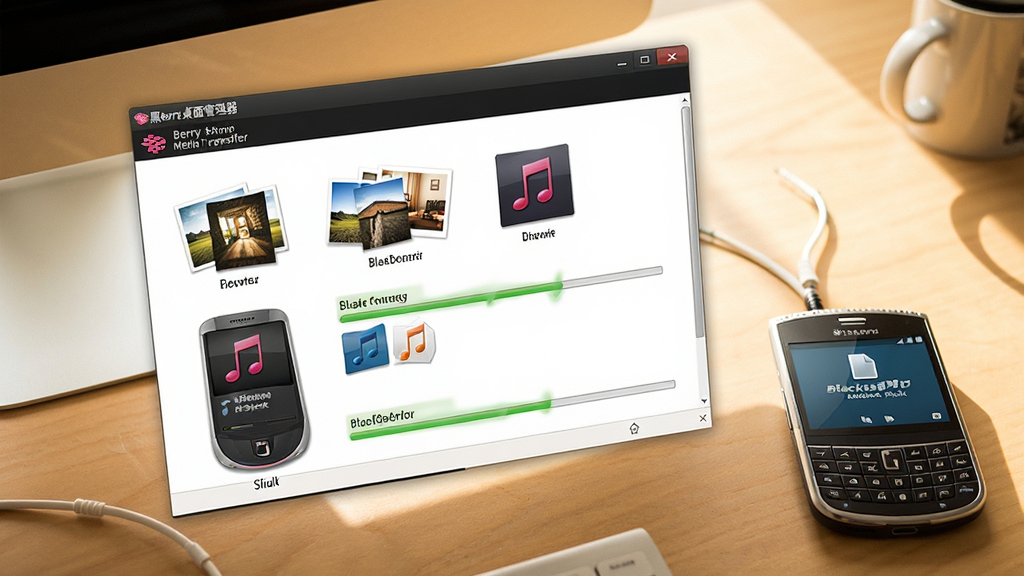
设备恢复与更新:
内置的设备恢复向导可帮助用户修复系统异常,甚至可将黑莓手机恢复至出厂设置或重新安装系统。同时支持检测官方固件更新,及时为手机升级系统版本,获取最新功能与安全补丁。
详细操作说明
| 功能模块 | 操作步骤 | 注意事项 |
|---|---|---|
| 安装连接 | 1. 下载安装包并运行,按提示完成安装。 2. 使用USB线连接黑莓手机与电脑。 3. 启动桌面管理器,自动识别设备。 | 需开启手机“USB调试”模式,首次连接需安装驱动。 |
| 数据同步 | 1. 点击主界面“同步”图标。 2. 勾选需要同步的数据类型(如联系人、日历)。 3. 点击“同步”按钮,等待完成。 | 同步前建议先备份,避免覆盖冲突。 |
| 应用安装 | 1. 在主界面选择“应用程序”。 2. 点击“添加/删除应用程序”。 3. 浏览选择安装包,点击“安装”。 | 确保安装包与手机系统版本兼容。 |
| 系统恢复 | 1. 点击“设备恢复”图标。 2. 选择备份文件(如需恢复数据)。 3. 点击“恢复”,等待重启完成。 | 恢复会清除手机数据,务必提前备份。 |
使用指南与常见问题解答
本部分为您提供黑莓桌面管理器的使用经验技巧与常见问题排查方法,涵盖电脑端与移动端的不同操作场景。
高危避坑:切勿在同步过程中随意拔掉USB线,否则可能导致数据损坏或设备变砖。
1. 电脑端操作:安装时请关闭杀毒软件,避免误删驱动文件;连接后若提示驱动安装失败,请手动指定驱动目录为安装文件夹下的Driver文件夹。
2. 移动端操作:黑莓手机需在“设置-安全”中开启“允许未知来源应用”才能安装非官方市场应用,否则桌面管理器推送应用时会失败。
3. 若同步时无法识别设备,先更换USB接口或数据线,并尝试重启手机与电脑。
4. 备份文件默认保存在“我的文档/BlackBerry”文件夹中,请定期转移至其他磁盘,避免C盘空间不足。
5. 若出现闪退或卡顿,请以管理员身份运行软件,并关闭不必要的后台程序。
温馨提示:首次使用建议先进行一次完整备份,以便后续操作有据可回。
6. 黑屏或无法开机时,可尝试进入恢复模式(按住音量加减键连接电脑)并用桌面管理器“恢复”功能重新刷机。
7. 若缺少.NET Framework组件,软件可能无法启动,请在站内搜索下载对应运行库安装。
8. 对于老旧黑莓机型,建议使用桌面管理器4.2或5.0版本,新版本可能不兼容。
9. 同步时请关闭手机上的防火墙或安全软件,以免拦截数据连接。
10. 若提示“未配对”,请删除电脑上的蓝牙配对记录,重新配对后再使用桌面管理器连接。
11. 请勿将手机存储卡拔插过频,以免接触不良导致读取失败。
12. 使用完毕后,请通过“安全删除硬件”方式断开连接,保护设备数据。
13. 若下载速度慢,可尝试使用迅雷等下载工具,但安装包务必从本站获取,防止捆绑恶意软件。
14. 遇到未知错误时,可查看日志文件,路径在安装目录下的Logs文件夹中,便于反馈问题。
15. 建议保持软件为最新版本,黑莓官方已停止更新,但本站会持续提供可用资源。
精选同类软件推荐
| 软件名称 | 功能优势 | 评分 |
|---|---|---|
| 三星Kies | 三星手机数据同步管理 | ★★★★☆ |
| 诺基亚套件 | 诺基亚设备备份与传输 | ★★★★☆ |
| Outlook连接器 | 同步邮件联系人日历 | ★★★☆☆ |
| 黑莓Link | 新版黑莓设备管理工具 | ★★★★☆ |
| 手机助手 | 跨平台数据传输管理 | ★★★★★ |
黑莓桌面管理器怎么用?
黑莓桌面管理器是黑莓手机与电脑之间的桥梁,通过它您可以轻松备份通讯录、同步日历、安装应用、传输文件等。具体使用方法如下:首先,下载并安装本软件,然后使用USB数据线将黑莓手机连接至电脑,确保手机驱动已正确安装。启动软件后,主界面会显示各个功能模块,点击对应的图标即可进入操作。例如,要备份手机数据,点击“备份与恢复”按钮,选择备份路径并开始备份;要安装应用,点击“应用程序管理器”,浏览至下载好的.alx或.cod文件,按提示完成安装。需要注意的是,同步操作前最好先进行一次完整备份,以免数据冲突丢失。
黑莓桌面管理器在哪下载?
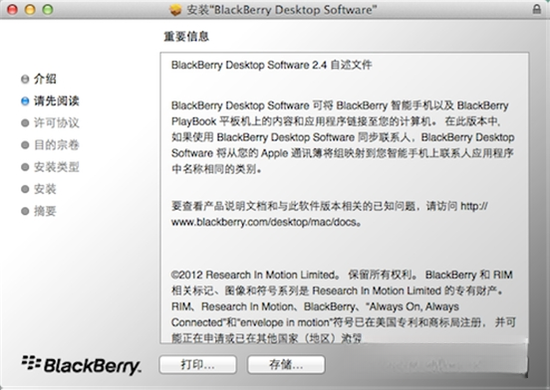
黑莓桌面管理器可以从本站正规渠道下载,我们提供官方原版安装包,安全无毒,无捆绑插件。您只需点击页面顶部的下载按钮,即可获取最新版本。同时,我们也提供历史版本(如4.2、5.0、6.0)的下载入口,方便老旧机型用户使用。下载后请核对文件大小与MD5值,确保完整性。安装过程中若出现杀毒软件误报,请暂时关闭或添加信任,因为软件包含驱动文件。安装完成后,建议重启电脑再使用,以确保所有组件生效。
黑莓桌面管理器已配对但状态异常怎么办?
如果您已经将黑莓手机与电脑配对,但在桌面管理器中显示“已配对但桌面管理器状态”异常,无法正常同步或管理,这可能是因为蓝牙连接不稳定或USB驱动冲突。解决方法如下:首先,尝试使用USB线连接替代蓝牙连接,这通常能获得更稳定的连接;其次,检查手机上的“桌面管理器”服务是否已开启,可在手机设置中找到并启用;另外,删除电脑上所有黑莓相关驱动,重新启动并再次安装桌面管理器;最后,重启手机与电脑,并重新配对一次。按照这些步骤操作,大多数连接问题都能解决。
猜你喜欢
下载地址
黑莓桌面管理器{package_version_name} 桌面数据同步工具
推荐合集
相关文章
- 应用信息
-
- 官网:暂无
- 包名:黑莓桌面管理器
- 名称:黑莓桌面管理器
- 版本:6.0.0.40
- MD5:9b94d1c1f29ee4b5bb9599739c557f17
- 推荐下载下载排行





- 最新应用



热门评论