
SolveigMM AVI Trimmer

- 无损剪切AVI,画质零损失,快来下载体验!
- 应用类型:
媒体工具
应用大小:53.2M
更新时间:2026-09-30 21:10
- 应用平台:
Windows
应用授权:免费
应用版本:7.5.2409.21 视频无损剪切工具
- 应用标签:
- 相关下载
 视频工具酷媒体工具 / 28.2M / Windows
 Ulead cool 360媒体工具 / 5.6M / Windows
 Aiseesoft TS Video Converter媒体工具 / 21.3M / Windows
 WebCamImageSave媒体工具 / 43KB / Windows
- 下载总览
- 应用截图
- 猜你喜欢
- 下载地址
- 相关文章
- 用户评论
应用介绍
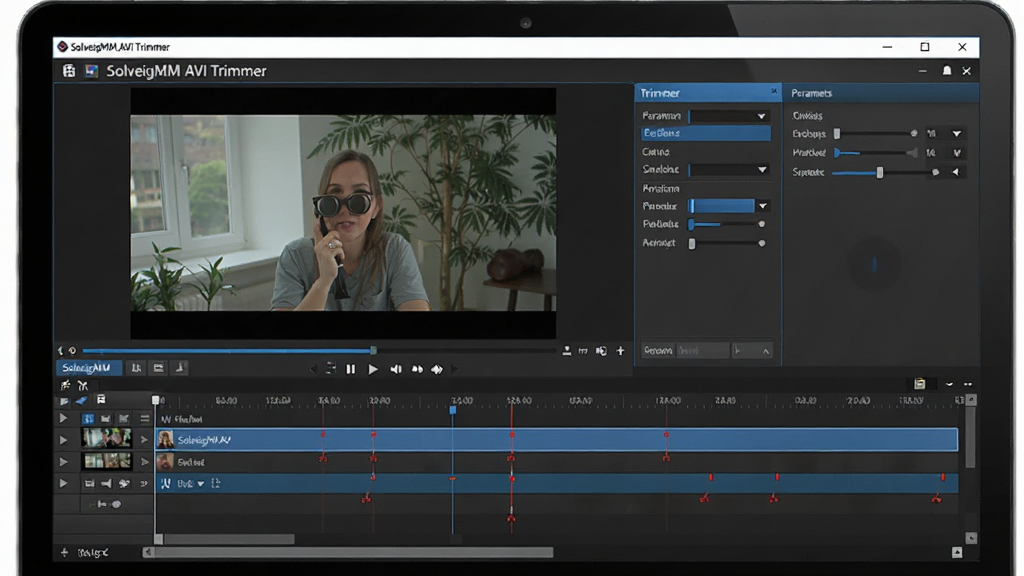
SolveigMM AVI Trimmer是一款专注于AVI视频无损剪辑的专业工具,其核心价值在于帮助用户在不重新编码的情况下,快速截取视频片段,从而最大程度保留原始画质。该软件操作界面直观,处理速度飞快,尤其适合需要频繁剪辑AVI格式视频的影视后期人员、视频爱好者以及普通家庭用户。无论是去除广告片段、截取精彩瞬间,还是合并多个视频段落,SolveigMM AVI Trimmer都能以精准的帧级控制提供高效解决方案。软件体积小巧,运行稳定,且完全免费,是处理AVI视频不可或缺的得力助手。
最新动态
SolveigMM AVI Trimmer v7.5.2409.21发布,优化无损剪切引擎,提升大文件处理速度。新增批量裁剪功能,简化操作流程。界面交互更流畅,兼容最新Windows系统。用户反馈显示稳定性显著增强,修复了偶发崩溃问题,助力高效视频编辑。
核心功能特色
无损剪切技术:
SolveigMM AVI Trimmer采用独特的无损剪切算法,能够在不重新编码视频流的前提下,直接对AVI文件进行精准切割。这一技术不仅保证了视频画质零损失,还大幅提升了处理速度,即使处理数GB的大文件也能在数秒内完成操作,为用户节省宝贵时间。
精准帧级定位:
软件提供逐帧预览与定位功能,用户可通过方向键精确控制播放头位置,实现帧级别的剪切点设定。无论是需要保留某一帧的完美画面,还是去除两帧之间的微小瑕疵,SolveigMM AVI Trimmer都能满足最严苛的剪辑需求,确保输出片段完整流畅。
多格式兼容支持:
除了支持主流的AVI格式外,该软件还兼容DivX、XviD、MPEG-4等多种常见视频编码,并能处理MP4、WMV等文件向AVI格式的转换。这种广泛的兼容性使得SolveigMM AVI Trimmer成为一款实用的视频预处理工具,可灵活应对不同来源的视频素材。
批量处理模式:
针对需要处理多个文件的场景,SolveigMM AVI Trimmer提供了高效的批量剪切功能。用户可以一次性导入多个AVI文件,分别设置剪切区间后统一执行操作,实现自动化流水线处理,极大提升工作效率。同时,任务队列清晰显示处理进度,方便用户掌握整体流程。
操作亮点与系统说明
| 功能模块 | 具体说明 | 适用场景 |
|---|---|---|
| 视频剪切 | 通过设置起始点与结束点,一键截取片段 | 去除广告、提取精华 |
| 视频合并 | 将多个AVI片段按顺序拼接为一个完整文件 | 整合多段录像 |
| 帧精确控制 | 支持逐帧步进,微调剪切位置 | 精准剪辑,保留关键帧 |
| 无质量损失 | 不重新编码,保留原始码流与画质 | 高质量输出需求 |
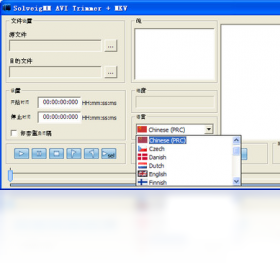
| 多语言界面 | 支持中文、英文等多种语言 | 不同用户群体 |
| 系统要求 | Windows XP/Vista/7/8/10/11 | PC端使用 |
使用指南与常见问题
第一步,从腾讯软件中心下载SolveigMM AVI Trimmer安装包,双击运行,按照向导提示完成安装。请注意安装路径不要包含中文字符,避免出现兼容性问题。
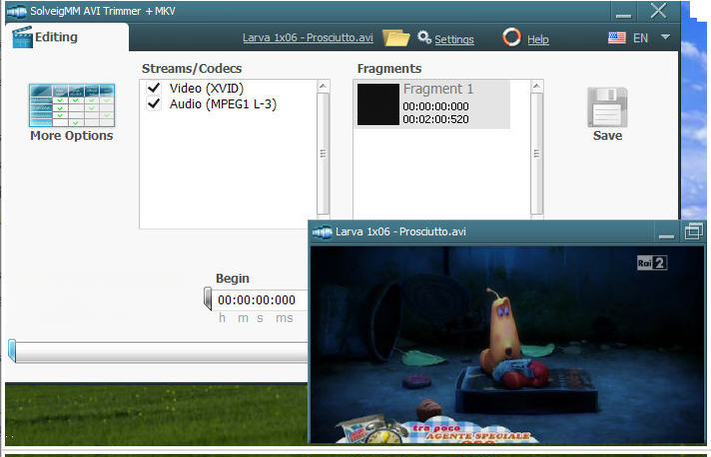
第二步,启动软件后,点击“打开”按钮导入需要剪切的AVI视频文件。软件会自动解析视频信息,并在预览窗口显示画面。
第三步,拖动播放滑块或使用帧按钮找到需要保留片段的起始位置,点击“标记起始点”按钮;然后找到结束位置,点击“标记结束点”按钮。
第四步,确认剪切区间无误后,点击“剪切”按钮,软件将快速执行无损剪切,并弹出保存对话框,选择输出路径即可。
若遇到无法导入视频的情况,请检查视频编码是否为AVI格式或安装对应的解码器。在Windows 10以上系统,若提示缺少组件,请安装DirectX 9.0或以上版本。对于移动端用户,本软件暂无安卓版本,建议使用PC端操作。若在剪切过程中出现卡顿,可尝试关闭其他占用资源的大型程序。
常见问题解答:
1. 剪切后视频没有声音?请确保原文件音轨正常,并且未在起始/结束点处切断音轨。
2. 软件显示“文件损坏”?请尝试用修复工具修复源文件后再导入。
3. 如何合并多个片段?在文件列表中选择多个文件,点击“合并”功能即可。
建议定期清理软件缓存,保持最佳运行状态。若软件闪退,请更新显卡驱动并关闭杀毒软件实时监控。
小编推荐同类软件
SolveigMM AVI Trimmer怎么用
SolveigMM AVI Trimmer的使用方法非常直观,即使是初次接触视频剪辑的用户也能快速上手。首先下载并安装软件,然后打开程序,点击主界面上的“打开”按钮,从电脑中选择需要处理的AVI视频文件。加载成功后,视频画面会在预览区域显示,下方的时间轴则展示了视频的缩略图。您可以通过拖动时间轴上的滑块或者使用“上一帧”“下一帧”按钮来精确寻找剪切点。找到想要保留的起始帧后,点击“起始点”按钮,同样找到结束帧后点击“结束点”按钮,此时时间轴上会高亮显示保留区域。最后点击“剪切”按钮,软件就会立即执行无损剪切操作,并弹出保存提示,选择好输出文件夹即可完成。整个过程无需任何专业知识,且处理速度极快。
SolveigMM AVI Trimmer安全吗
许多用户会担心下载的软件是否安全,这里可以明确告诉大家,SolveigMM AVI Trimmer是一款正规的免费软件,在腾讯软件中心等大型平台下载,均经过安全检测,无病毒无捆绑,请放心使用。该软件来自国外知名开发商SolveigMM,专注多媒体工具开发多年,信誉良好。软件安装后不会自动修改系统设置,也不会携带任何恶意插件。但在安装过程中,建议用户留意每一步的提示,取消勾选可能附带的其他推荐软件,保持安装环境纯净。若在使用过程中出现杀毒软件误报,可将其加入信任列表,但需确保下载来源官方可信。

猜你喜欢
下载地址
SolveigMM AVI Trimmer7.5.2409.21 视频无损剪切工具
推荐合集
相关文章
- 应用信息
-
- 官网:暂无
- 包名:SolveigMM AVI Trimmer
- 名称:SolveigMM AVI Trimmer
- 版本:6.1.1811.14
- MD5:4451ee406a450c6a47bc0af44a87cdce
- 推荐下载下载排行







- 最新应用


热门评论