
Ulead cool 360

- 经典全景拼接工具,老机子也能流畅跑
- 应用类型:
媒体工具
应用大小:5.6M
更新时间:2026-09-30 20:28
- 应用平台:
Windows
应用授权:免费
应用版本:1.0 全景图制作工具
- 应用标签:
- 相关下载
 Aiseesoft TS Video Converter媒体工具 / 21.3M / Windows
 WebCamImageSave媒体工具 / 43KB / Windows
 千千音乐原百度音乐媒体工具 / 15.0M / Windows
 Movie Studio媒体工具 / 464.4M / Windows
- 下载总览
- 应用截图
- 猜你喜欢
- 下载地址
- 相关文章
- 用户评论
应用介绍
Ulead cool 360是一款诞生于数码影像初代时期的经典全景图拼接工具,它帮助无数早期互联网用户在缺乏专业设备的情况下,将多张普通照片无缝拼接成360度环视场景。作为友立(Ulead)公司在千禧年前后推出的轻量级实用软件,Ulead cool 360凭借其傻瓜式的操作逻辑和出色的画面融合效果,成为当时个人主页制作、房产展示、旅游风光分享领域的热门选择。即便在今天看来,它对于处理老照片扫描件、制作简易商品展示图仍具备一定的实用价值。软件核心在于将多张具有重叠区域的静态图片,通过算法自动识别并融合,输出为可交互浏览的柱形全景画面,让普通用户也能轻松创建具备沉浸感的视觉内容。
最新动态
Ulead Cool 360 v1.0发布,优化全景拼接算法,提升渲染速度。新增智能遮罩功能,简化后期处理流程。用户反馈界面更直观,支持更多相机型号。修复已知bug,增强稳定性,带来流畅创作体验。
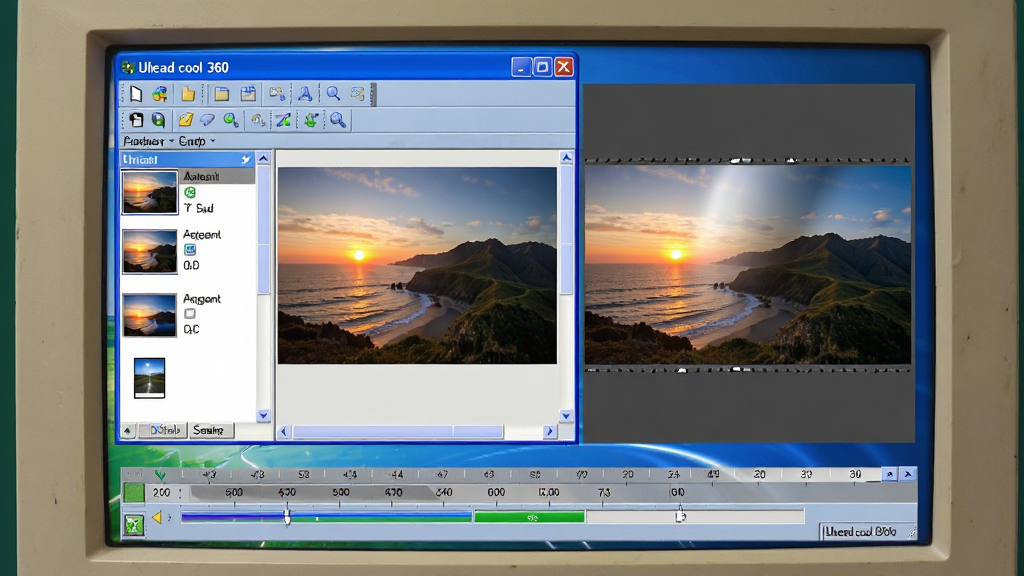
核心特色功能详解
无缝自动拼接引擎:
Ulead cool 360内置了当时领先的自动拼接算法,用户只需将连续拍摄、带有部分重叠的相片按顺序导入,软件即可自动识别重叠区域并完成色彩与几何畸变的校正。相比手动在Photoshop中逐一对齐图层的繁琐流程,它能在数秒内输出平滑过渡的接缝效果,极大降低了全景摄影的技术门槛。对于老照片数字化过程中产生的倾斜、色差问题,该引擎具备一定的自动修复能力。
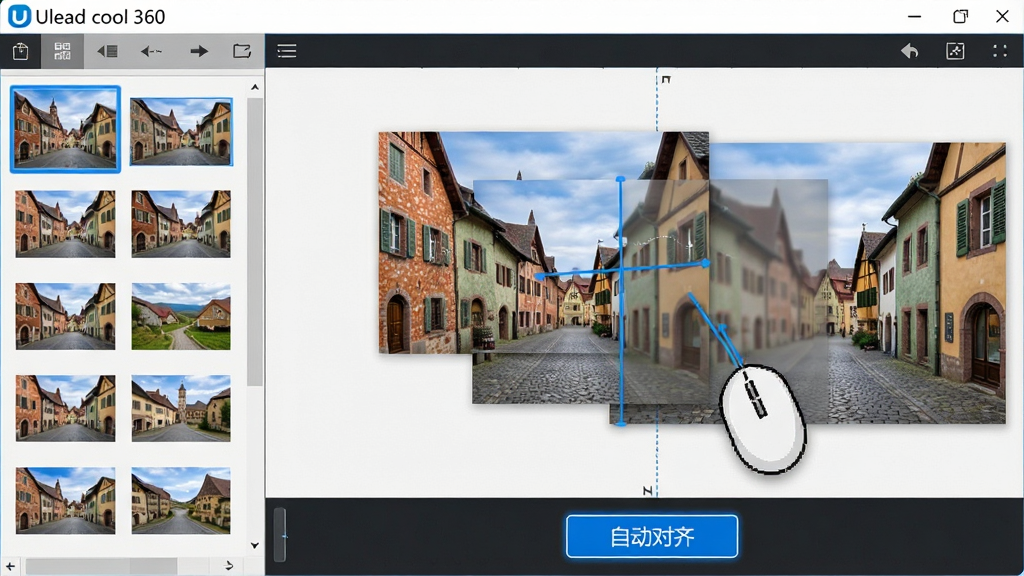
多视角交互输出:
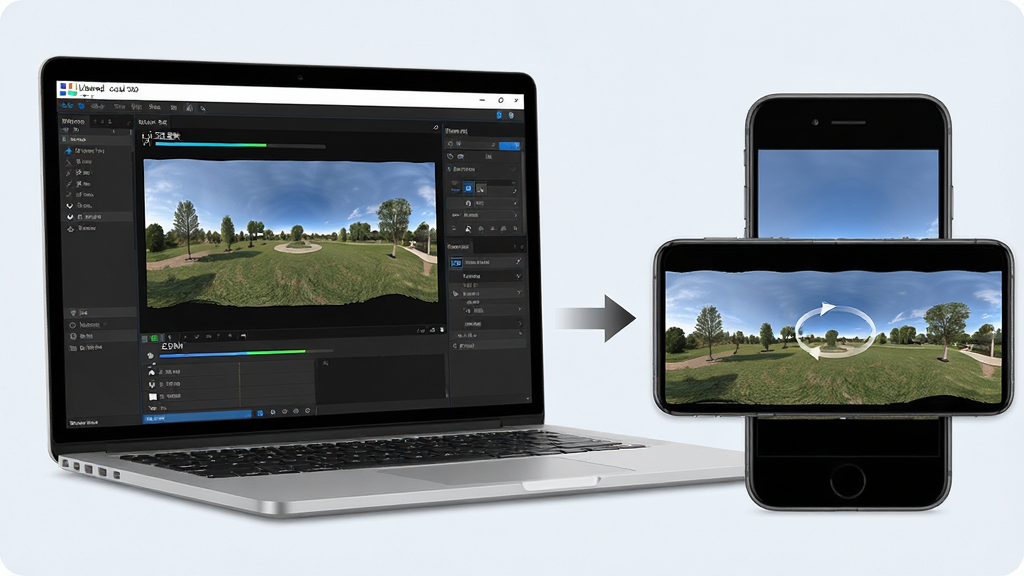
软件支持导出多种浏览格式,包括可执行EXE文件、Java小程序以及HTML网页格式。这意味着用户无需安装任何额外播放器,即可在浏览器或双击文件后实现用鼠标拖拽旋转查看360度全景效果。对于早期个人网站站长而言,通过Ulead cool 360生成的网页代码可以直接嵌入论坛签名档或个人主页,实现类似如今VR看房的雏形交互体验。同时,它支持输出为独立屏幕保护程序,成为当时个性化电脑装扮的流行玩法。
鱼眼与广角畸变校正:
针对早期数码相机镜头边缘畸变明显的问题,Ulead cool 360提供了专业的校正滤镜。用户可手动调整桶形畸变参数,或选择自动校正模式来修复直线弯曲现象。该功能尤其适用于拍摄建筑、室内空间等具有明显线条结构的场景,确保拼接后的画面横平竖直,提升视觉真实感。对于扫描仪获取的旧照片同样适用,可有效修正扫描过程中产生的拉伸变形。
关键帧动画与转场特效:
除了静态全景图,Ulead cool 360还允许用户为全景场景添加关键帧动画。通过设定起始视角与结束视角,软件能自动生成平滑的镜头旋转路径,并支持在场景切换时加入淡入淡出、圆形扫描等转场效果。这一功能让非专业人士也能制作出具有动态叙事感的展示视频,在当时的房地产中介、汽车展厅中常用于制作简单的电子宣传物料。
软件操作与核心功能详解
| 功能模块 | 具体操作说明 | 适用场景 |
|---|---|---|
| 图像导入与排序 | 支持BMP、JPG、TIF等常见格式,拖拽调整顺序,要求相邻图片有30%-50%重叠区域,否则拼接失败。 | 批量处理旅游风景照 |
| 拼接参数调整 | 可手动设置焦距类型(35mm/50mm等),调整拼接敏感度滑块,数值越高对重叠区域要求越严格。 | 室内全景、建筑外立面 |
| 输出格式选择 | 生成EXE自播放文件时,可设置窗口大小、是否循环播放、鼠标控制方式(拖拽/自动旋转)。 | 制作商品展示、个人作品集 |
| 交互热区添加 | 在全景画面中可添加超链接热区,点击后跳转至指定网页或切换至另一个全景场景。 | 制作虚拟展厅、校园导览 |
| 色彩统一调整 | 针对不同时间拍摄的照片色温不一致问题,提供颜色匹配工具,可选取基准图自动同步其余图片色阶。 | 黄昏与白天混合素材 |
使用Ulead cool 360时需注意,该软件为32位程序,在64位Windows 10/11系统上可能需要安装兼容性补丁才能正常安装运行。建议右键安装文件选择“属性”-“兼容性”-“以Windows XP SP3模式运行”。若遇到导入高清大图(如单张超过5000万像素)时内存溢出崩溃,可先使用图像处理软件将长边压缩至4000像素以内再导入。
上手须知与常见问题排查
本软件为纯本地离线工具,无联网验证机制,安装时务必关闭杀毒软件的实时监控,避免误报删除主程序文件。
安装路径严禁包含中文字符或空格,推荐使用默认路径 C:\Program Files (x86)\Ulead\Cool 360。
移动端用户若需查看生成的EXE全景文件,建议先转换为HTML5格式或导出为系列静态帧图片。
若软件启动时提示“无法定位程序输入点”,请安装Visual C++ 2005运行库,该组件在百度搜索“VC2005运行库下载”即可获取。
在Windows 10系统下若界面文字显示为乱码,请进入控制面板-区域-管理-更改系统区域设置,勾选“Beta版使用Unicode UTF-8提供全球语言支持”。
导出JAVA小程序格式需要提前安装JDK 1.3版本环境,否则会提示编译错误。
拼接超长全景图(超过10张照片)时,建议分批拼接,每批5张,最后再合并两个中间结果,否则极易出现内存不足的卡死状况。
遇到黑屏或画面闪烁时,请关闭硬件加速选项,在“查看-显示设置”中降低分辨率至1024x768。
软件不支持直接导入RAW格式文件,需先转换为TIFF或高质量JPEG。
热门同款软件精选推荐
| 软件名称 | 核心优势 | 用户评分 |
| Hugin | 开源免费跨平台 | ★★★★☆ |
| PTGui | 专业级控制点算法 | ★★★★★ |
| Autostitch | 全自动无需参数 | ★★★☆☆ |
| Photoshop | Photomerge命令 | ★★★★★ |
| Autopano | 视频全景拼接 | ★★★★☆ |
| PanoramaMaker | 向导式操作流程 | ★★★☆☆ |
| ImageComposite | 轻量级绿色版 | ★★☆☆☆ |
怎么将多张照片制作成全景图
使用Ulead cool 360制作全景图的流程非常直观。首先,打开软件新建项目,选择“从文件导入”并框选所有需要拼接的照片,注意照片拍摄时必须保持水平移动且相邻照片有重叠区域。其次,点击“对齐”按钮,软件会自动分析特征点并弹出拼接预览窗口,此时可手动微调垂直偏移。确认无误后点击“渲染”,等待进度条完成。最后,在“文件-导出”中选择“EXE文件”或“网页文件”,即可生成可交互的全景作品。整个过程无需编写代码,五分钟左右即可上手。
这款软件在Win10系统上是不是无法运行
并非绝对无法运行。Ulead cool 360作为2002年左右发布的软件,确实存在与新系统不兼容的情况,但通过设置兼容模式可解决大部分问题。具体操作为:右键主程序exe文件,选择属性,切换到兼容性选项卡,勾选“以兼容模式运行这个程序”,下拉菜单中选择“Windows XP (Service Pack 3)”,同时勾选“以管理员身份运行此程序”。若仍提示错误,可尝试安装“Microsoft AppLocale”工具模拟旧版区域设置。对于Win10 22H2及以上版本,建议使用虚拟机运行更稳定。若软件启动后界面显示不全,可尝试将系统显示缩放比例调整为100%。

猜你喜欢
下载地址
Ulead cool 3601.0 全景图制作工具
推荐合集
相关文章
- 应用信息
-
- 厂商:友立资讯
- 官网:暂无
- 包名:Ulead cool 360
- 名称:Ulead cool 360
- 版本:1.0.0.1
- MD5:07d3bb7c5d7444b0dde29ada219132e9
- 推荐下载下载排行







- 最新应用


热门评论