
WavTrim

- 音频剪辑必备工具,免费高效
- 应用类型:
媒体工具
应用大小:170KB
更新时间:2026-09-28 19:32
- 应用平台:
Windows
应用授权:免费
应用版本:1.0.0 音频剪辑工具
- 应用标签:
- 相关下载
 全方位格式工厂媒体工具 / 198.5M / Windows
 mp3DirectCut媒体工具 / 304KB / Windows
 金盾视频加密软件媒体工具 / 89.9M / Windows
 3GP/MP4视频转换大师媒体工具 / 4.6M / Windows
- 下载总览
- 应用截图
- 猜你喜欢
- 下载地址
- 相关文章
- 用户评论
应用介绍
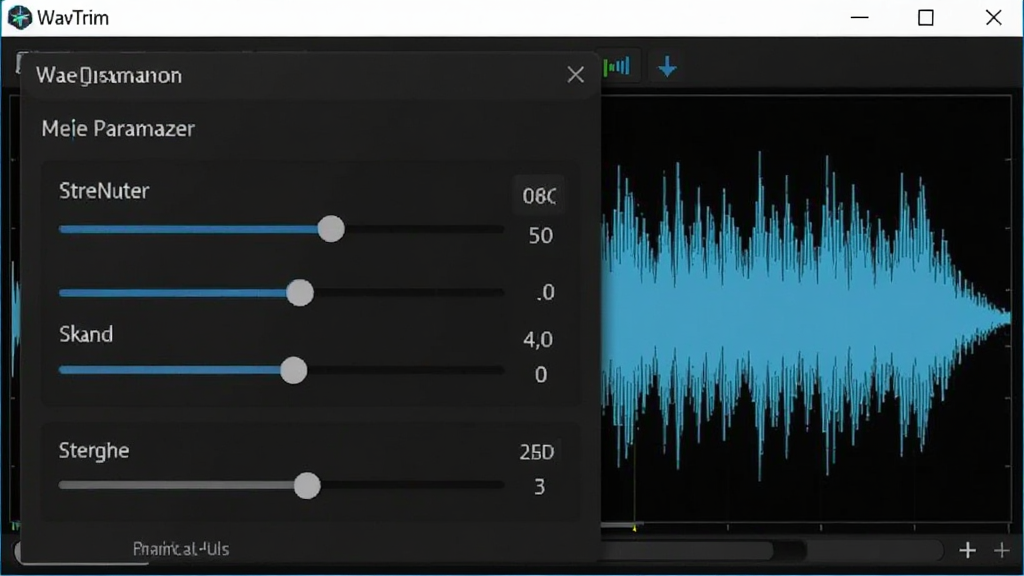
WavTrim是一款专注于音频波形剪辑与格式转换的桌面工具,面向普通用户与轻度音频处理爱好者,提供直观的波形可视化编辑、批量格式转换以及基础降噪功能。软件体积小巧、启动迅速,不捆绑任何第三方插件,安装过程无额外勾选,操作逻辑清晰,适合日常录音裁剪、铃声制作、语音片段提取等场景。WavTrim支持导入WAV、MP3、FLAC、AAC等常见音频格式,导出时可选采样率与比特率,满足不同设备对音频参数的要求。
最新动态
WavTrim 1.0.0正式发布!全新音频剪辑工具上线,支持无损切割与波形预览。首版聚焦核心功能,优化操作流畅度,大幅降低资源占用。我们重视用户反馈,已建立快速响应机制,持续迭代体验。欢迎下载试用,您的建议将推动版本升级。
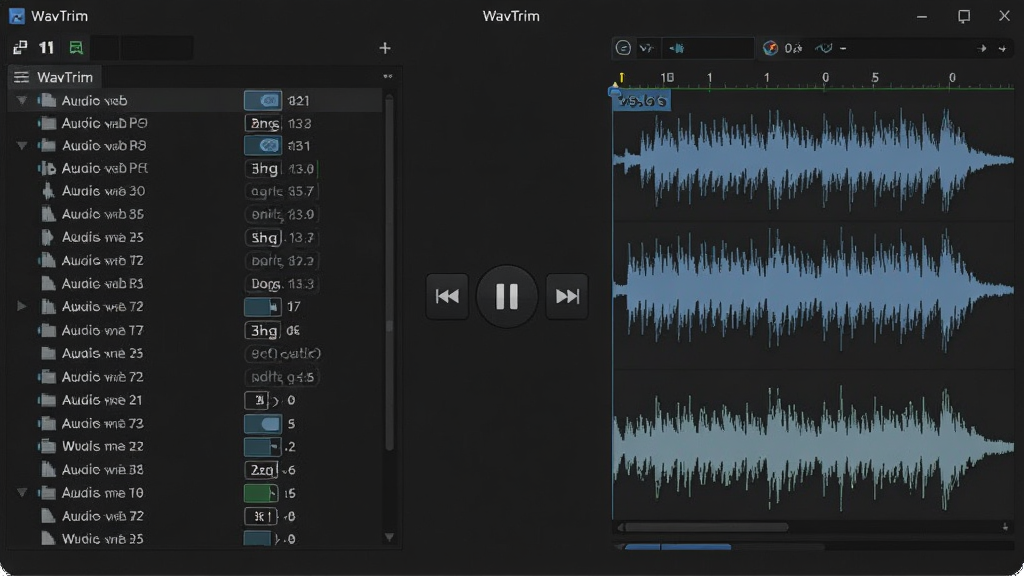
核心特色
精准波形裁剪:
WavTrim将音频以波形图形式完整呈现,用户可放大缩小波形,通过鼠标拖拽选取需要保留的片段,支持毫秒级微调,裁剪后可直接试听预览,确保输出内容准确无误。对于需要去除歌曲前奏、尾奏或静音段的用户,这一功能尤为实用。
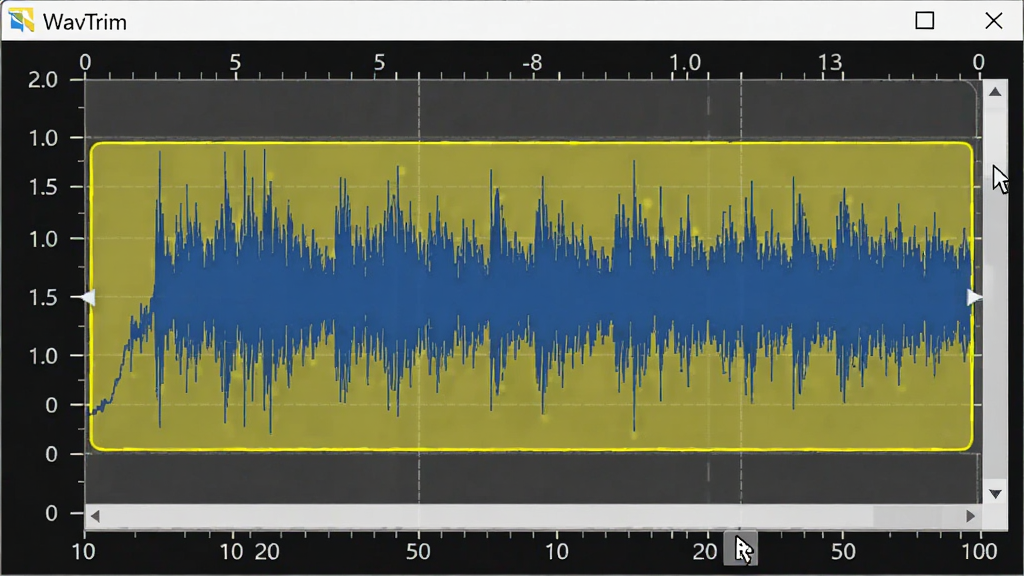
批量格式转换:
内置常见音频格式转码引擎,支持将WAV转为MP3、M4A、OGG等格式,也可反向转换,批量处理时自动保留原始文件目录结构,输出文件命名规则可自定义,有效提升多文件处理效率。
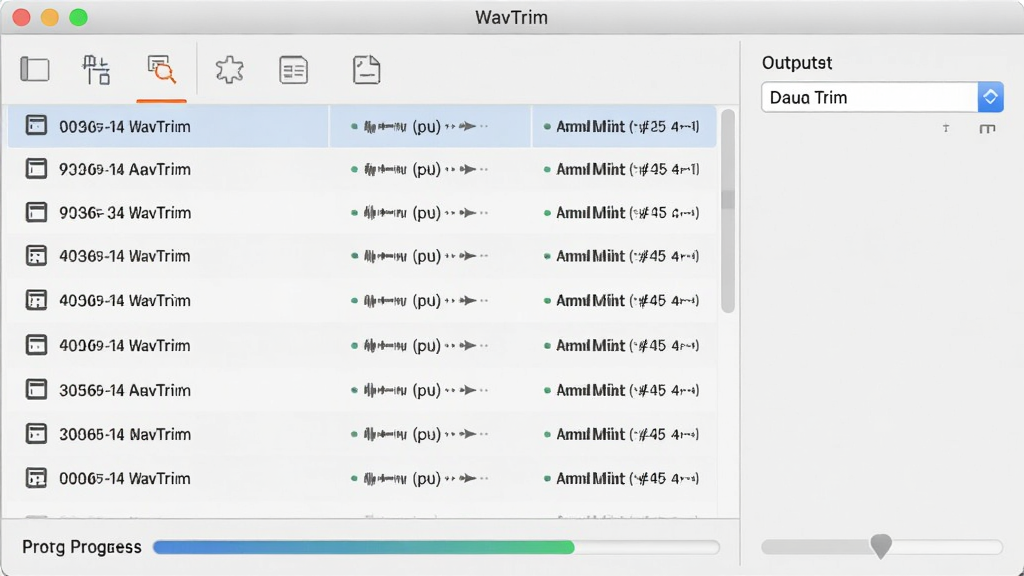
基础降噪与增益:
针对录音中常见的底噪问题,WavTrim提供一键降噪功能,可自动检测并削弱恒定背景噪声,同时提供增益滑块用于调整整体音量,避免输出文件过响或过轻,适合播客录制、语音笔记等场景。
音频参数调整:
用户可自由调整导出音频的采样率(如22050Hz、44100Hz、48000Hz)、位深度(16bit/24bit/32bit)以及声道模式(单声道/立体声),适配不同平台的上传要求。
用法与操作说明
WavTrim的操作流程十分直观,即使是首次接触音频剪辑的用户也能快速上手。以下是具体步骤与要点说明:
| 操作步骤 | 具体说明 | 注意事项 |
|---|---|---|
| 导入音频 | 点击“打开文件”或直接拖拽音频文件到主界面 | 支持格式包括WAV、MP3、FLAC等,单个文件大小无限制 |
| 播放预览 | 点击播放按钮试听,可随时暂停定位 | 建议在裁剪前完整试听,标记需要保留的区间 |
| 选择裁剪区域 | 在波形图上按住鼠标左键拖拽,选中需要保留的部分,松开后选区高亮显示 | 可拖动选区边缘微调,支持精确到毫秒 |
| 应用裁剪 | 点击“裁剪”按钮,选区外部分将被删除 | 裁剪后可撤销(Ctrl+Z) |
| 导出文件 | 设置导出格式及参数,点击“导出”保存 | 导出前可再次试听确认效果 |
此外,WavTrim还提供“淡入淡出”效果,可在选区起始和结束位置添加音量渐变,避免突然切入切出带来的爆音,适合制作铃声或配乐片段。
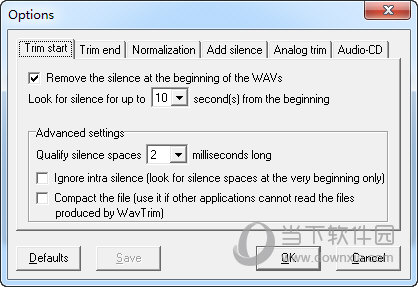
使用指南与常见问题
为了帮助您更顺畅地使用WavTrim,这里整理了一些实用小贴士,涵盖安装、操作及问题处理:
1. 安装时请务必从官方或可信渠道下载,避免第三方捆绑插件。
高危避坑:切勿使用破解版或注册机,容易携带病毒。
2. 首次启动时若提示缺少运行库,请安装微软Visual C++ Redistributable,官网可免费下载。
3. 若编辑大文件(超过500MB),建议将文件先转换为WAV格式,可提升处理速度。
优化技巧:批量转换前,在“设置”中开启多线程,速度提升明显。
4. 在Windows系统上运行,需确保系统为Win7及以上版本,并安装最新音频驱动。
5. 导出MP3时,比特率建议选择192kbps以上,保证音质。
6. 若遇到闪退,请检查文件路径是否包含中文或特殊字符,尽量使用英文路径。
基础温馨提示:定期备份工程文件,防止误操作丢失。
7. 在移动端(如安卓平板)上,可通过远程桌面软件连接电脑操作,但体验不如桌面端,建议使用桌面环境。
8. 若程序无响应,按Ctrl+Shift+Esc打开任务管理器,结束WavTrim进程后重启。
9. 如果音频导入后无声,检查系统音量及软件内部音量滑块是否关闭。
10. 使用“降噪”功能时,建议先选取一段纯噪音样本,效果更佳。
11. 若需批量处理,可先在一个文件夹中整理好所有音频,然后执行“添加文件夹”操作。
12. 程序默认输出目录为原文件目录,可在“选项”中修改。
13. 若导出后文件损坏,尝试更换输出格式或降低采样率。
14. 若想手机播放,建议导出为M4A格式,体积更小。
15. 遇到卡顿,可关闭实时波形绘制,提升流畅度。
16. 若操作中误删选区,可立即使用撤销快捷键恢复。
17. 使用“淡入淡出”时,时长建议在0.5~1秒之间。
18. 若音频包含人声和背景音乐,可使用“中心声道提取”功能(若有),或借助其他专业软件。
19. 首次使用建议先试编辑一段1分钟内的音频,熟悉流程。
20. 若遇到未知错误,可查看日志文件,路径为“我的文档\WavTrim\logs”。
热门同款软件推荐
| 软件名称 | 功能优势 | 评分 |
|---|---|---|
| Audacity | 免费开源,功能强大 | ★★★★★ |
| WavePad | 支持多种格式,界面友好 | ★★★★☆ |
| Ocenaudio | 实时预览,轻量快速 | ★★★★☆ |
| mp3DirectCut | 无损剪辑,节省空间 | ★★★★☆ |
| WaveShop | 高精度编辑,支持24bit | ★★★☆☆ |
| Sound Forge | 专业级处理,丰富特效 | ★★★★★ |
| GoldWave | 功能全面,适合新手 | ★★★★☆ |
| Free Audio Editor | 界面简洁,操作简单 | ★★★☆☆ |
WavTrim怎么导出高质量音频
导出高质量音频是许多用户关心的重点。首先,确保在“导出设置”中选择较高的采样率与比特率。对于音乐剪辑,建议采用无损格式(如WAV或FLAC),以保留原始细节。若需压缩为MP3,将比特率设为320kbps,采样率保持44100Hz,即可获得接近CD音质。此外,在导出前使用“音量标准化”功能,可以自动调整峰值,避免削波失真。最后,导出后试听检查,确保没有爆音或静音段。
WavTrim安全吗
WavTrim本身是一款安全的音频处理软件,官方版本不包含恶意代码。但需注意,部分非官方下载站可能捆绑广告或恶意插件,因此务必在腾讯软件中心或官网下载。安装时建议自定义安装路径,并取消勾选任何附加组件。运行过程中,软件不会强制联网,也不收集个人隐私。若杀毒软件误报,可提交至安全厂商验证。总体而言,从可靠渠道获取并使用,安全性有保障。
WavTrim如何批量转换格式
批量转换功能可大幅提高效率。操作流程:点击“添加文件夹”选择包含多个音频的目录,所有文件将出现在列表中。然后点击“设置输出格式”选择目标格式(如MP3),并调整参数。最后点击“开始转换”即可。转换过程中可最小化窗口,但建议不要关闭电源。转换完成后,输出文件会保存在指定文件夹中,命名规则可在“选项”中设置,方便分类管理。

猜你喜欢
下载地址
WavTrim1.0.0 音频剪辑工具
推荐合集
相关文章
- 应用信息
-
- 官网:暂无
- 包名:WavTrim
- 名称:WavTrim
- 版本:2.24
- MD5:ce7cb32fc932dce2956bf538e84a424a
- 推荐下载下载排行







- 最新应用




热门评论