
VLC Media Player

- 全球知名万能播放器,免费无广告,下载即用!
- 应用类型:
媒体工具
应用大小:43.8M
更新时间:2026-09-07 15:34
- 应用平台:
Windows
应用授权:免费
应用版本:3.0.21 全能视频播放器
- 应用标签:
- 相关下载
 DVDSubEdit DVD字幕编辑媒体工具 / 2.0M / Windows
 QuickTime Alternative媒体工具 / 17.3M / Windows
 电影魔方 金牛版媒体工具 / 8.6M / Windows
 爱奇艺万能播放器爱奇艺万能播放媒体工具 / 37.8M / Windows
- 下载总览
- 应用截图
- 猜你喜欢
- 下载地址
- 相关文章
- 用户评论
应用介绍
VLC Media Player是一款全球知名的开源多媒体播放器,凭借其强大的解码能力与跨平台特性,被无数用户视为播放器的首选。它几乎能播放所有格式的音视频文件,无需额外安装编解码器,真正实现即开即播。无论是高清电影、网络流媒体还是个人录制的视频,VLC都能流畅呈现。软件完全免费且无广告,界面简洁清爽,操作逻辑清晰,无论是电脑新手还是资深玩家都能轻松上手。下面为您带来VLC Media Player电脑版的详细下载与使用指南,助您畅享无阻播放体验。
核心特色
万能解码,格式通吃:
VLC内置了数百种编解码器,无论是常见的MP4、AVI、MKV,还是冷门的FLV、TS、WebM,甚至损坏或未下载完成的视频文件,它都能轻松打开并流畅播放。无需再为寻找解码器而烦恼,一个VLC即可解决所有播放难题,极大提升了用户的观看便利性。
网络流媒体播放:
VLC不仅是一款本地播放器,更支持HTTP、RTSP、MMS等多种网络协议,可以直接打开网络视频流地址,实现实时在线观看。同时它还支持播放DVD/VCD光盘,以及来自摄像头或采集卡的视频流,功能强大且全面,满足用户多样化的播放需求。
音视频同步与增强:
当遇到音画不同步的情况时,VLC提供了便捷的调节功能,用户可通过快捷键轻松调整音轨延迟或视频延迟,确保观影体验。此外,软件还内置了均衡器、音效增强及视频滤镜,用户可以根据个人喜好调整播放效果,获得更佳的视听享受。
轻量高效,资源占用低:
相较于其他大型播放器,VLC体积小巧,运行时对系统资源的占用极低。即使在配置较老的电脑上,也能流畅播放高清视频,不会出现卡顿或明显发热现象。它同时支持硬件加速解码,充分释放CPU压力,让电脑运行更稳定。
亮点功能详解
| 功能亮点 | 具体说明 | 适用场景 |
|---|---|---|
| 格式转换 | 可将视频转换为MP4、AVI等多种格式,并提取音频为MP3 | 手机与电脑间视频互传 |
| 屏幕录制 | 支持录制电脑屏幕画面,并可同步录制系统声音 | 制作教程、游戏录屏 |
| 字幕加载 | 支持加载SRT、ASS等字幕文件,并可在线搜索字幕 | 观看外语影片 |
| 视频裁剪 | 可对视频进行简单裁剪,分段保存精彩片段 | 剪辑短视频素材 |
| 播放速度调节 | 支持0.25倍至4倍速播放,方便快速浏览或慢放学习 | 听网课、快速看剧 |
| 音频增强 | 内置10段均衡器,并提供多种预设音效模式 | 提升音乐与电影音质 |
使用指南
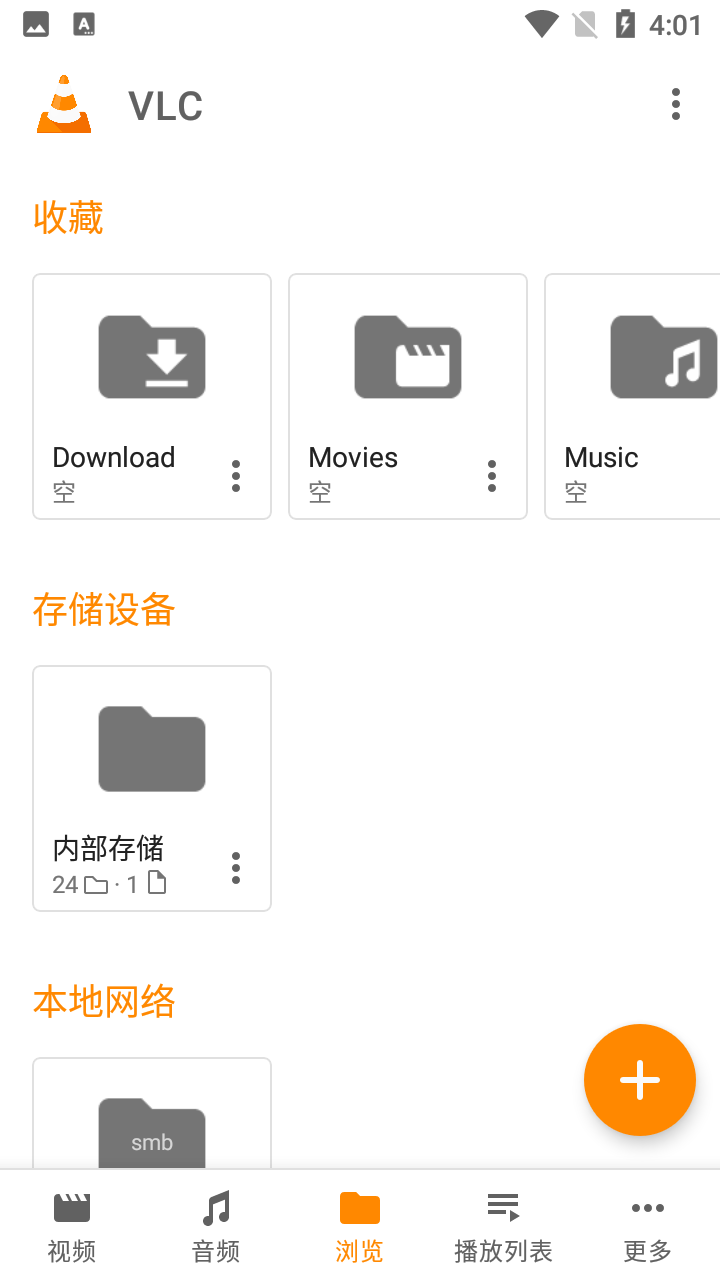
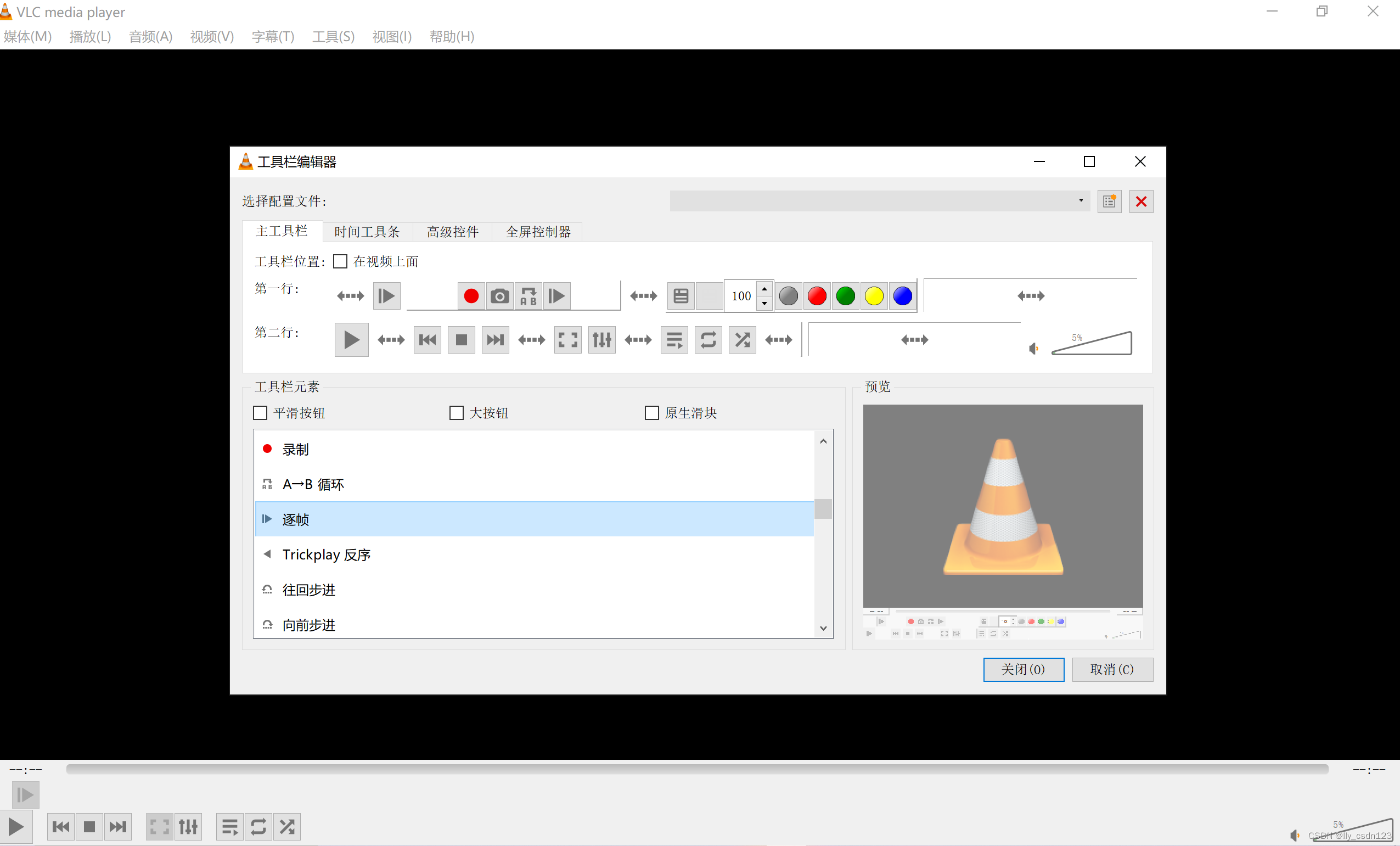
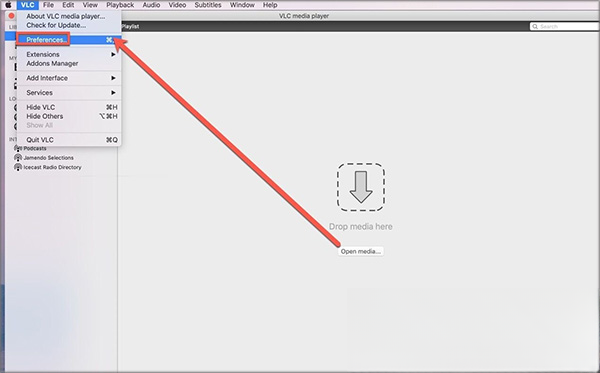
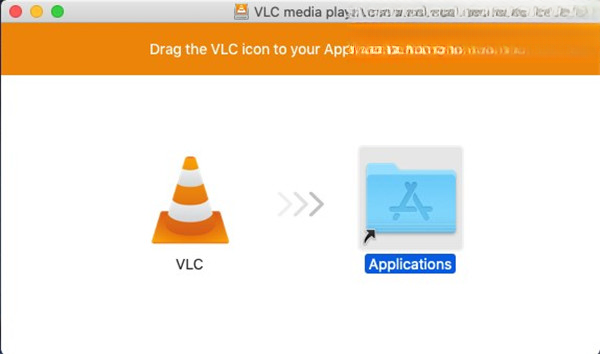
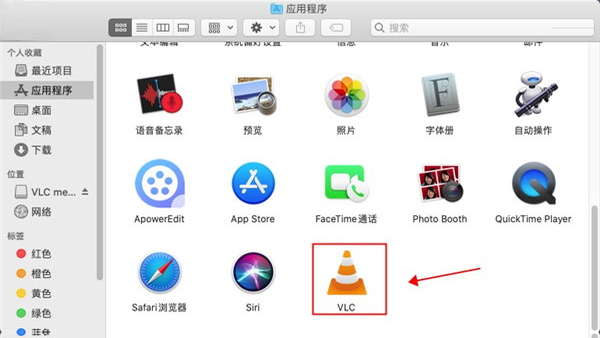
VLC Media Player的操作非常直观,但仍有不少实用技巧能大幅提升您的使用效率。首先,在电脑端安装时,建议选择“完整安装”,这样会附带必要的解码器组件。对于移动端,安装后建议进入设置,开启“硬件加速解码”,这能显著降低播放高清视频时的耗电与发热。若遇到视频无法播放或花屏,请尝试在“工具-偏好设置-输入/编解码器”中,将“硬件加速解码”更改为“自动”或“关闭”。
当您需要调整音画同步时,使用快捷键“J”可延迟音频,“K”可延迟视频,每按一次微调50毫秒。若想在播放时截图,按“Shift+S”即可保存当前画面为图片。对于网络视频流,您可以通过“媒体-打开网络串流”输入URL直接播放,无需下载。
一个常见问题是视频卡顿,此时请检查是否开启了多个程序,并尝试在“偏好设置”中降低缓存值。若播放MKV格式视频无声音,可能是音轨编码问题,可在“音频-音轨”中切换不同音轨。此外,VLC还支持手势操作,在触摸屏设备上双指缩放可调整画面比例,左右滑动快进快退,上下滑动调节音量。如果播放时出现黑屏但声音正常,请检查视频输出模块,可在“偏好设置-视频-输出”中更改为“DirectX视频输出”或“OpenGL视频输出”。
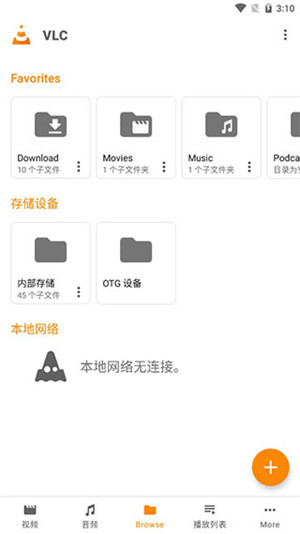
对于移动端用户,若视频文件存放在NAS或电脑共享文件夹中,可通过“浏览-局域网”直接访问,无需拷贝到手机。若播放卡顿,建议使用5G Wi-Fi网络。若遇到无法播放的加密视频,请检查是否为DRM保护,VLC不支持此类文件。最后,建议定期检查更新,开发者会持续修复Bug并增加新功能。若在使用中遇到任何问题,欢迎在本站搜索“VLC Media Player 使用教程”或“VLC播放器 常见问题”获取更多帮助。
热门同款软件推荐
VLC Media Player怎么使用
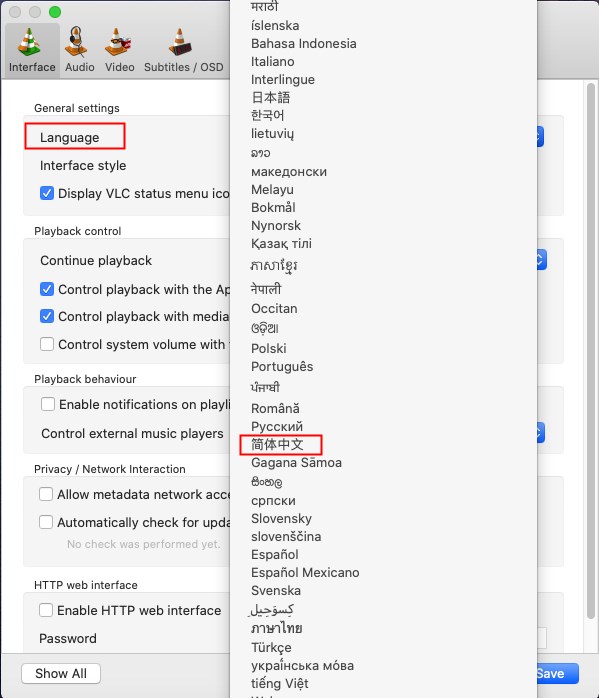
VLC Media Player的使用门槛极低,安装后即可拖放文件进行播放。但对于新手而言,掌握一些核心设置能大幅提升体验。首先,在“工具-偏好设置”中,您可以调整默认音量、播放速度、字幕字体等。若想循环播放列表,点击右下角的循环模式按钮即可。若想保存视频中的音频,可使用“媒体-转换/保存”功能,选择音频格式即可提取。此外,VLC支持命令行参数,高级用户可通过参数实现自动化操作。对于移动端,长按视频画面可呼出播放选项,双指捏合可缩放画面。若遇到无法播放的视频,请优先检查是否为文件损坏或格式不支持,可尝试使用格式工厂转换后再播放。
VLC Media Player在哪下载
为了确保您下载到官方原版、无捆绑的VLC Media Player,请务必认准本站提供的下载链接。本页面所有资源均来自腾讯软件中心,安全可靠。您也可以访问VLC官网获取最新版本,但官网页面为英文,对于部分用户可能不便。本站提供的是中文安装包,下载后双击即可安装。在安装过程中,请留意是否有附加组件的勾选,建议取消不必要的默认勾选项,避免安装不需要的额外软件。若下载速度缓慢,可尝试切换网络或使用下载工具。
猜你喜欢
下载地址
VLC Media Player3.0.21 全能视频播放器
推荐合集
相关文章
- 应用信息
-
- 官网:暂无
- 包名:VLC Media Player
- 名称:VLC Media Player
- 版本:3.0.23.0
- MD5:f711b3aee7c805d52ab28fe53440e35f
- 推荐下载下载排行





- 最新应用


热门评论