
BB FlashBack Express

- 免费录屏专家,简单易用,快来下载体验!
- 应用类型:
媒体工具
应用大小:11.8M
更新时间:2026-09-08 18:53
- 应用平台:
Windows
应用授权:免费
应用版本:5.35.0.0 屏幕录像专家
- 应用标签:
- 相关下载
 DVDSubEdit DVD字幕编辑媒体工具 / 2.0M / Windows
 QuickTime Alternative媒体工具 / 17.3M / Windows
 电影魔方 金牛版媒体工具 / 8.6M / Windows
 爱奇艺万能播放器爱奇艺万能播放媒体工具 / 37.8M / Windows
- 下载总览
- 应用截图
- 猜你喜欢
- 下载地址
- 相关文章
- 用户评论
应用介绍
BB FlashBack Express 是一款功能强大且完全免费的屏幕录像工具,专为Windows平台打造。它能够帮助用户轻松捕捉电脑屏幕上的任何操作,无论是制作教学视频、录制游戏精彩瞬间,还是创建专业的演示文稿,都能得心应手。软件界面简洁直观,操作流程清晰,即使是初次接触屏幕录像的用户也能快速上手。其核心优势在于提供高质量的视频输出,同时保持极低的系统资源占用,确保录制过程流畅不卡顿。BB FlashBack Express 还内置了基础的视频编辑功能,让用户可以在录制完成后进行简单的剪辑、添加注释或音频,无需额外安装复杂的视频处理软件。
核心特色
高清晰度录制:
BB FlashBack Express 支持高达4K分辨率的屏幕录制,能够清晰捕捉屏幕上的每一个细节。无论是精细的图形设计、复杂的代码编辑,还是高动态的游戏画面,都能以惊人的清晰度呈现。软件还提供了多种帧率选择(如30fps、60fps),确保视频画面流畅顺滑,满足不同场景下的专业录制需求。
灵活的区域捕捉:
用户可以根据需要自由选择录制区域,支持全屏、窗口、固定区域以及自定义区域等多种模式。这一功能让录制变得极具针对性,例如,在录制教学视频时,可以仅选择操作窗口,避免无关信息干扰;在录制游戏时,可以只截取游戏画面,保护个人隐私。软件的记忆功能会记住上次使用的区域设置,方便下次快速启动录制。
同步录制音画:
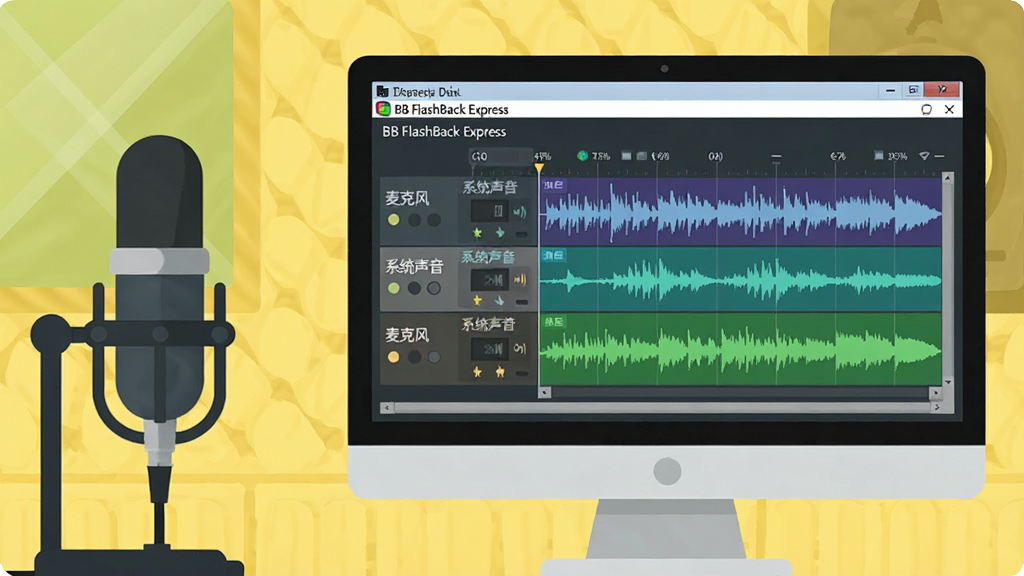
BB FlashBack Express 支持同时录制系统声音和麦克风声音,并允许分别调节两者的音量大小。这使得用户可以在录制屏幕的同时进行实时解说,非常适合制作教程、演示和游戏解说视频。软件还提供了音频降噪功能,能够有效减少背景噪音,提升录音质量,让声音更加清晰纯净。
操作说明
| 操作步骤 | 具体说明 |
|---|---|
| 第一步:下载安装 | 点击下载按钮,获取BB FlashBack Express安装包。双击运行,按照提示完成安装。安装过程中可选择语言(简体中文)和安装路径。 |
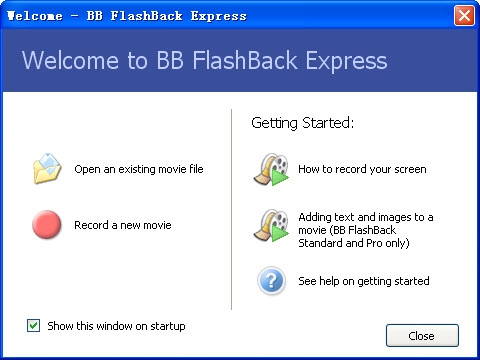
| 第二步:启动软件 | 安装完成后,双击桌面快捷方式启动BB FlashBack Express。首次启动会显示欢迎界面,可以选择“新建录制”或“打开已有项目”。 |
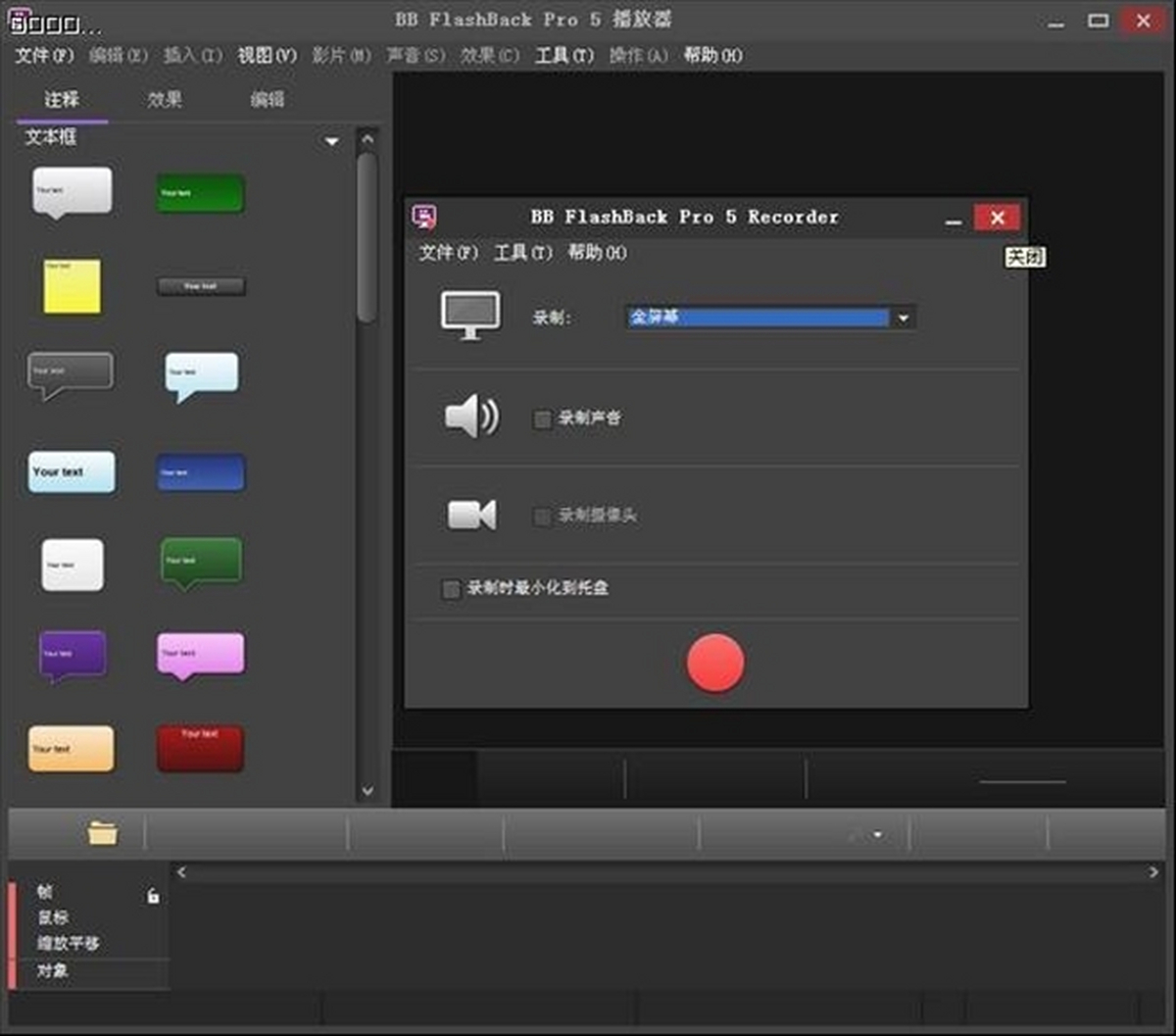
| 第三步:设置录制参数 | 在录制主界面,点击“录制”按钮旁的向下箭头,展开设置菜单。可以设置录制区域(全屏/窗口/自定义)、是否录制音频(系统/麦克风/两者)、视频帧率(建议30fps)和输出格式(推荐MP4)。 |
| 第四步:开始录制 | 点击红色“录制”按钮,或使用快捷键(默认F9)开始录制。录制过程中,屏幕会出现一个悬浮控制条,可随时暂停、继续或停止录制。 |
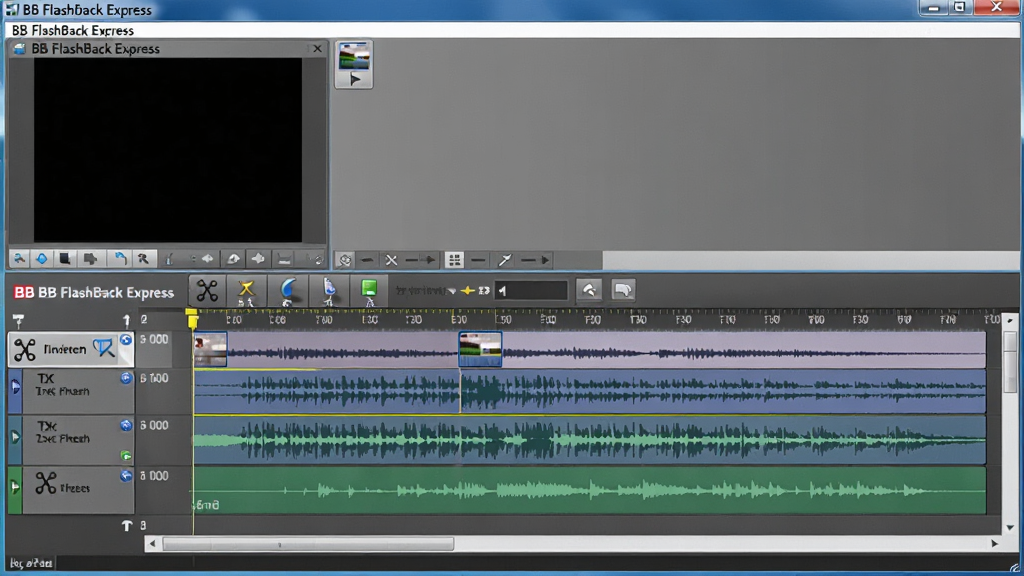
| 第五步:编辑与保存 | 停止录制后,视频会自动加载到编辑器。可使用时间轴进行简单剪辑,添加文字注释或图片水印。点击“文件”->“导出视频”,选择保存路径和格式(建议MP4),完成保存。 |
使用指南
BB FlashBack Express 是一款功能强大且易于上手的屏幕录制软件,但为了获得最佳体验,以下使用指南将帮助您避开常见问题,优化录制流程。
首先,关于设备适配,BB FlashBack Express 完美支持Windows 7、8、10、11系统,无论是台式机还是笔记本均可流畅运行。在移动端(如Surface平板)的Windows系统上也能正常使用,但需注意,在触屏模式下,部分快捷键操作可能无法使用,建议外接键盘鼠标进行操作。
其次,安装避坑方面,务必从官方网站或正规下载站获取安装包,避免捆绑软件。安装时,建议自定义安装路径,不要选择C盘(系统盘),以免影响系统性能。安装过程中,留意取消勾选“安装额外工具”或“创建桌面快捷方式”等非必要选项,保持系统干净。
在权限设置上,录制前请确保软件拥有麦克风和摄像头权限(如果使用画中画功能)。首次使用会弹出防火墙提示,请选择“允许访问”,否则可能导致无法录制声音。同时,关闭其他可能占用麦克风的程序,避免声音冲突。
存储选择至关重要,录制高清视频会占用大量磁盘空间。建议在设置中指定一个剩余空间充足的磁盘(如D盘或E盘),并定期清理录制文件。如果录制长时间视频,建议使用外接硬盘,并确保USB接口稳定。
运行优化方面,录制前关闭不必要的后台程序,尤其是杀毒软件、下载工具和大型游戏,它们会占用CPU和内存资源,导致录制掉帧或卡顿。在录制游戏时,建议将游戏画质调低一档,并使用窗口化模式,这样能显著提升录制流畅度。
在后台管控上,BB FlashBack Express 默认在录制时最小化到系统托盘,以免干扰操作。但请注意,录制过程中不要随意点击托盘图标,以免误触停止按钮。录制时,系统右下角会有一个闪烁的红色指示灯,表示正在录制。
关于使用禁忌,严禁在录制过程中更改系统分辨率或切换显示器,这会导致录制画面错乱甚至崩溃。此外,不要录制受版权保护的视频内容(如Netflix、Disney+等),软件可能会强制停止录制,并产生不可逆的错误。
最后,常见报错解决办法:如果遇到闪退,请更新显卡驱动并关闭硬件加速;遇到卡顿,请降低录制帧率至20fps;遇到黑屏,请检查是否开启了“捕获鼠标光标”选项,并尝试切换录制模式(区域->全屏)。若缺失运行库组件,请搜索安装“Microsoft Visual C++ 2015-2022 Redistributable”。
红色提示:切勿在录制过程中弹出UAC(用户账户控制)窗口,这会导致录制中断,务必提前关闭UAC。蓝色技巧:使用“定时录制”功能可以预约录制时段,方便无人值守操作。灰色提醒:每次录制前,先录制10秒测试视频,检查音画是否同步,再正式录制。
热门同款软件推荐
BB FlashBack Express怎么录制内部声音
很多用户反馈在录制时无法捕捉电脑内部声音(如系统提示音、游戏背景音乐)。这是因为Windows的音频策略默认阻止录制立体声混音。解决办法是:右键点击任务栏音量图标,选择“声音设置”,在“输入”部分,找到“立体声混音”并启用。如果没有该选项,则需要更新声卡驱动。在BB FlashBack Express中,音频源选择“系统音频”即可。如果录制后没有声音,请检查是否将麦克风静音,以及系统音量是否过低。
BB FlashBack Express录制的视频模糊怎么办
如果录制的视频模糊不清,首先检查录制分辨率是否设置为“自动”,建议手动设置为与屏幕分辨率一致(如1920x1080)。其次,确保视频帧率不低于30fps。另外,在导出视频时,选择高码率(至少10Mbps)的MP4格式,避免过度压缩。如果视频中文字边缘有锯齿,可以开启“抗锯齿”选项(在录制设置的高级选项中),并关闭系统字体平滑效果。
BB FlashBack Express安全吗
BB FlashBack Express 是一款正规的屏幕录制软件,由Blueberry Software开发,在全球拥有大量用户。从官方渠道下载的安装包绝对安全,不包含任何恶意代码或捆绑插件。但请注意,务必认准官方网站或知名的软件下载站(如腾讯软件中心),避免从不明来源下载,以防被篡改。软件完全免费,无需破解,不会窃取用户隐私,可放心使用。
猜你喜欢
下载地址
BB FlashBack Express5.35.0.0 屏幕录像专家
推荐合集
相关文章
- 应用信息
-
- 官网:暂无
- 包名:BB FlashBack Express
- 名称:BB FlashBack Express
- 版本:4.0.0.2375
- MD5:bc8603d680d0ed189c2d9d45e0e4c417
- 推荐下载下载排行





- 最新应用


热门评论