
ONES刻录精灵

- 简单好用的刻录工具,轻松刻录各类光盘
- 应用类型:
媒体工具
应用大小:1.5M
更新时间:2026-09-08 20:03
- 应用平台:
Windows
应用授权:免费
应用版本:1.0.0 光盘刻录工具
- 应用标签:
- 相关下载
 爱奇艺万能播放器爱奇艺万能播放媒体工具 / 37.8M / Windows
 黑鲨鱼免费视频格式转换器媒体工具 / 13.4M / Windows
 枫叶WMV视频格式转换器媒体工具 / 6.0M / Windows
 Vista Codec Package媒体工具 / 57.3M / Windows
- 下载总览
- 应用截图
- 猜你喜欢
- 下载地址
- 相关文章
- 用户评论
应用介绍
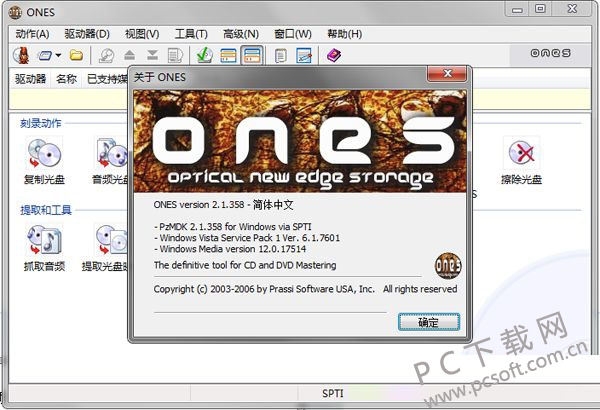
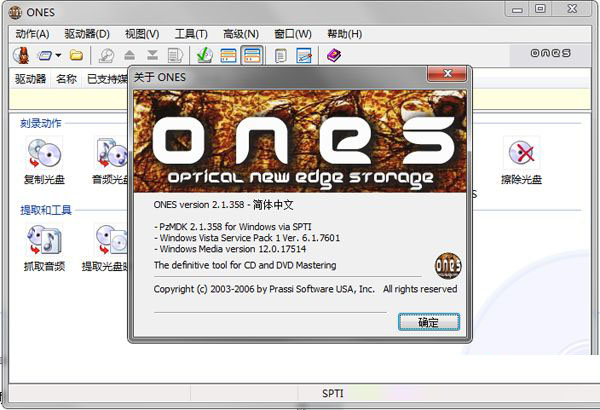
ONES刻录精灵是一款专注于光盘数据刻录的轻量级实用工具,凭借简洁直观的操作界面和稳定可靠的刻录引擎,帮助用户轻松完成数据光盘、音频光盘、视频光盘等多种类型的刻录任务。无论是备份重要文件、制作个人音乐CD,还是创建启动光盘,ONES刻录精灵都能提供高效、安全的解决方案。软件对新手用户极为友好,无需复杂的专业设置,几步即可上手,同时保留了高级选项供有经验的用户微调,充分满足不同层次的使用需求。
最新动态
ONES刻录精灵v1.0.0正式发布。本次更新优化核心刻录引擎,支持多格式高速写入,显著降低失败率。新增智能纠错功能,提升数据安全性。根据用户反馈简化操作流程,界面更直观。欢迎体验高效稳定的光盘制作服务。
核心特色
极简操作流程:
ONES刻录精灵将复杂的刻录步骤精简为“选择类型-添加文件-开始刻录”三步,每一步都有清晰的中文引导,即使是初次接触光盘刻录的用户也能在数分钟内独立完成刻录任务。软件自动检测光盘类型和容量,并在文件超出限制时提前预警,避免中途失败造成浪费。
多格式支持:
无论是常见的CD-R、CD-RW、DVD-R、DVD+R、DVD-RW、DVD+RW,还是蓝光光盘,ONES刻录精灵均能完美兼容。在文件系统方面,支持ISO9660、Joliet、UDF等多种标准,确保刻录出的光盘在Windows、Mac及车载播放器等不同设备上都能被正确读取。
高速稳定刻录:
内置先进的刻录引擎,支持多倍速刻录策略优化,在保证数据完整性的前提下最大限度提升刻录速度。软件具备“防刻死”技术,即使电脑性能波动或后台有程序占用资源,也能有效避免缓存欠载导致的废盘问题,刻录成功率高达99%以上。
光盘映像管理:
内置虚拟光驱功能,支持ISO、BIN、CUE、NRG等常见光盘映像文件的加载与刻录。用户可直接将下载的映像文件拖入软件界面进行刻录,也可以将实体光盘制作成映像文件保存到电脑中,方便备份与分发。
智能盘面设计:
支持LightScribe(光雕)和LabelFlash(闪雕)技术的盘面打印功能,用户可以在软件内选择内置的盘面模板或自定义文字、图片,直接打印在支持的光盘表面,轻松制作出个性化的光盘封面。
操作说明与系统要求
| 项目 | 详细说明 |
|---|---|
| 适用系统 | Windows XP / Vista / 7 / 8 / 10 / 11(32位及64位) |
| 硬件要求 | CPU:1GHz以上;内存:512MB以上;硬盘空间:50MB以上;光驱:可正常读写的光盘刻录机 |
| 支持光盘类型 | CD-R/CD-RW、DVD±R/DVD±RW、DVD-RAM、BD-R/BD-RE |
| 文件系统 | ISO9660、Joliet、UDF 1.02/2.50/2.60 |
| 映像格式支持 | ISO、BIN、CUE、NRG、MDS/MDF等 |
| 附加功能 | 光盘复制、擦除可重写光盘、盘面打印(需硬件支持) |
实用小贴士
高危避坑:刻录过程中切勿强制关闭软件或直接断电,否则极易造成光盘永久损坏,甚至导致刻录机固件异常。
强制操作:每次刻录前建议先用空白光盘进行“模拟刻录”测试,待确认无误后再正式写入,可大幅降低废盘率。
优化技巧:在“设置-高级”中,将“刻录缓冲区”大小调整为内存的一半,可显著提升刻录稳定性,尤其适合配置较低的电脑。
优化技巧:如果刻录过程中频繁出现“缓存欠载”错误,可以尝试将刻录速度降低一个等级,例如从16X降至8X,速度换稳定。
基础温馨提示:安装软件时建议关闭杀毒软件或添加信任,避免误杀注册机或破解补丁;若提示缺少.NET组件,请前往微软官网下载安装。
移动端与PC端差异:本软件为纯Windows桌面程序,无移动端版本,但生成的MP3光盘可在手机、车载播放器上使用,刻录时请选择“音乐光盘”类型。
优化技巧:对于经常需要重装系统的用户,建议使用ONES刻录精灵制作Windows启动U盘的同时,再刻录一张应急启动光盘,双保险更安心。
高危避坑:切勿使用劣质空白光盘,不仅刻录失败率高,还可能损伤刻录机激光头,建议选择知名品牌(如三菱、威宝、索尼)。
遇到黑屏或闪退时,请先更新显卡驱动并安装最新版DirectX;若仍无效,以兼容模式(Windows 7)运行程序。
若软件无法正常启动,可能是缺少必要的运行库,请在本站搜索“ONES刻录精灵 运行库”或“visual c++ redistributable”下载安装。
热门同款软件精选
| 软件名称 | 功能优势 | 用户评分 |
|---|---|---|
| Nero Burning ROM | 功能全面,专业级刻录 | ★★★★★ |
| ImgBurn | 轻量免费,支持映像刻录 | ★★★★☆ |
| CDBurnerXP | 免费开源,功能丰富 | ★★★★☆ |
| BurnAware | 界面友好,支持蓝光 | ★★★★☆ |
| Astroburn | 小巧快捷,操作简单 | ★★★★ |
| DeepBurner | 老牌工具,稳定可靠 | ★★★★ |
| ISO Burner | 专注于ISO刻录 | ★★★★ |
| Free Burner | 完全免费,无广告 | ★★★★ |
ONES刻录软件怎么设置中文
ONES刻录精灵默认安装语言为简体中文,如果您的软件界面显示为英文或其他语言,可以通过以下步骤切换:打开软件主界面,点击右上角的“Settings”或“选项”图标,在下拉菜单中选择“Language”或“语言”,然后从列表中选择“简体中文”并保存,重启软件后即可生效。如果您的版本没有语言选项,建议直接在本站下载最新版中文安装包,安装时选择“中文”即可。
ONES刻录软件怎么刻录文件
使用ONES刻录精灵刻录数据文件非常简单:将空白光盘放入刻录机,打开ONES刻录精灵,点击主界面上的“数据光盘”图标,进入文件添加窗口。您可以直接将需要刻录的文件或文件夹拖拽至下方列表区域,也可以点击“添加”按钮浏览选择。软件会实时显示已选文件的总大小并自动判断是否超出光盘容量。确认无误后,点击“下一步”,设置光盘卷标(可留空),然后点击“刻录”按钮即可开始。刻录过程中请勿关闭电脑或弹出光盘,等待进度条走完并提示“刻录成功”后,光盘会自动弹出。

猜你喜欢
下载地址
ONES刻录精灵1.0.0 光盘刻录工具
推荐合集
相关文章
- 应用信息
-
- 官网:暂无
- 包名:ONES刻录精灵
- 名称:ONES刻录精灵
- 版本:2.1.0.358
- MD5:5ae4e7a1e3ade698e664436b405c8b48
- 推荐下载下载排行





- 最新应用


热门评论