
DVDSubEdit DVD字幕编辑

- DVD字幕编辑利器,免费实用,快来下载!
- 应用类型:
媒体工具
应用大小:2.0M
更新时间:2026-09-08 20:56
- 应用平台:
Windows
应用授权:免费
应用版本:1.0.0 中文版 字幕编辑工具
- 应用标签:
- 相关下载
 QuickTime Alternative媒体工具 / 17.3M / Windows
 电影魔方 金牛版媒体工具 / 8.6M / Windows
 爱奇艺万能播放器爱奇艺万能播放媒体工具 / 37.8M / Windows
 黑鲨鱼免费视频格式转换器媒体工具 / 13.4M / Windows
- 下载总览
- 应用截图
- 猜你喜欢
- 下载地址
- 相关文章
- 用户评论
应用介绍
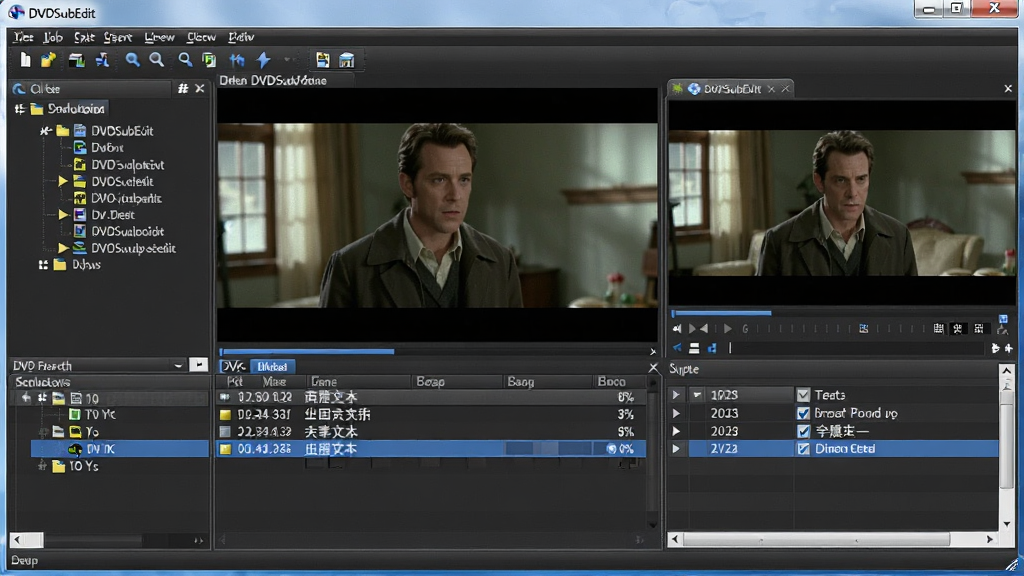
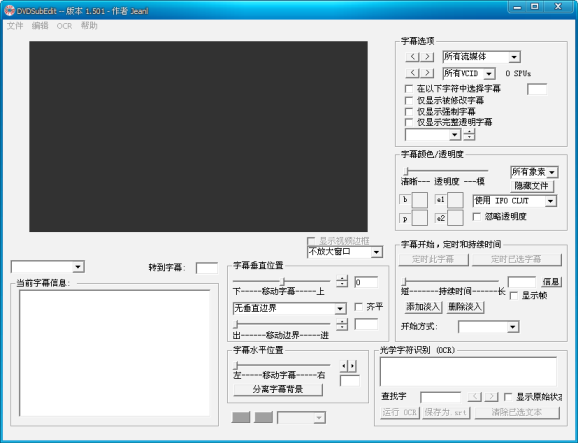
DVDSubEdit是一款专为DVD视频字幕编辑而设计的轻量级实用工具,它让用户能够直接对DVD光盘或硬盘上的VOB文件内嵌字幕进行查看、修改、替换与保存操作。不同于传统视频编辑软件的复杂流程,DVDSubEdit专注于字幕流层面,以直观的界面和高效的算法,帮助普通用户或专业制作人员快速修正字幕错误、调整字幕显示时间或清除多余字幕,从而显著提升影音收藏与制作的效率。该工具无需安装,解压即可运行,支持多种语言字幕轨道同时编辑,是DVD爱好者与视频后期处理者不可多得的帮手。
核心功能特色
精准的字幕流编辑
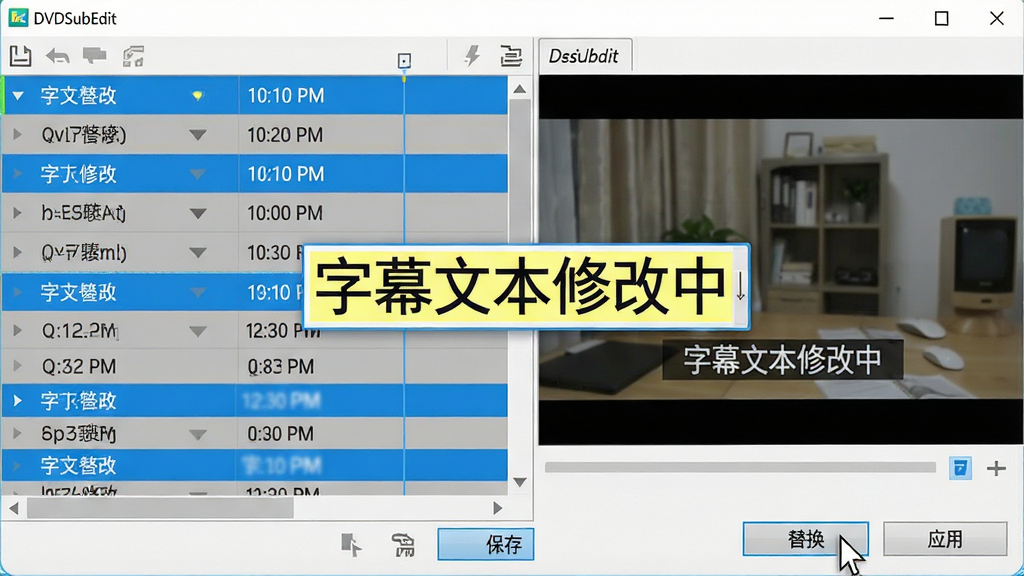
DVDSubEdit能够直接读取DVD中VOB文件的字幕流,用户可以在列表中实时预览每一帧的字幕内容,并支持对字幕文本进行逐条修改。无论是校正错别字、调整字幕出现和消失的时间点,还是删除不需要的强制字幕,均可通过简单的点击操作完成,无需重新编码整个视频,极大节省了处理时间。
多语言字幕轨道支持
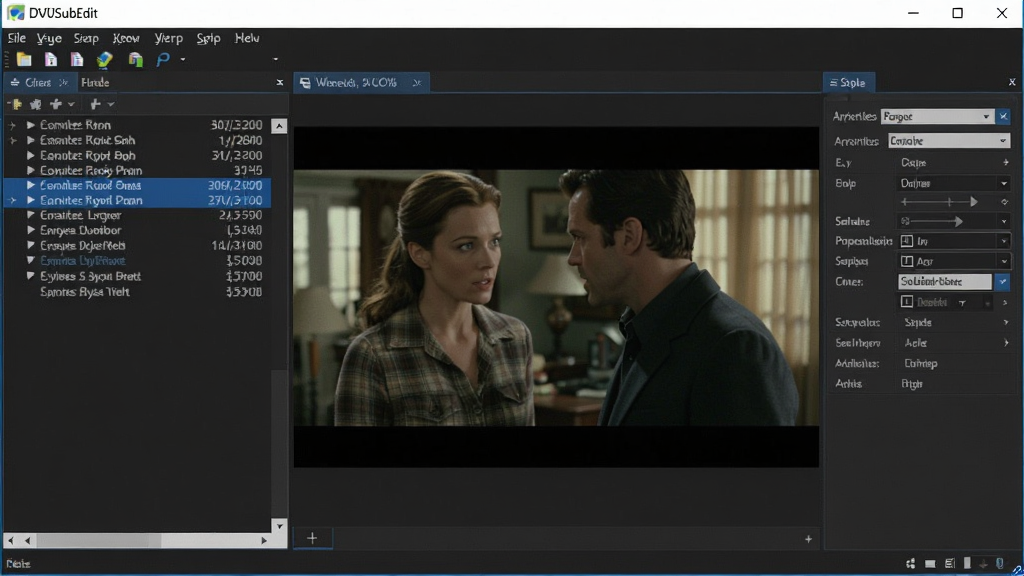
软件支持同时管理DVD中多条不同语言的字幕轨道。用户可以在不同字幕轨道间自由切换,分别进行独立编辑,适合制作多语言字幕的收藏版DVD。同时,软件会清晰标示每条字幕轨道的语言代码与格式,避免混淆操作。
无损操作与即时预览
所有字幕修改均在原始VOB文件基础上进行,不涉及视频与音频重编码,确保画质与音质无损。修改后,用户可立即通过内置播放器预览效果,实现“所见即所得”的编辑体验。此外,软件还提供原始数据备份功能,防止误操作导致数据丢失。
菜单与按钮的汉化处理
针对部分DVD动态菜单中内嵌的按钮文字,DVDSubEdit也允许用户对其进行查看与简单调整,尤其适合汉化小组或个人制作中文字幕菜单,让DVD导航界面更为友好。
用法与操作亮点解析
| 功能模块 | 具体操作说明 | 适用场景 |
|---|---|---|
| 字幕导入与定位 | 打开DVD文件夹或ISO镜像,软件自动扫描VOB文件并列出所有字幕流。用户点击任意条目即可跳转到对应时间点预览字幕。 | 快速找到错误字幕位置 |
| 文本修改与替换 | 在字幕列表或预览区选中字幕,直接编辑文本框内容,点击“应用”即可完成修改。支持批量查找替换功能,可一次性修正多张字幕。 | 批量修正错别字或统一术语 |
| 时间轴调整 | 通过“时间偏移”功能,可对整条字幕轨道进行提前或延后处理,精确到毫秒级别,确保字幕与对话同步。 | DVD音画不同步问题修正 |
| 颜色与位置调整 | 高级用户可修改字幕文字的颜色、边框、阴影及显示位置,以适应不同显示设备与个人偏好。 | 优化字幕可读性 |
| 导出与保存 | 修改完成后可选择“保存”将改动写回VOB文件,或导出为SUP/SUB等标准字幕格式,便于在其他设备中播放。 | 制作个人字幕库 |
使用指南与常见问题解决
使用DVDSubEdit前,请确保你的电脑已安装DirectX 9.0或更高版本,否则部分预览功能可能无法正常工作。
高危避坑:操作前请务必备份DVD文件或ISO镜像,因为直接保存修改会覆盖原始文件,且部分播放器可能不兼容被修改的字幕流。
优化技巧:在批量修改字幕文本时,建议先使用“查找”功能定位所有包含相同错误内容的字幕条目,再统一替换,效率更高。
温馨提示:若遇到打不开VOB文件的情况,请尝试将DVD光盘或ISO文件复制到本地硬盘,并确保路径不包含中文字符。
对于移动端用户,本软件不支持手机直接编辑DVD文件,但可将修改后的字幕文件配合手机播放器使用。
若在Windows 10/11上运行出现黑屏或闪退,请右键点击程序图标,选择“属性”->“兼容性”->“以Windows 7兼容模式运行”,并勾选“以管理员身份运行”。
如果编辑时出现字幕乱码,请检查VOB文件是否加密或使用了非标准编码,此时需要先使用解密工具处理DVD。
若软件界面字体显示不全,可在“选项”中调整界面缩放比例,或更改系统字体大小。
当保存时提示“无法写入文件”,请关闭其他占用该文件的程序,或检查文件夹是否设置了只读权限。
建议将DVDSubEdit存放在非系统盘,避免因系统权限限制导致无法正常读写临时文件。
如需进一步了解软件使用技巧,可在站内搜索 DVDSubEdit 详细教程 获取更多图文说明。
热门同款软件推荐
| 软件名称 | 功能优势 | 用户评分 |
|---|---|---|
| SubtitleEdit | 支持多种字幕格式编辑与翻译 | ★★★★★ |
| DVDSubEdit | 直接编辑DVD内嵌字幕流 | ★★★★☆ |
| PGCEdit | 管理DVD播放列表与章节 | ★★★★☆ |
| IfoEdit | 创建修改DVD结构文件 | ★★★★☆ |
| VobSub | 字幕提取与OCR识别 | ★★★★☆ |
| SubtitleWorkshop | 专业字幕编辑与时间轴修正 | ★★★★☆ |
DVDSubEdit教程与常见问答
问:DVDSubEdit怎么使用?
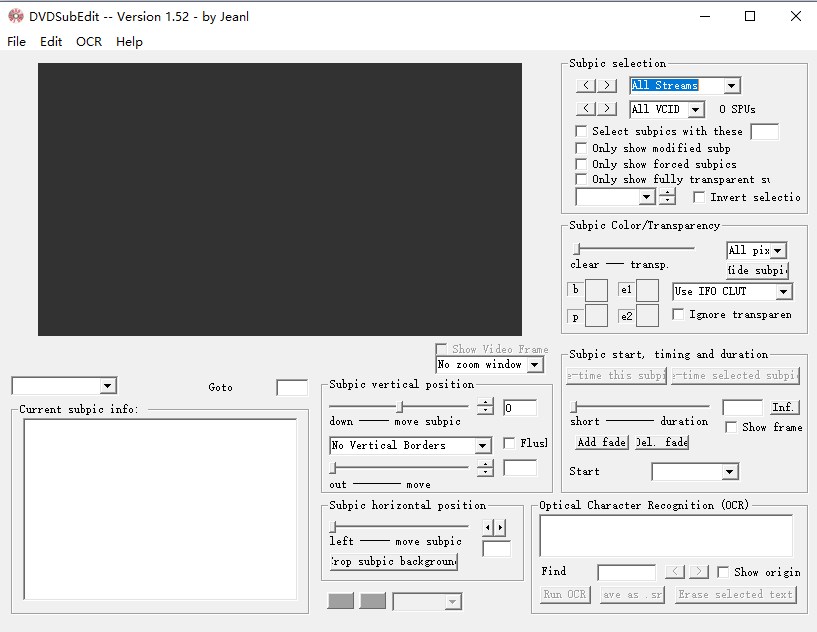
答:首先打开软件,点击“文件”菜单中的“打开DVD”,选择你的DVD视频文件夹或ISO文件。软件会自动加载并显示所有字幕流。在下方字幕列表中选择一条字幕,右侧预览窗口会显示对应画面。直接在文本框修改字幕文字,点击“应用”即可生效。最后点击“保存”按钮将更改写入VOB文件。整个过程无需重新编码,非常快捷。
问:DVDSubEdit是否安全?
答:DVDSubEdit是免费软件,本身无恶意代码,但请务必从正规网站下载。使用过程中,它需要直接修改DVD文件,因此杀毒软件可能提示风险,建议添加信任。操作前备份文件,这样即使出现问题也可随时恢复。总体来说,只要正确使用,软件是安全的。
问:DVDSubEdit支持哪些系统?
答:软件主要面向Windows平台,支持Windows 7/8/10/11。在64位系统上可正常运行,但部分老版本可能需要以兼容模式运行。若你使用的是macOS或Linux,可通过虚拟机或Wine运行,但可能存在兼容性问题。
猜你喜欢
下载地址
DVDSubEdit DVD字幕编辑1.0.0 中文版 字幕编辑工具
推荐合集
相关文章
- 应用信息
-
- 官网:暂无
- 包名:DVDSubEdit
- 名称:DVDSubEdit
- 版本:1.501
- MD5:c0dfbb64c6d1fe5ad341ee6094bcf657
- 推荐下载下载排行





- 最新应用


热门评论